如何配置關(guān)聯(lián)Python 解釋器 Anaconda的教程(圖解)
首先先安裝好我們的Python 這里就不多介紹了
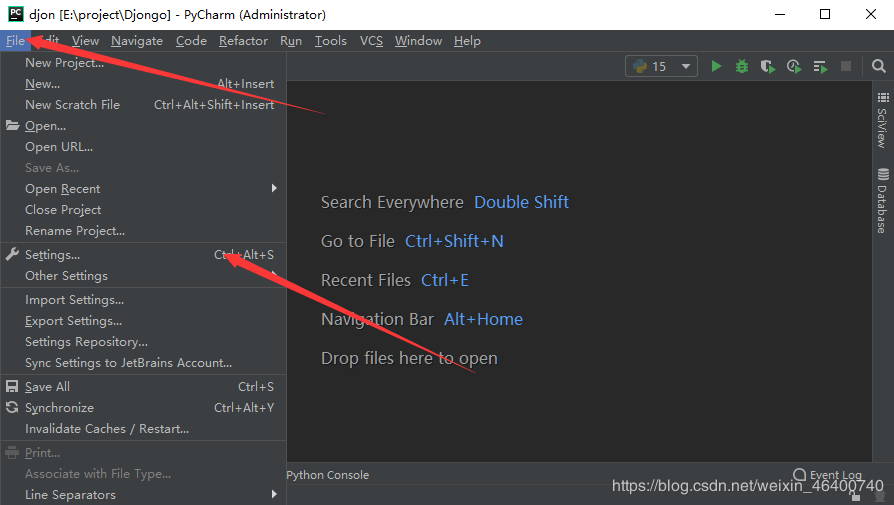
1.打開(kāi)python.exe:
點(diǎn)擊File 下的小扳手圖標(biāo) Settings…
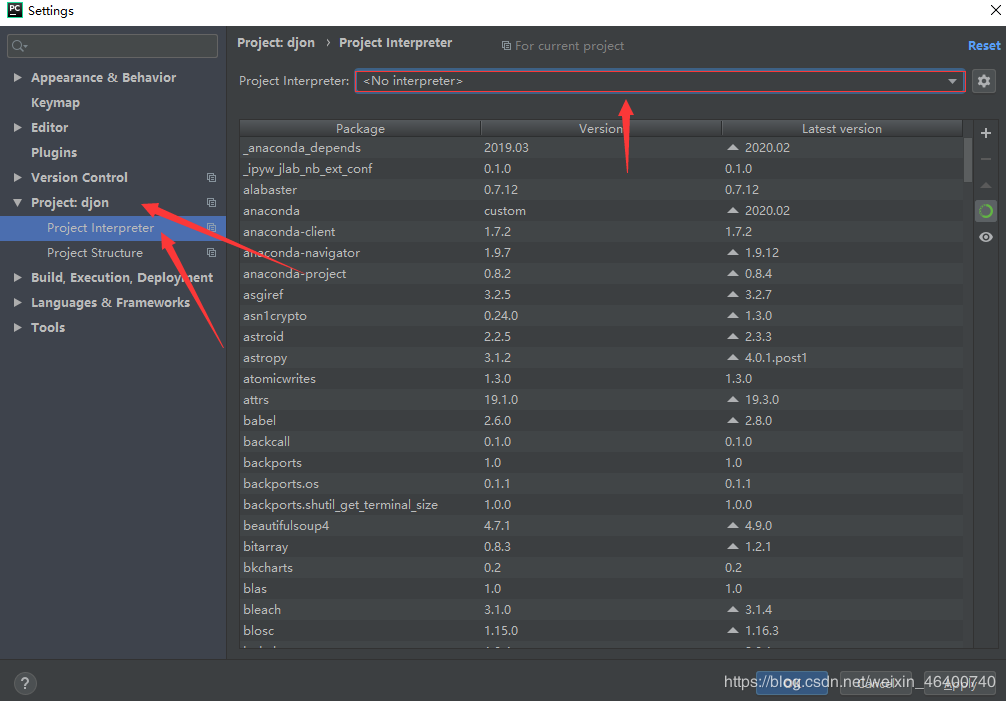
2.打開(kāi)設(shè)置界面:
我們點(diǎn)擊Project 這一欄下的 Project Interpreter 之后我們點(diǎn)擊紅色小方框 的小箭頭
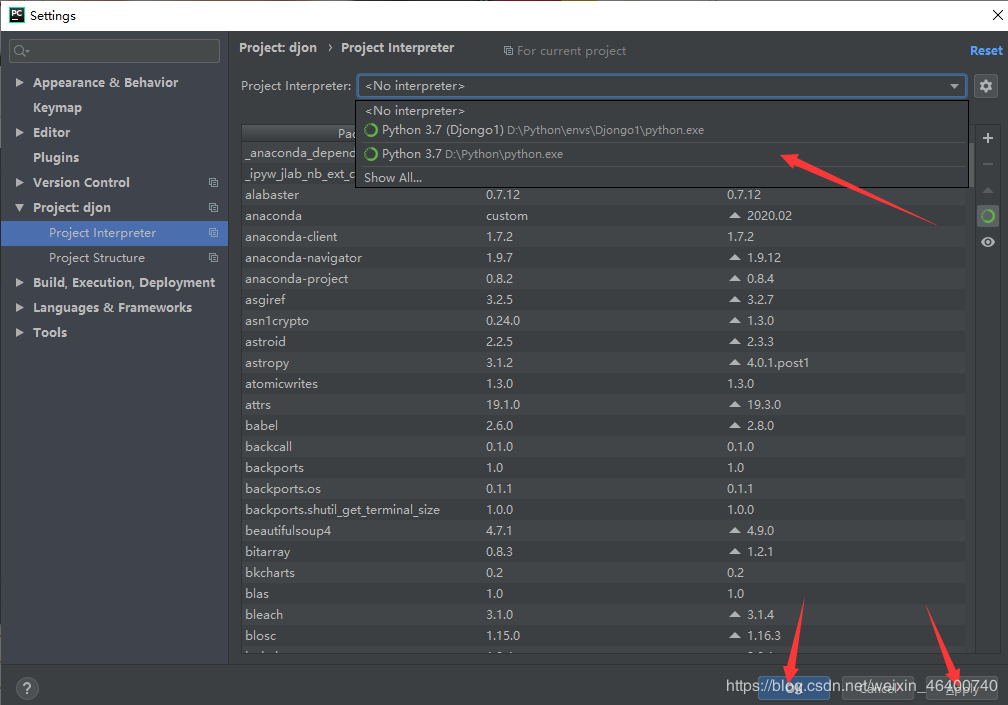
3.選擇環(huán)境變量:
我們選擇已有的兩個(gè)環(huán)境變量中的其中一個(gè) Python 3.7 點(diǎn)擊下方的 Apply 等他加載成功后 我們點(diǎn)擊OK 就完成了。
4.選擇環(huán)境變量:另一種情況
我們發(fā)現(xiàn)下拉列表中沒(méi)有可選擇的環(huán)境變量時(shí),點(diǎn)擊右邊的小齒輪,然后點(diǎn)擊Add….
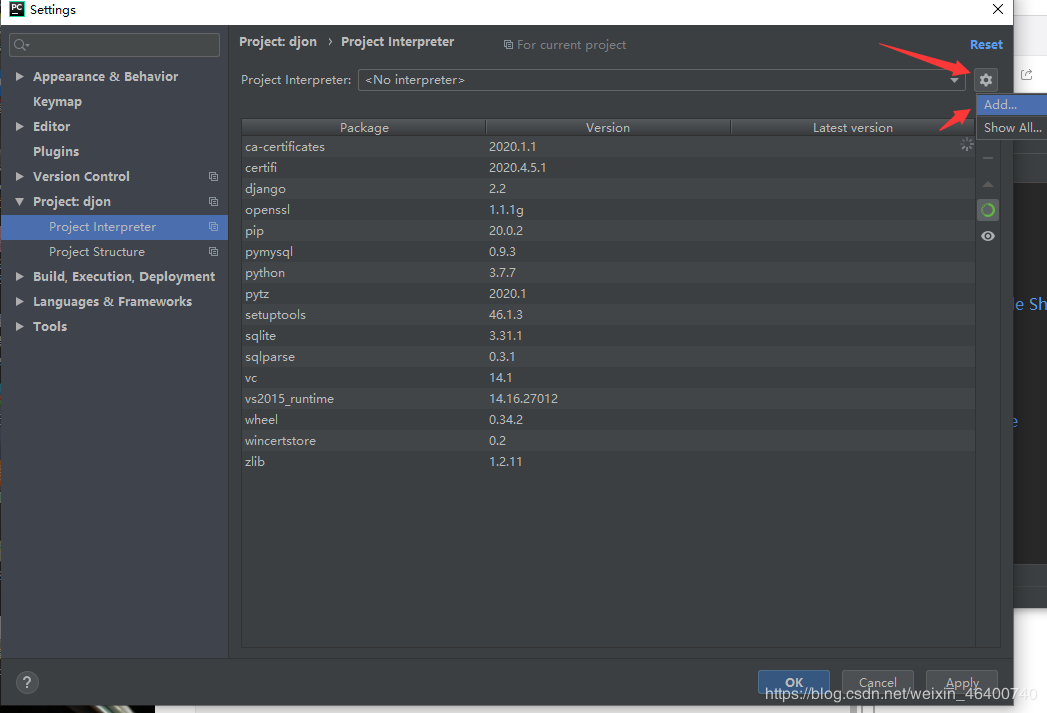
進(jìn)入下面的界面后 我們選中第一欄下的 Existing environment (新建一個(gè)環(huán)境)然后點(diǎn)擊 … 進(jìn)行添加路徑
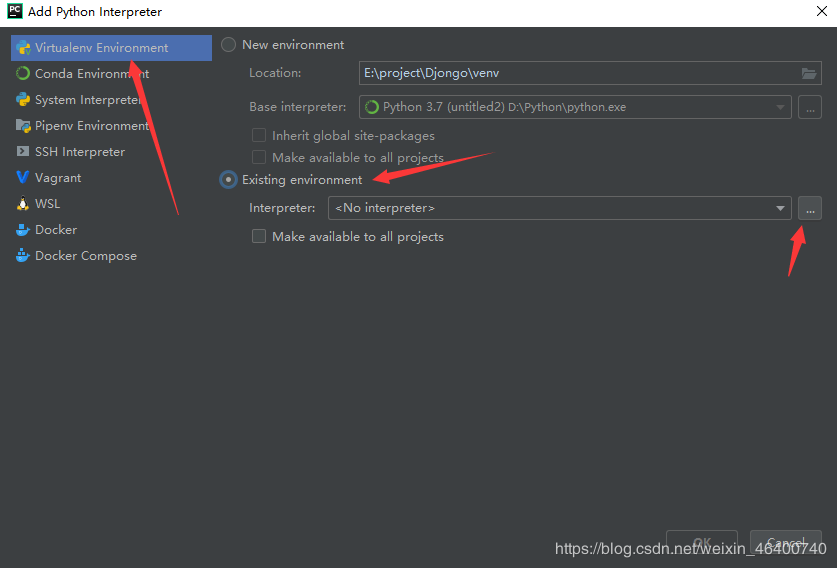
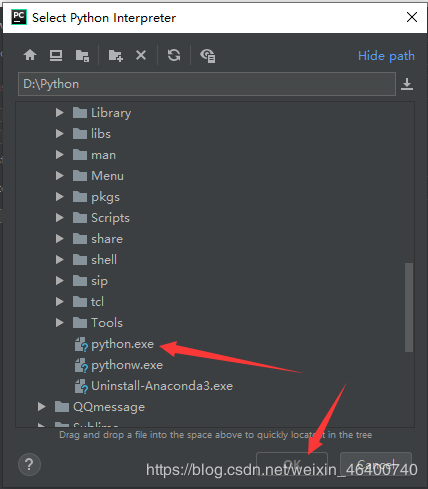
路徑為:anaconda 的安裝路徑下的 Toolspython.exe 點(diǎn)擊OK 我們繼續(xù)點(diǎn)擊 Apply,OK 這樣就成功啦!
5.最后一步測(cè)試:
我們簡(jiǎn)單的執(zhí)行一條語(yǔ)句:
print(’hello word!’)>>> hello word!
成功輸出! 環(huán)境配置好啦~~
到此這篇關(guān)于如何配置關(guān)聯(lián)Python 解釋器 Anaconda的教程(圖解)的文章就介紹到這了,更多相關(guān)Python 解釋器 Anaconda內(nèi)容請(qǐng)搜索好吧啦網(wǎng)以前的文章或繼續(xù)瀏覽下面的相關(guān)文章希望大家以后多多支持好吧啦網(wǎng)!
相關(guān)文章:
1. CentOS郵箱服務(wù)器搭建系列——SMTP服務(wù)器的構(gòu)建( Postfix )2. asp文件用什么軟件編輯3. PHP基礎(chǔ)之生成器4——比較生成器和迭代器對(duì)象4. ASP新手必備的基礎(chǔ)知識(shí)5. Docker 啟動(dòng)Redis 并設(shè)置密碼的操作6. vue+element開(kāi)發(fā)一個(gè)谷歌插件的全過(guò)程7. Vue axios獲取token臨時(shí)令牌封裝案例8. JS中6個(gè)對(duì)象數(shù)組去重的方法9. 利用CSS制作3D動(dòng)畫(huà)10. Spring如何替換掉默認(rèn)common-logging.jar

 網(wǎng)公網(wǎng)安備