python GUI庫圖形界面開發(fā)之PyQt5窗口布局控件QStackedWidget詳細(xì)使用方法
QTackedWidget是一個堆棧窗口控件,可以填充一些小控件,但是同一時(shí)間只有一個小控件可以顯示,QStackedWidget使用QStackedLayout布局。QSTackedWidget控件與QTabWidget類似,可以有效的顯示窗口的控件
QStackedWidget的使用實(shí)例import sysfrom PyQt5.QtGui import *from PyQt5.QtCore import *from PyQt5.QtWidgets import *class StackedExample(QWidget): def __init__(self): super(StackedExample, self).__init__() #設(shè)置窗口初始位置和大小 self.setGeometry(300,50,10,10) self.setWindowTitle(’StackedWidget 例子’) #創(chuàng)建列表窗口,添加條目 self.leftlist=QListWidget() self.leftlist.insertItem(0,’聯(lián)系方式’) self.leftlist.insertItem(1,’個人信息’) self.leftlist.insertItem(2,’教育程度’) #創(chuàng)建三個小控件 self.stack1=QWidget() self.stack2=QWidget() self.stack3=QWidget() self.stack1UI() self.stack2UI() self.stack3UI() #在QStackedWidget對象中填充了三個子控件 self.stack=QStackedWidget(self) self.stack.addWidget(self.stack1) self.stack.addWidget(self.stack2) self.stack.addWidget(self.stack3) #水平布局,添加部件到布局中 HBox=QHBoxLayout() HBox.addWidget(self.leftlist) HBox.addWidget(self.stack) self.setLayout(HBox) self.leftlist.currentRowChanged.connect(self.display) def stack1UI(self): layout=QFormLayout() layout.addRow(’姓名’,QLineEdit()) layout.addRow(’地址’,QLineEdit()) self.stack1.setLayout(layout) def stack2UI(self): # zhu表單布局,次水平布局 layout = QFormLayout() sex = QHBoxLayout() # 水平布局添加單選按鈕 sex.addWidget(QRadioButton(’男’)) sex.addWidget(QRadioButton(’女’)) # 表單布局添加控件 layout.addRow(QLabel(’性別’), sex) layout.addRow(’生日’, QLineEdit()) self.stack2.setLayout(layout) def stack3UI(self): # 水平布局 layout = QHBoxLayout() # 添加控件到布局中 layout.addWidget(QLabel(’科目’)) layout.addWidget(QCheckBox(’物理’)) layout.addWidget(QCheckBox(’高數(shù)’)) self.stack3.setLayout(layout) def display(self,i): #設(shè)置當(dāng)前可見的選項(xiàng)卡的索引 self.stack.setCurrentIndex(i)if __name__ == ’__main__’: app=QApplication(sys.argv) demo=StackedExample() demo.show() sys.exit(app.exec_())
運(yùn)行效果如圖
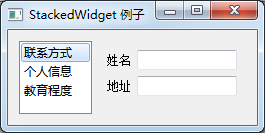
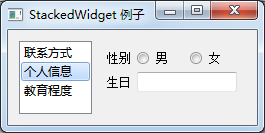
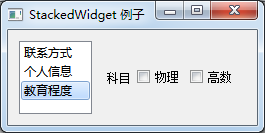
在這個例子中,在QStackedWidget對象中填充了三個子控件
self.stack1=QWidget() self.stack2=QWidget() self.stack3=QWidget() #在QStackedWidget對象中填充了三個子控件 self.stack=QStackedWidget(self) self.stack.addWidget(self.stack1) self.stack.addWidget(self.stack2) self.stack.addWidget(self.stack3)
每個子控件都可以有自己的布局,包含特定的表單元素,QStackedWidget控件不能在頁面之間進(jìn)行切換,它與當(dāng)前選中的QListWidget控件中的選項(xiàng)進(jìn)行連接
#創(chuàng)建列表窗口,添加條目 self.leftlist=QListWidget() self.leftlist.insertItem(0,’聯(lián)系方式’) self.leftlist.insertItem(1,’個人信息’) self.leftlist.insertItem(2,’教育程度’) self.leftlist.currentRowChanged.connect(self.display)
將QListWidget的currentRowChanged信號與display()槽函數(shù)相關(guān)聯(lián),從而改變堆疊控件的視圖
def display(self,i): #設(shè)置當(dāng)前可見的選項(xiàng)卡的索引 self.stack.setCurrentIndex(i)
實(shí)際開發(fā)中,做界面設(shè)計(jì),當(dāng)然一般是借助Qt designer,方便而高效。
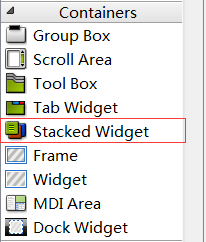
在Qt designer,QStackedWidget是上圖這個東西,動手試試吧。
本文詳細(xì)介紹了PyQt5窗口布局控件QStackedWidget使用方法,靈活使用QStackedWidget控件對你的項(xiàng)目會有很大的提升,更多關(guān)于PyQt5窗口布局控件QStackedWidget使用方法請查看下面的相關(guān)鏈接
相關(guān)文章:
1. Android table布局開發(fā)實(shí)現(xiàn)簡單計(jì)算器2. IntelliJ IDEA安裝插件的方法步驟3. 理解PHP5中static和const關(guān)鍵字4. php模擬實(shí)現(xiàn)斗地主發(fā)牌5. spring acegi security 1.0.0 發(fā)布6. MyBatis中的JdbcType映射使用詳解7. vue 使用localstorage實(shí)現(xiàn)面包屑的操作8. Python random庫使用方法及異常處理方案9. .Net Core使用Coravel實(shí)現(xiàn)任務(wù)調(diào)度的完整步驟10. Vuex localStorage的具體使用
 網(wǎng)公網(wǎng)安備