文章詳情頁
idea創建java項目的方法
瀏覽:178日期:2023-11-27 16:15:53
idea是一款非常實用的Java項目開發軟件,通過這款軟件可以幫助用戶完善對Java項目的相關設置,并且很多功能都是可以幫助用戶降低編程復雜度的,也能夠很好的提高用戶編程效率。不過一些剛開始學習使用這款軟件的用戶,對相關的設置操作還不是很懂,也不知道要如何操作新建一個Java項目。那么在接下來的教程中小編就跟大家分享一下在idea這款軟件中創建Java項目的具體操作方法吧,感興趣的朋友不妨一起來看看這篇方法教程,希望這篇教程能夠對大家有所幫助。

1.首先第一步我們打開軟件之后,在界面的左上角點擊file選項,點擊之后在子菜單中選擇New,然后再點擊Proiect這個選項。
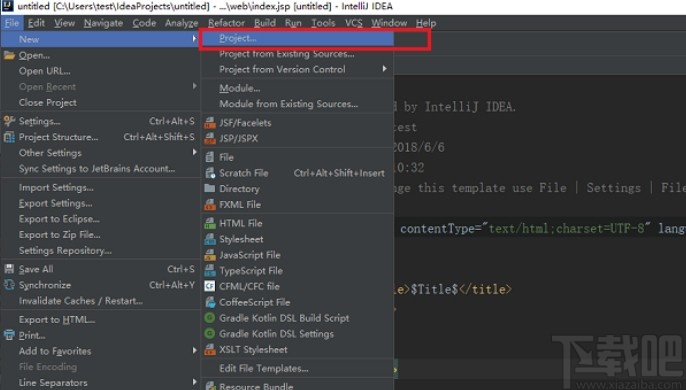
2.點擊這個新建項目選項之后,在新建項目的界面左邊,選擇為Java選項,選擇之后在右邊點擊選擇JDK安裝的路徑,點擊New按鈕。
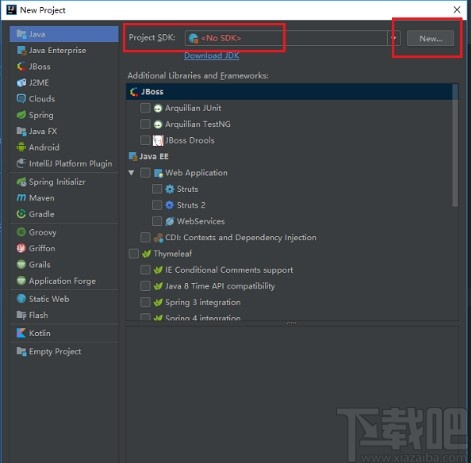
3.點擊這個new按鈕之后,在出現的界面中選擇好JDK安裝路徑,簡單創建Java項目的話不需要勾選框架,點擊右下角的下一步按鈕next即可。
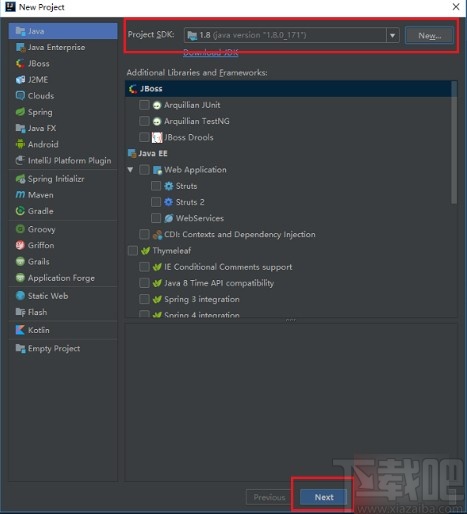
4.點擊這個下一步按鈕之后會看到下圖所示的界面,我們點擊進去可以選擇是否選擇模板,不勾選這些選項,再點擊右下角的下一步按鈕。
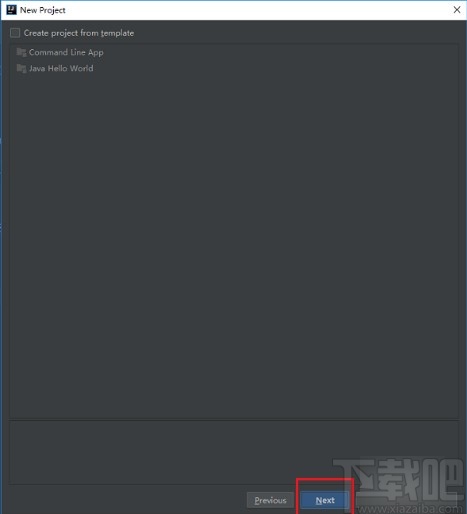
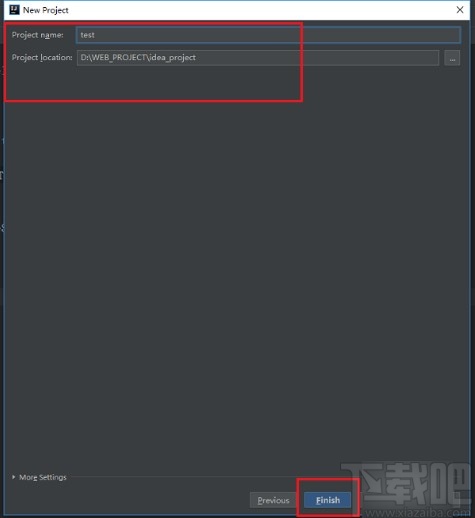
5.創建項目的最后一步就是設置項目的名稱和項目的儲存路徑,根據自己的需求設置完成之后,點擊右下方的Finish這個完成按鈕即可。
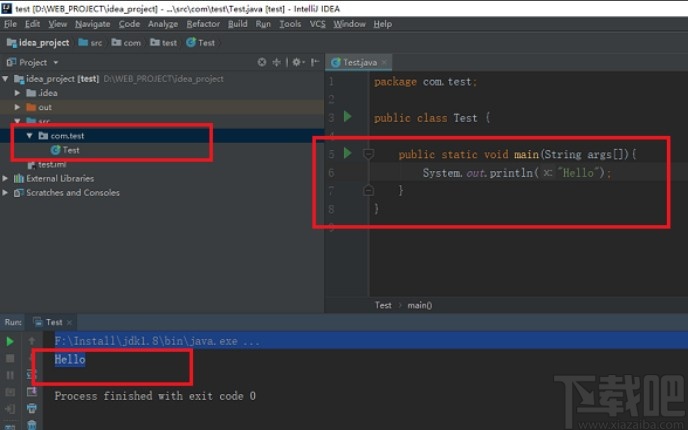
6.項目創建完成之后,在軟件的項目目錄下就可以看到有idea和src兩個目錄,我們主要在src目錄下進行操作即可,編輯代碼即可操作運行。
使用上述教程中的操作方法我們就可以在使用idea這款軟件的時候創建Java項目了,有需要的朋友可以試一試這個方法,希望這篇方法教程能夠對大家有所幫助。
標簽:
Java
相關文章:
1. IDEA 配置 JRebel 熱部署的方法(推薦)2. IDEA 2020.1.2 安裝教程附破解教程詳解3. Intellij IDEA 閱讀源碼的 4 個絕技(必看)4. IDEA插件EasyCode及MyBatis最優配置步驟詳解5. idea2020.1最新版永久破解/pycharm也可用(步驟詳解)6. IDEA 激活碼到期之后的現象7. 自從在 IDEA 中用了熱部署神器 JRebel 之后,開發效率提升了 10(真棒)8. IDEA2020.1使用LeetCode插件運行并調試本地樣例的方法詳解9. IDEA GIT 忽略文件的最佳方式推薦10. idea設置提示不區分大小寫的方法
排行榜

 網公網安備
網公網安備