IntelliJ IDEA 安裝及初次使用圖文教程(2020.3.2社區(qū)版)
IntelliJ IDEA 安裝及初次使用(2020.3.2社區(qū)版)
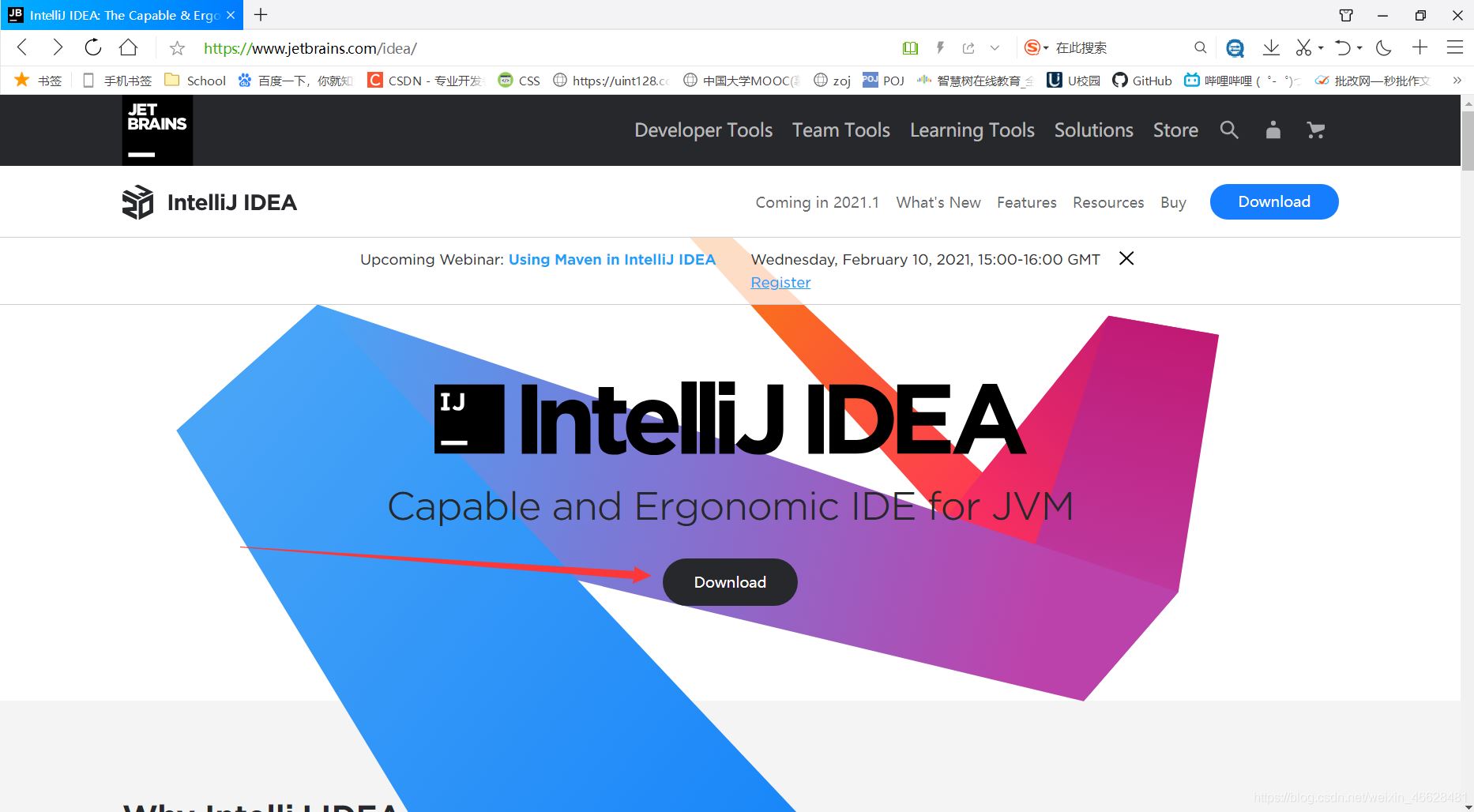
1.下載安裝包在官方地址下載相關(guān)安裝包.
破解教程
最新idea2020激活碼超詳細(xì)教程(設(shè)置插件倉庫成功激活到2099年)
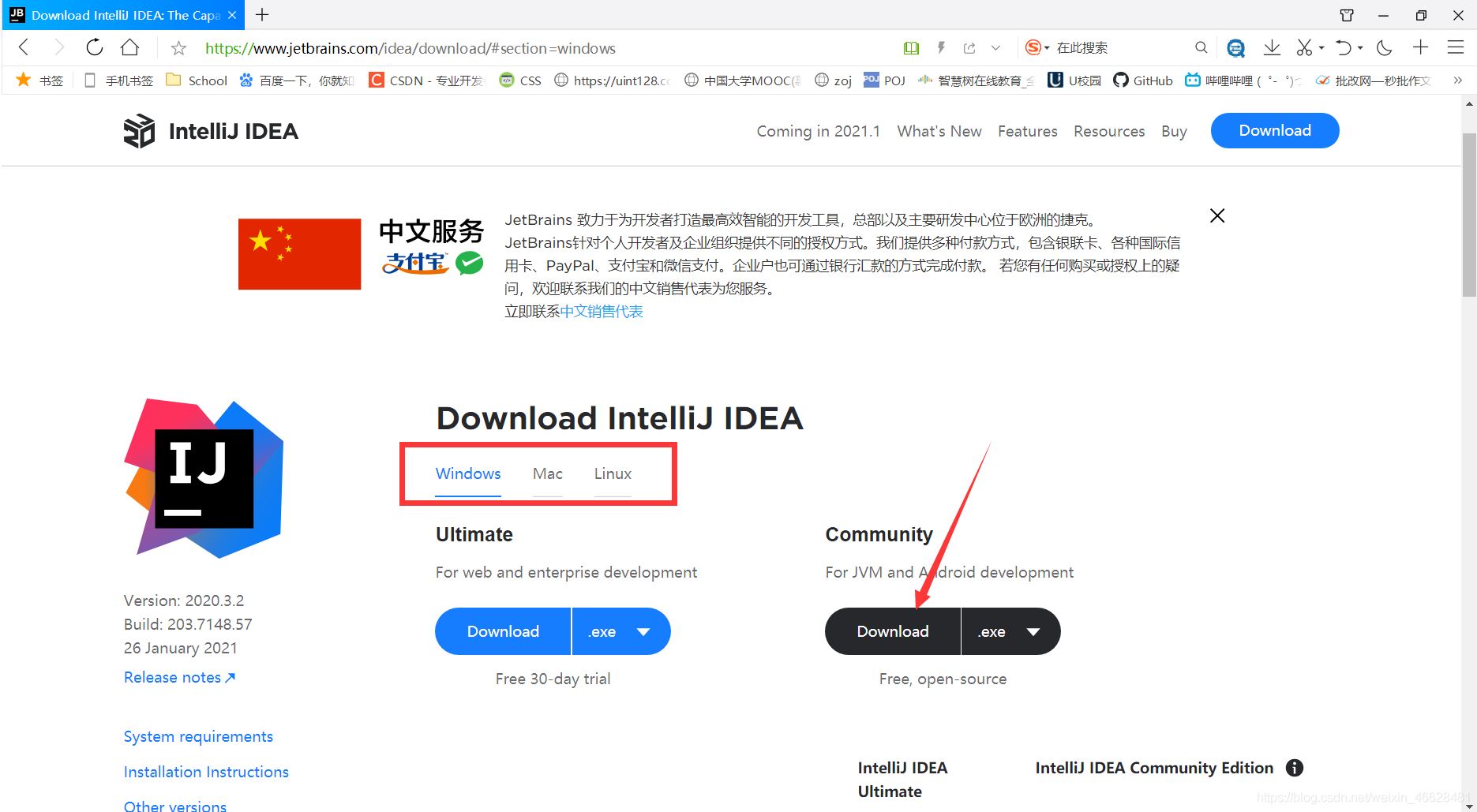
根據(jù)系統(tǒng)選擇對(duì)應(yīng)版本,下載社區(qū)版(Community).

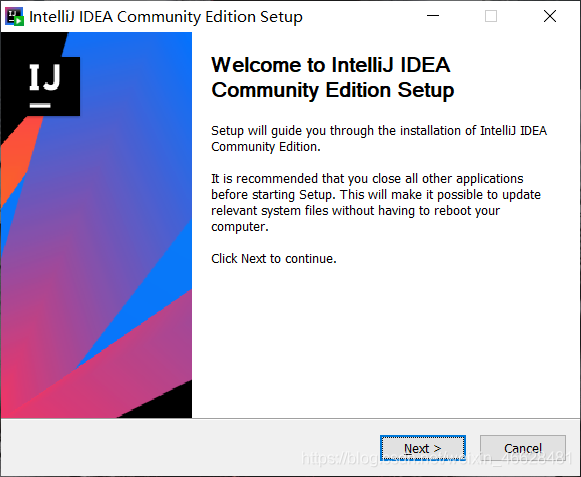
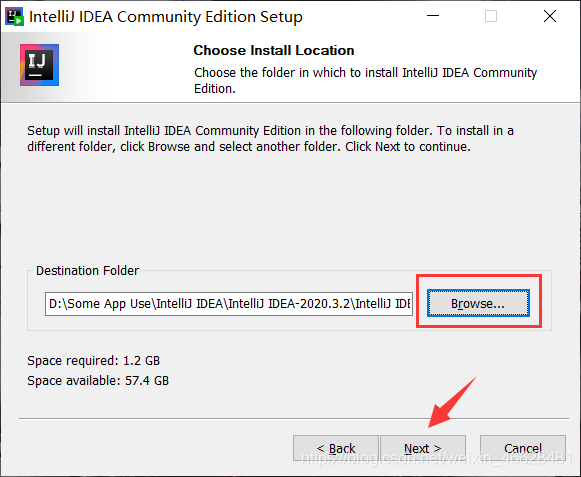
選擇安裝路徑,點(diǎn)擊Next.
進(jìn)行IDEA的相關(guān)配置.
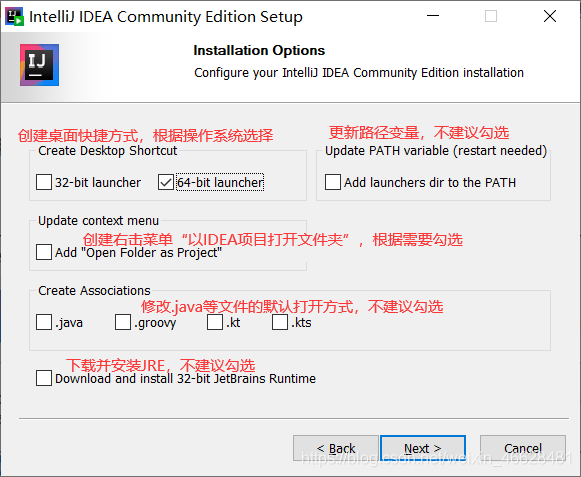
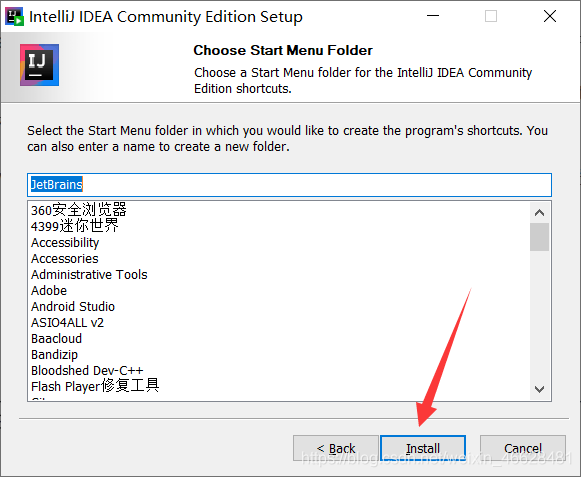
進(jìn)行安裝.
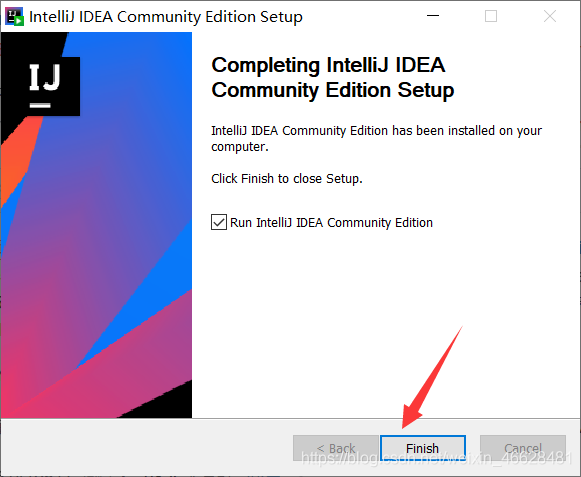
安裝成功,點(diǎn)擊Finish打開IDEA.
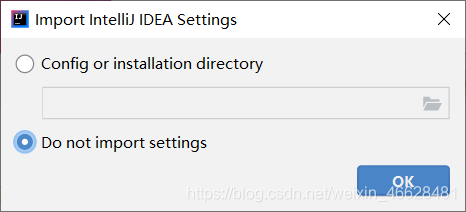
選擇第二個(gè)Do not import settings.
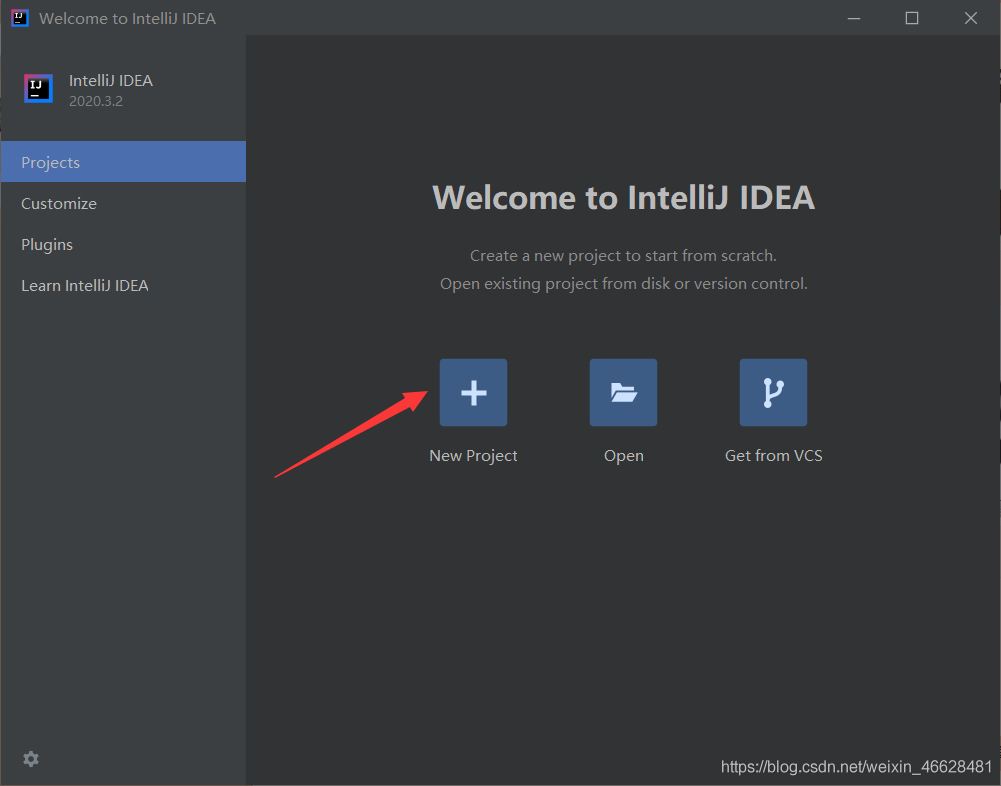
點(diǎn)擊New Project新建項(xiàng)目.
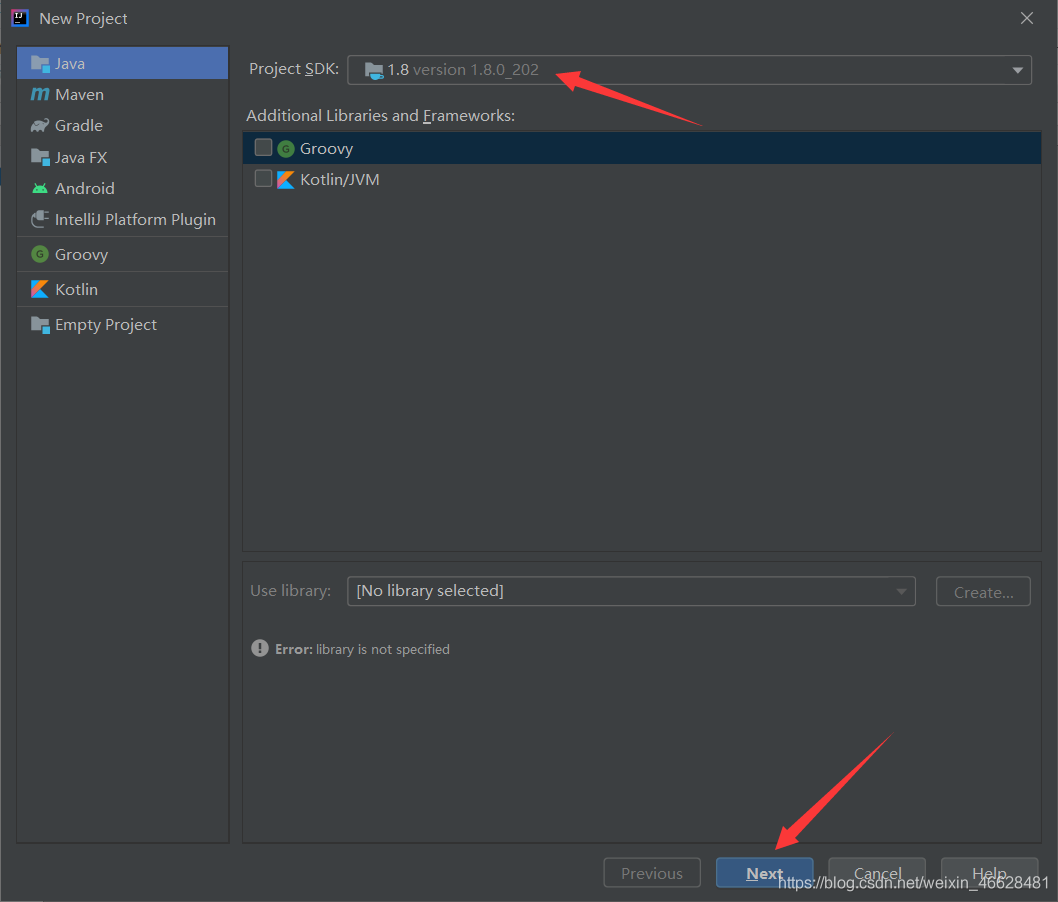
選擇JDK版本,點(diǎn)擊Next繼續(xù).
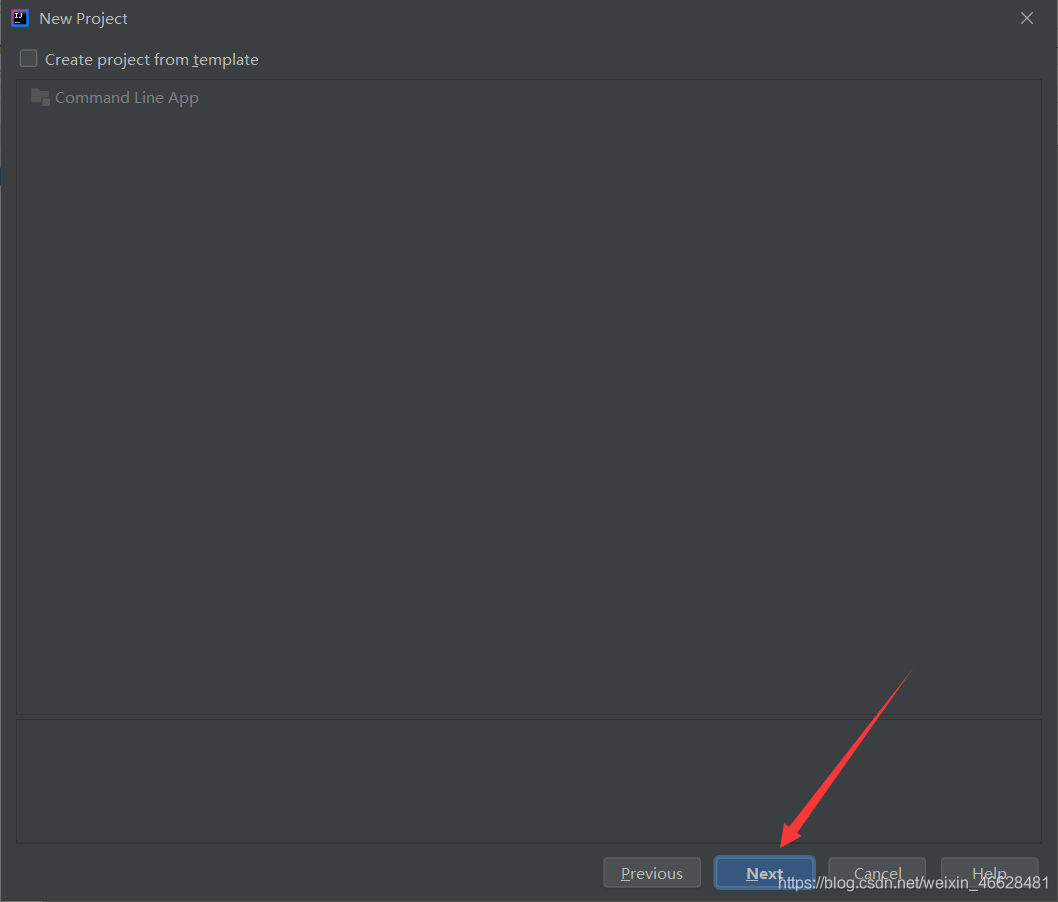
點(diǎn)擊Next.
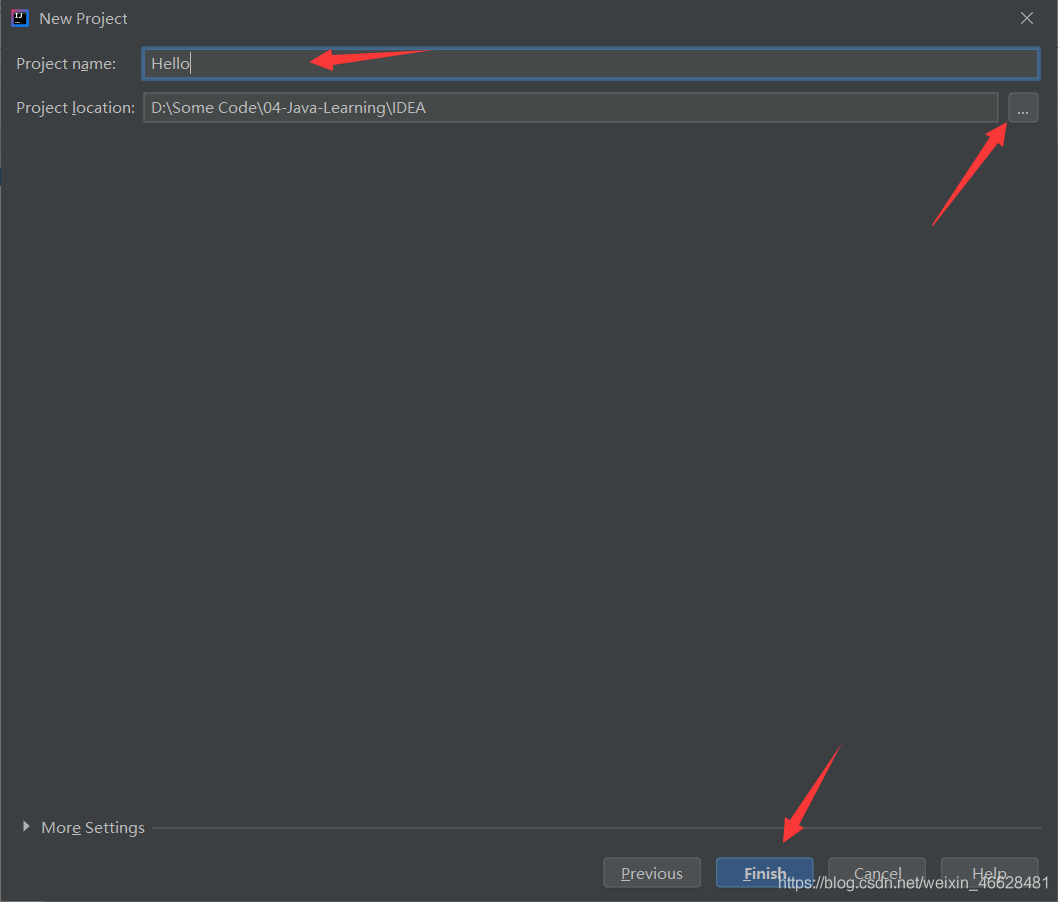
選擇項(xiàng)目路徑,創(chuàng)建名為Hello的項(xiàng)目.
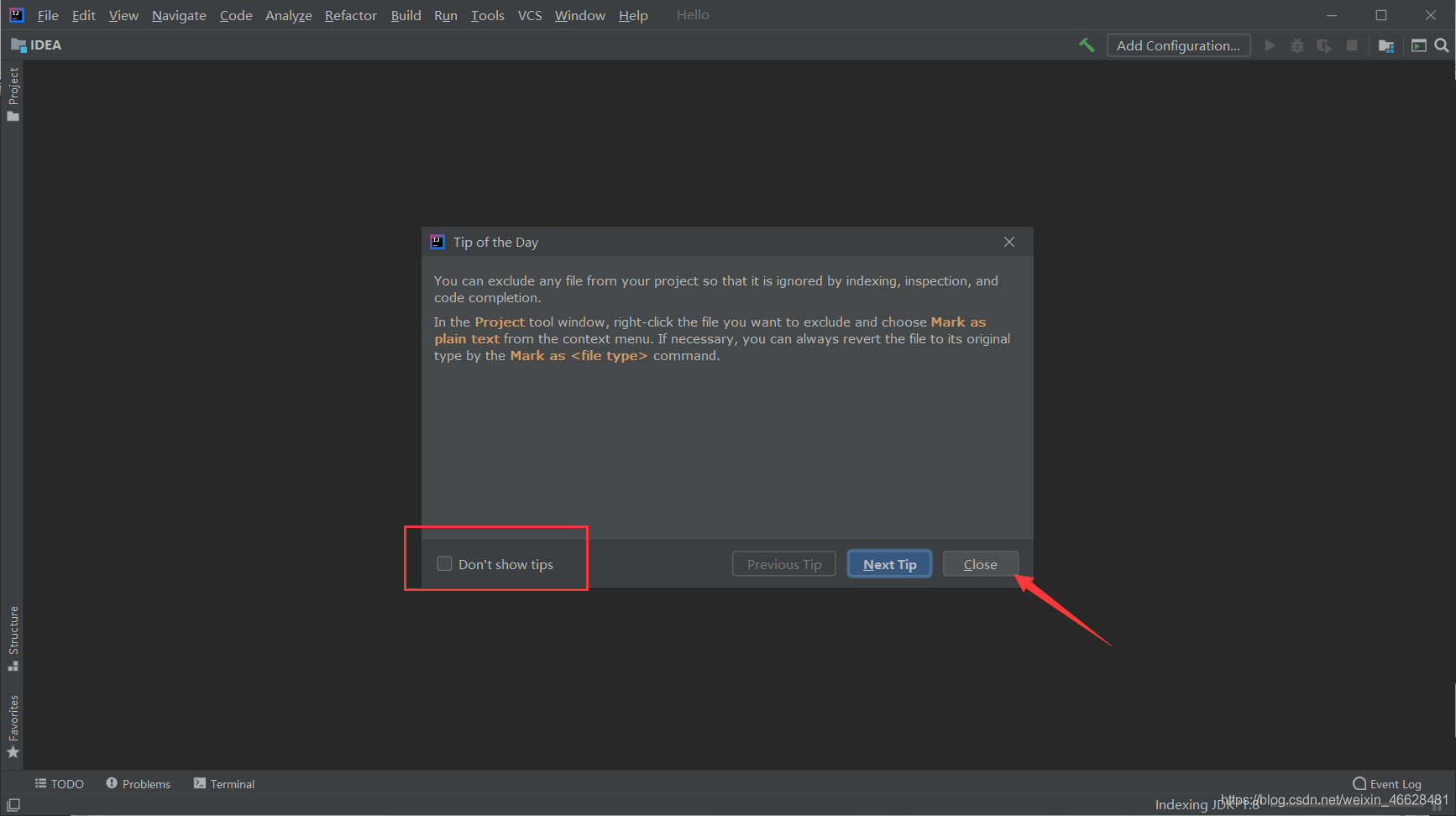
點(diǎn)擊Close關(guān)閉提示信息,可勾選Don’t show tips讓其以后不再顯示.
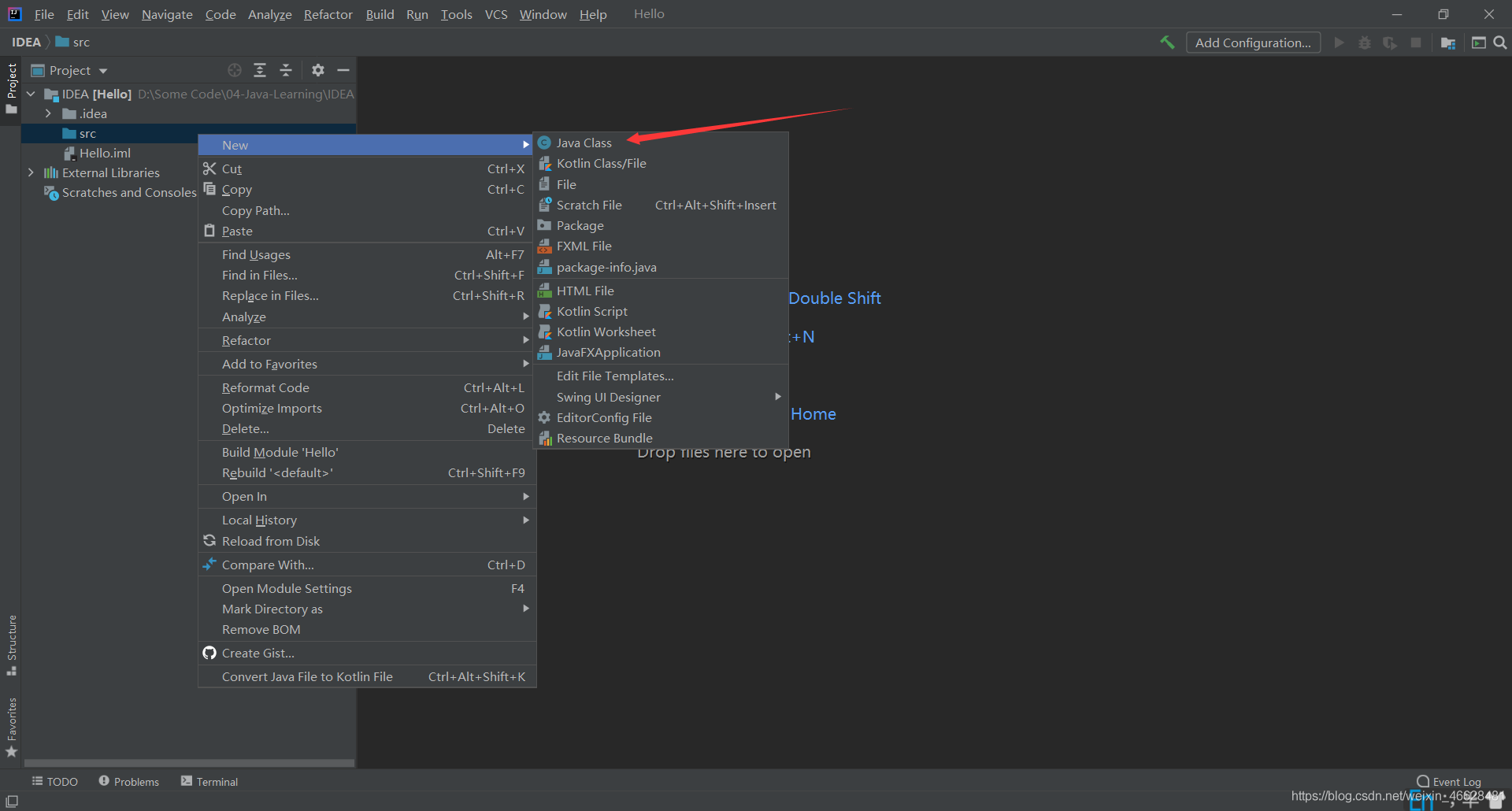
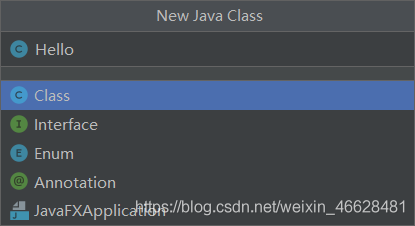
右擊scr文件夾新建Java Class,命名為Hello.
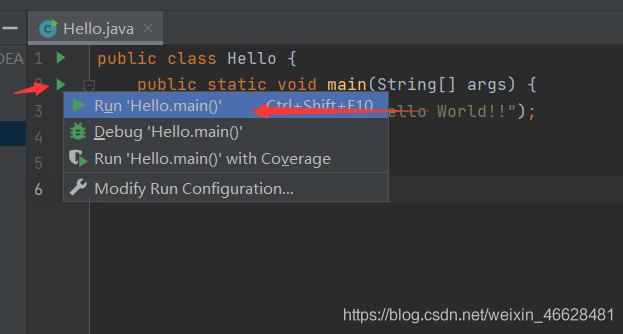
編寫輸出Hello World的代碼,其中main方法智能提示為main或psvm,System.out.println()智能提示為sout.
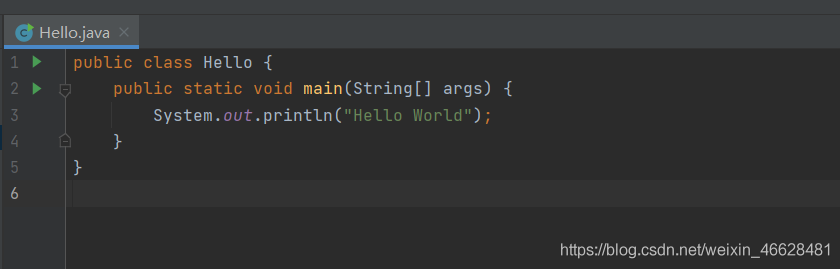
點(diǎn)擊main方法旁的綠箭頭運(yùn)行程序,或者使用快捷鍵Ctrl+Shift+F10.
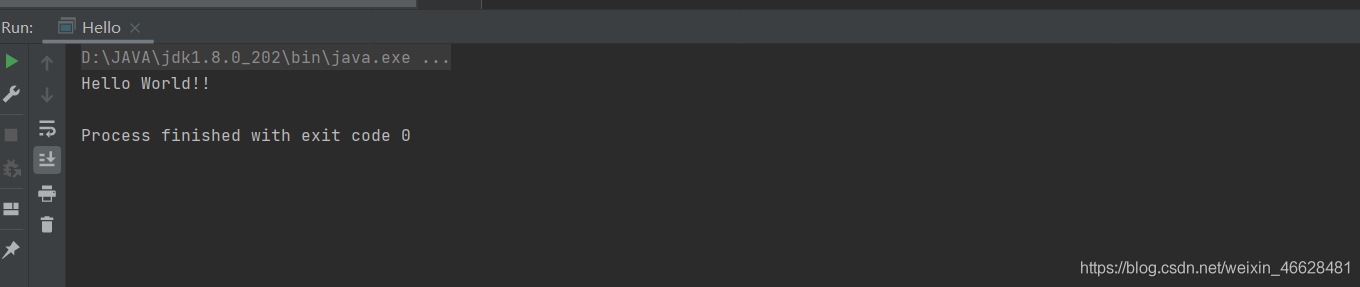
下方成功運(yùn)行Hello World.
到此這篇關(guān)于IntelliJ IDEA 安裝及初次使用圖文教程(2020.3.2社區(qū)版)的文章就介紹到這了,更多相關(guān)IDEA 2020.3.2激活碼內(nèi)容請(qǐng)搜索好吧啦網(wǎng)以前的文章或繼續(xù)瀏覽下面的相關(guān)文章希望大家以后多多支持好吧啦網(wǎng)!
相關(guān)文章:
1. ASP新手必備的基礎(chǔ)知識(shí)2. PHP基礎(chǔ)之生成器4——比較生成器和迭代器對(duì)象3. CentOS郵箱服務(wù)器搭建系列——SMTP服務(wù)器的構(gòu)建( Postfix )4. asp文件用什么軟件編輯5. JAVA 實(shí)現(xiàn)延遲隊(duì)列的方法6. Vue axios獲取token臨時(shí)令牌封裝案例7. js實(shí)現(xiàn)計(jì)算器功能8. JS中6個(gè)對(duì)象數(shù)組去重的方法9. 利用CSS制作3D動(dòng)畫10. 通過IEAD+Maven快速搭建SSM項(xiàng)目的過程(Spring + Spring MVC + Mybatis)

 網(wǎng)公網(wǎng)安備