intelli idea中配置Tomcat找不到的解決辦法
這兩天新入職一家公司,公司用的是intelli idea,以前用習(xí)慣了eclipse,感覺到有點(diǎn)不太習(xí)慣,當(dāng)然,intelli idea也有自己的強(qiáng)大之處。在開始配置Tomact之前,按照網(wǎng)上的說法,
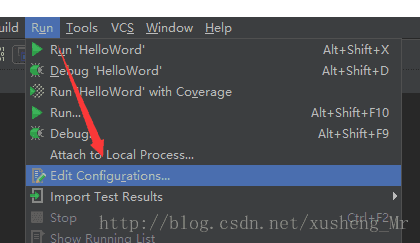
發(fā)現(xiàn)點(diǎn)擊+號(hào)之后沒有Tomcat
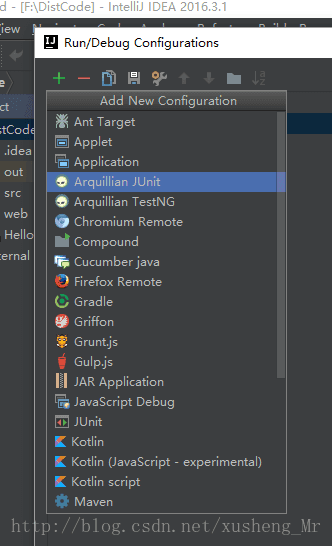
于是乎,又去網(wǎng)上查找,找到一種說法是,關(guān)閉工程之后去plugins里面手動(dòng)的添加。步驟如下:
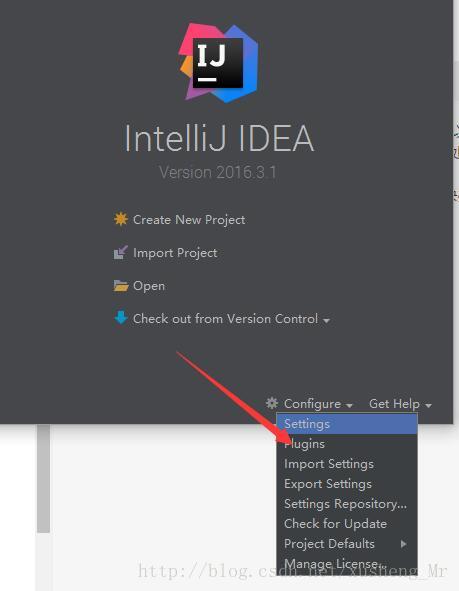
然后網(wǎng)上那個(gè)人的說法是這樣的,
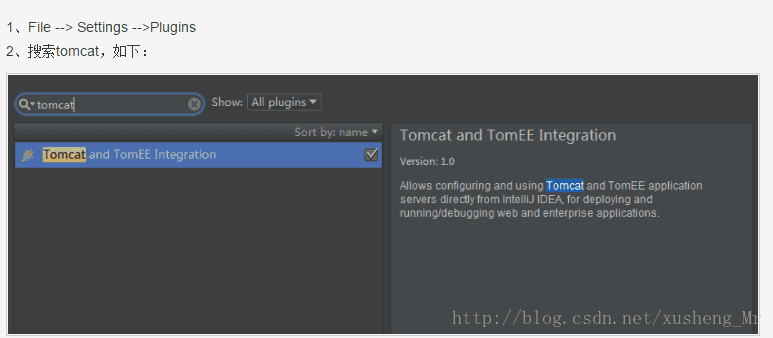
但實(shí)際上我的又是這樣的:還是沒有
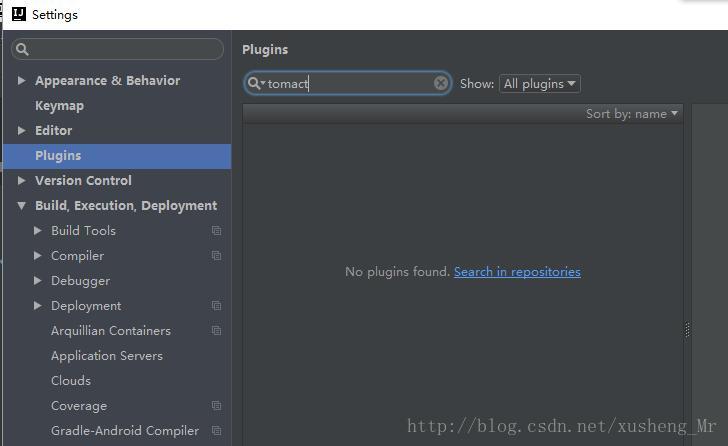 ,
,
但是如果這搜索Tomcat的朋友找到了,那么就點(diǎn)擊apply,在點(diǎn)擊ok,就會(huì)出現(xiàn)重啟idea的頁面,點(diǎn)擊重啟之后,應(yīng)該就會(huì)出現(xiàn)Tomcat server 了,但我的沒有,悲催。。。
看來這一種方法又是不可行的,搜了好半天,搜到一個(gè)不一樣的,倒騰了一下,終于可行了。
File—>Setting—>Build,Execution,Deployment—->Application Servers—>”+”這里添加了之后Edit Configuration里面就可以看到Tomcat Server了 具體的實(shí)施步驟是:
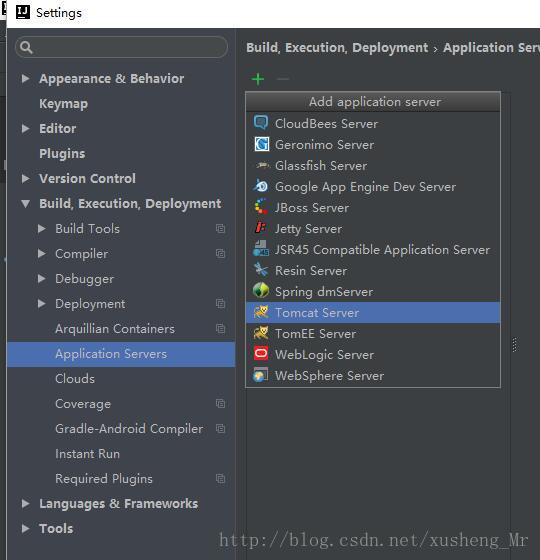
在這兒找到tomact之后,點(diǎn)擊:
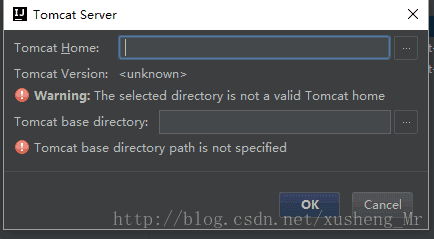
然后填寫自己的Tomcat的路徑名稱; 然后apply ,OK 然后再回去run 里面找,
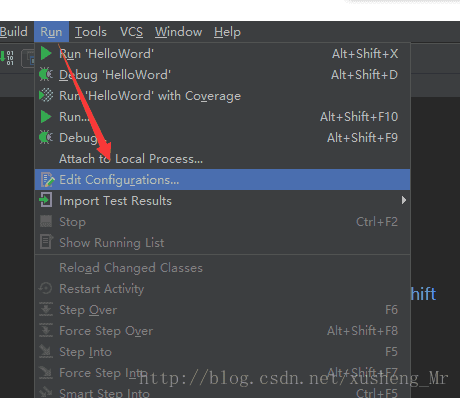
點(diǎn)擊+號(hào)就會(huì)發(fā)現(xiàn):
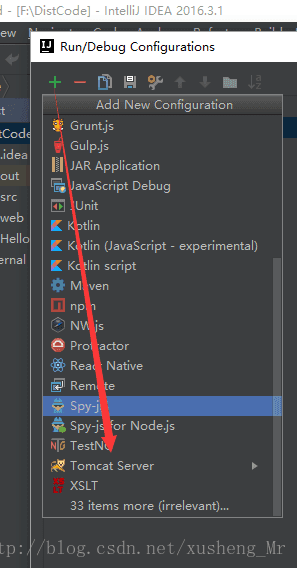
tomact已經(jīng)加進(jìn)來了。 然后就可以添加運(yùn)行項(xiàng)目了,至于怎么運(yùn)行,網(wǎng)上一搜一大堆
到此這篇關(guān)于intelli idea中配置Tomcat找不到的解決辦法的文章就介紹到這了,更多相關(guān)idea配置Tomcat找不到內(nèi)容請(qǐng)搜索好吧啦網(wǎng)以前的文章或繼續(xù)瀏覽下面的相關(guān)文章希望大家以后多多支持好吧啦網(wǎng)!
相關(guān)文章:
1. CentOS郵箱服務(wù)器搭建系列——SMTP服務(wù)器的構(gòu)建( Postfix )2. PHP基礎(chǔ)之生成器4——比較生成器和迭代器對(duì)象3. ASP新手必備的基礎(chǔ)知識(shí)4. Docker 啟動(dòng)Redis 并設(shè)置密碼的操作5. asp文件用什么軟件編輯6. 通過IEAD+Maven快速搭建SSM項(xiàng)目的過程(Spring + Spring MVC + Mybatis)7. JS中6個(gè)對(duì)象數(shù)組去重的方法8. vue+element開發(fā)一個(gè)谷歌插件的全過程9. 利用CSS制作3D動(dòng)畫10. Vue axios獲取token臨時(shí)令牌封裝案例

 網(wǎng)公網(wǎng)安備