IDEA導出jar打包成exe應用程序的小結
Java jar打包成exe應用程序,可在無JDK/JRE環境下運行
老師讓做一個小項目,但是需要打包發布出來,因此在網上查了很多資料之后總結的經驗。
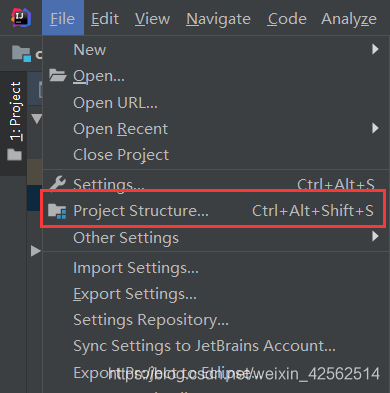
1. IDEA導出jar包,選擇 File -> Project Structure (快捷鍵:Ctrl+Alt+Shift+S)。
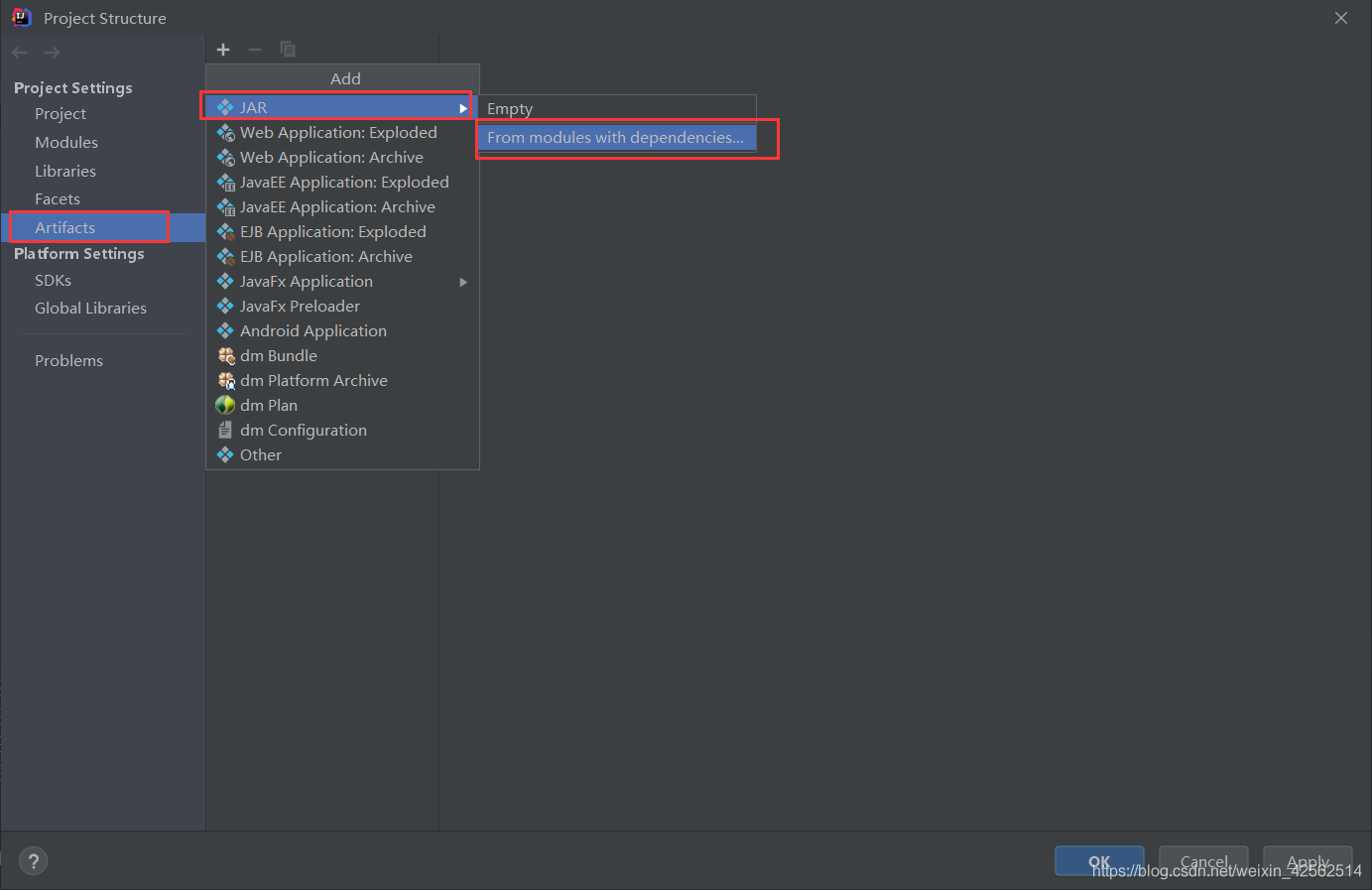
2. 選中'Artifacts',點擊'+'選擇jar,然后選擇'from modules with dependencies'。
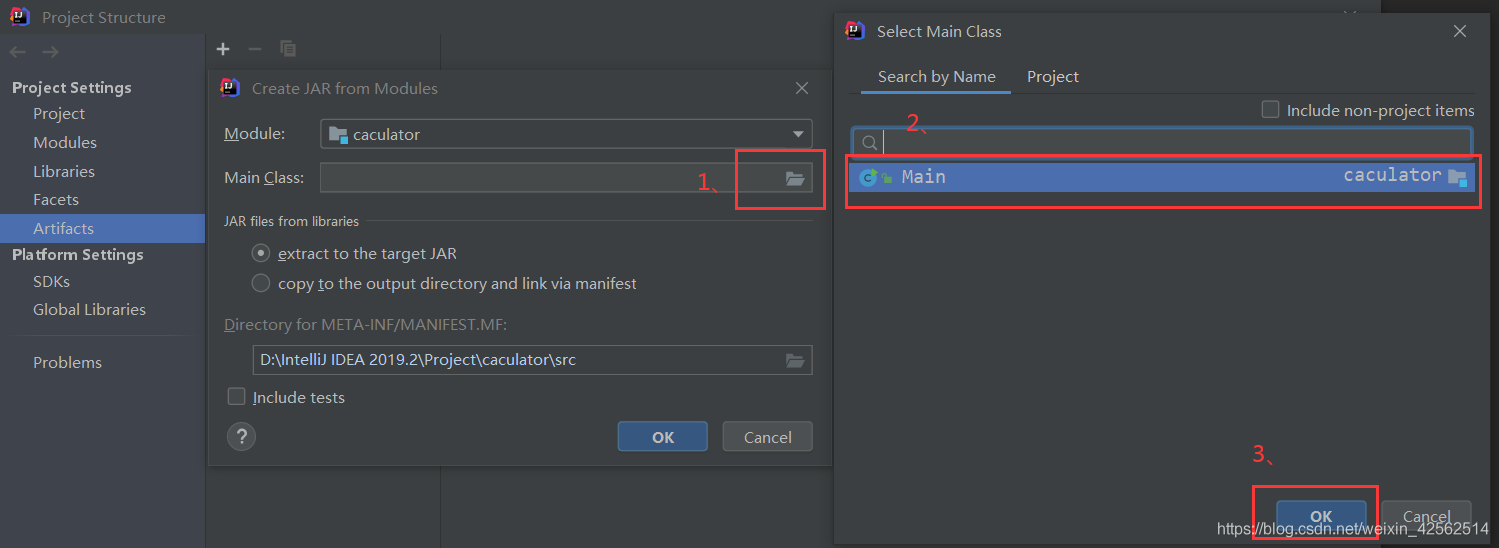
3. 選擇文件圖標,選中入口類(含main方法),點擊“OK”,再次點擊“OK”。
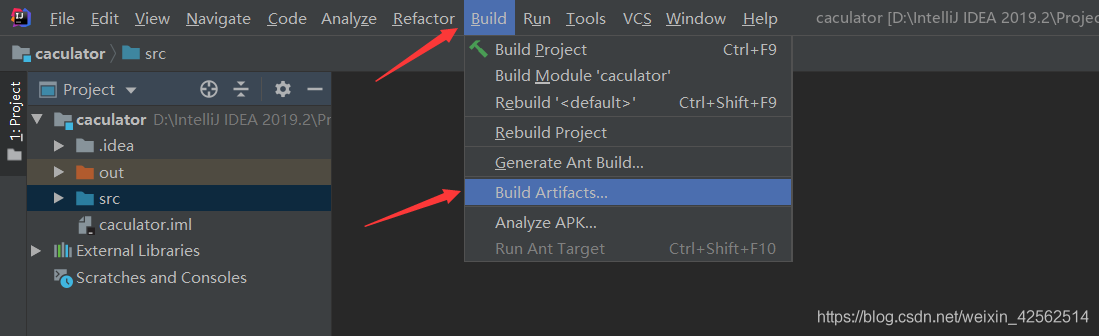
4. 選擇“Build -> Build Artifacts”下的“Build”或者“Rebuild”按鈕即可生成最終的可運行的jar.
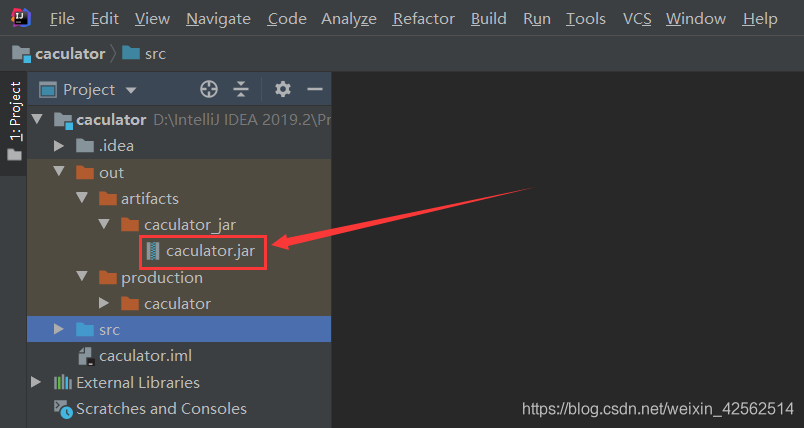
5. 在目錄中可以看到jar包。
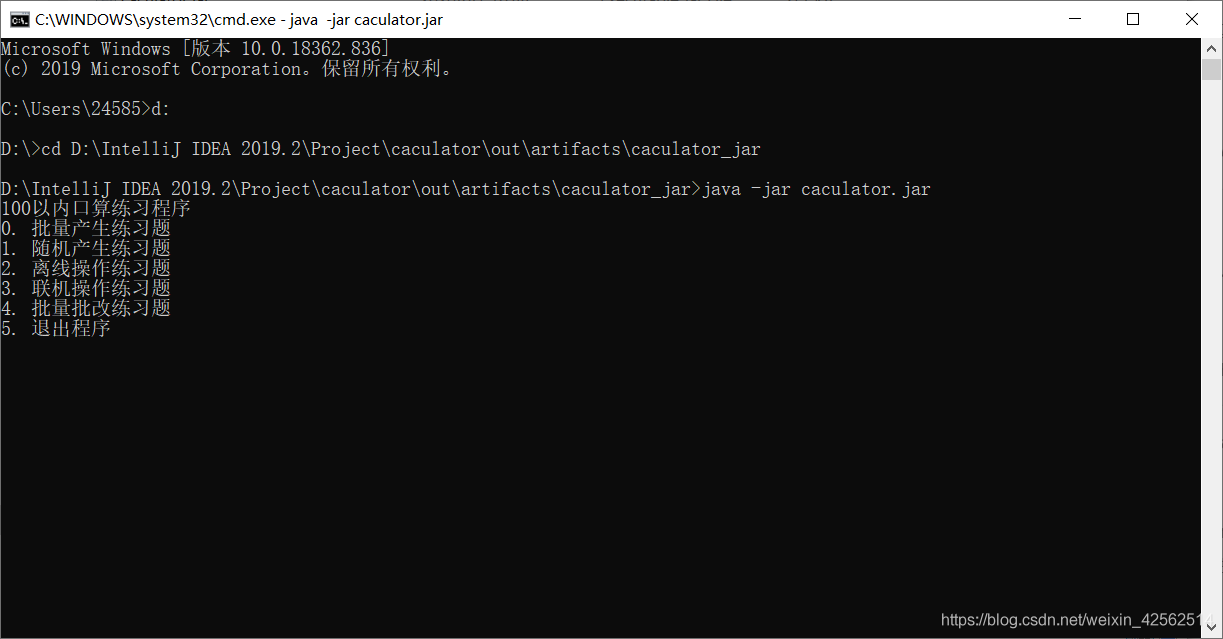
6. 在cmd窗口中,切換到jar包所在的目錄,執行命令:java -jar xxx.jar,運行jar包查看是否有錯誤。
7. 下載安裝exe4j和inno setup complier
exe4j:將jar轉換成exe的工具,
鏈接: https://pan.baidu.com/s/1AXaXeawYC0mcDUlSSMGvXw
提取碼: smb7
注冊碼:A-XVK267351F-dpurrhnyarvaA-XVK204432F-1kkoilo1jy2h3rA-XVK246130F-1l7msieqiwqnqA-XVK249554F-pllh351kcke50A-XVK238729F-25yn13iea25i
inno setup:將jre和exe打包成一個安裝程序的工具,
鏈接: https://pan.baidu.com/s/1DByTUoOBmo8h-n_A2s6jCw
提取碼: 9hzj
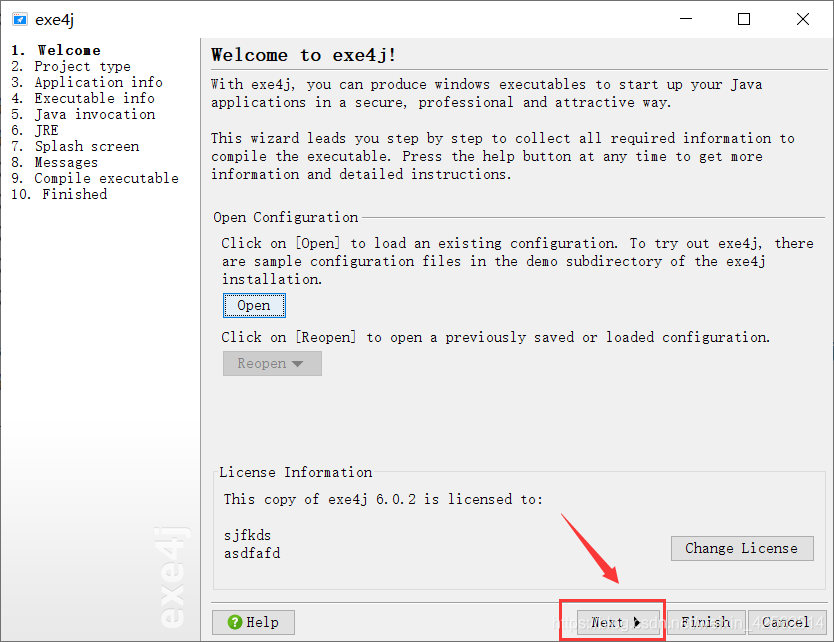
8. 打開安裝好的exe4j,直接下一步進入界面。
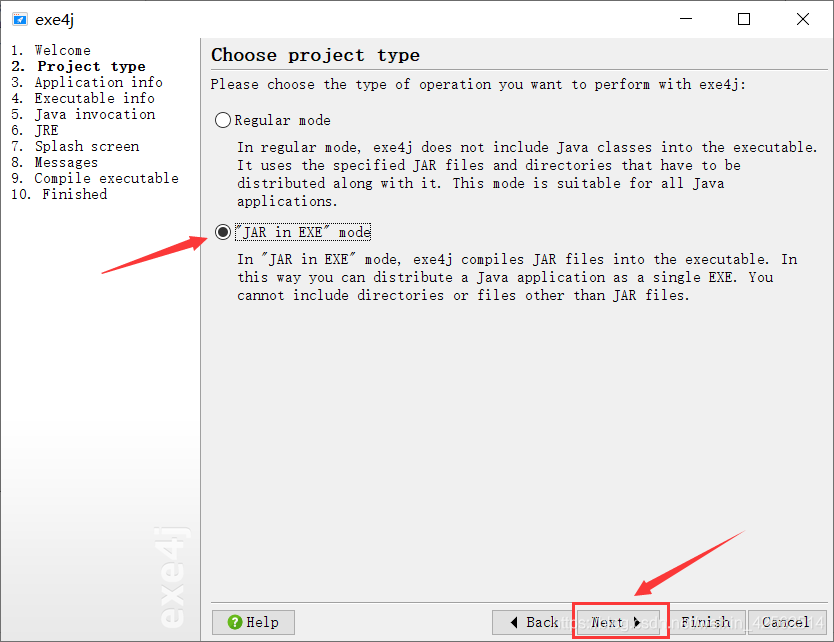
9. 選擇“jar in exe” mode 選項,下一步。
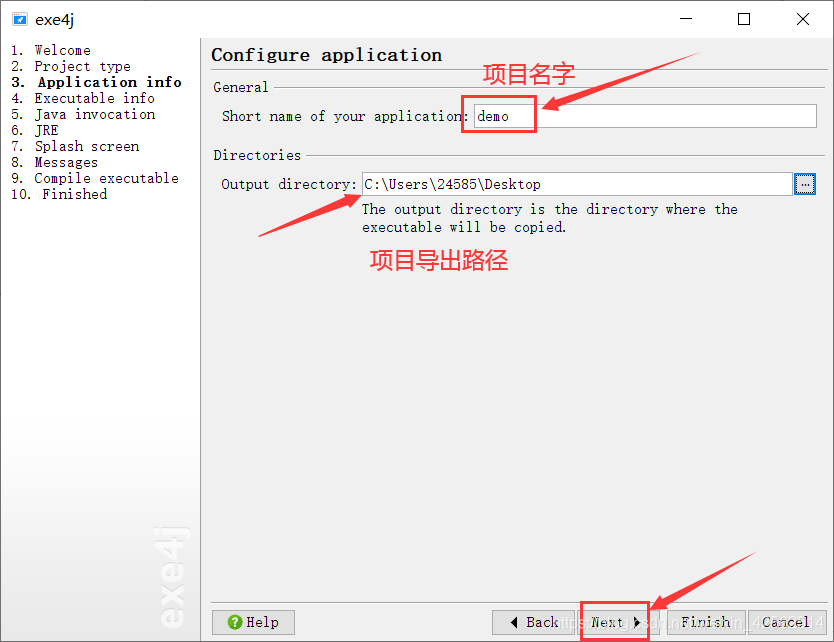
10. 輸入名稱和輸出路徑,下一步。
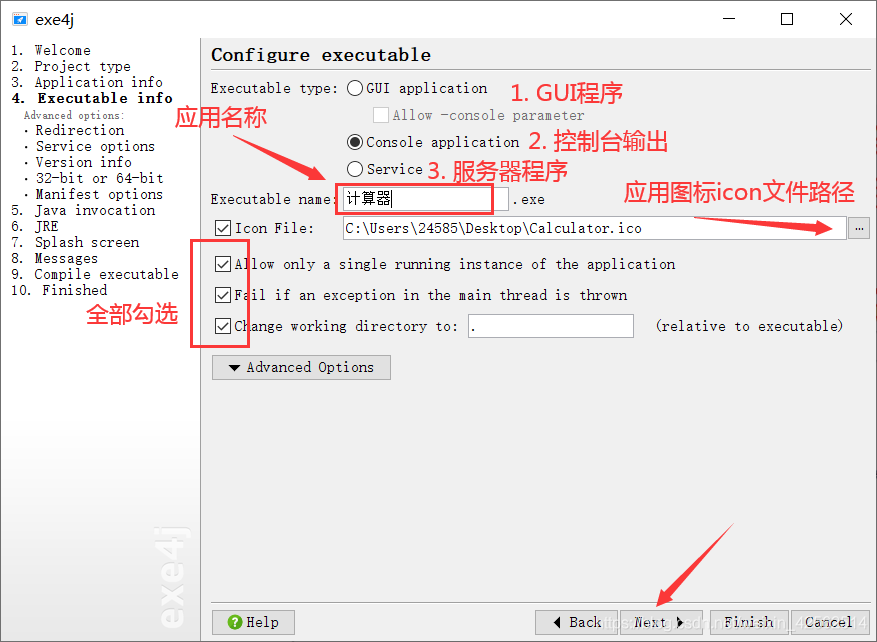
11. 選擇GUI或者控制臺輸出,輸入應用名稱,設置應用圖標,下一步。
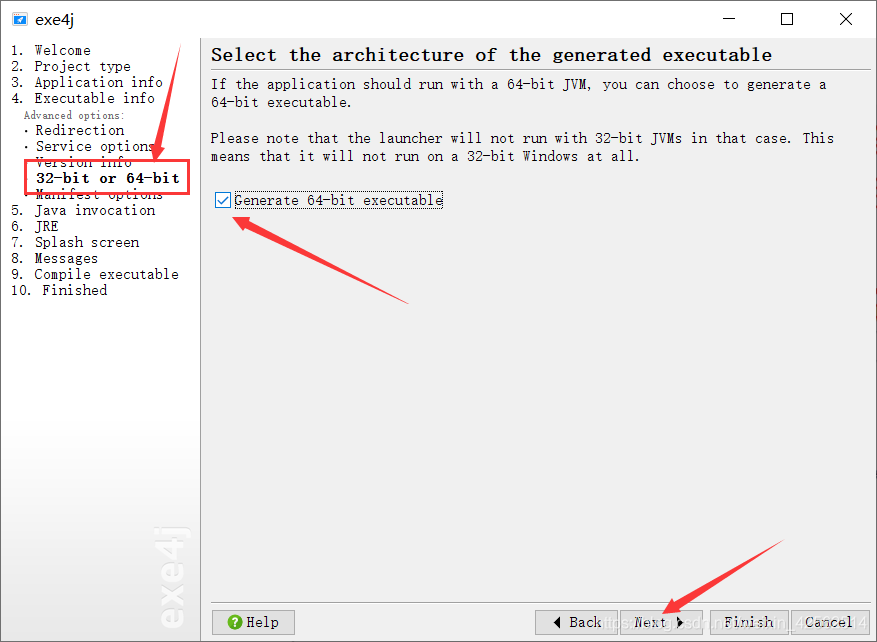
12. 選中“32-bit or 64-bit”,勾選“generate 64-bit executable”,下一步。
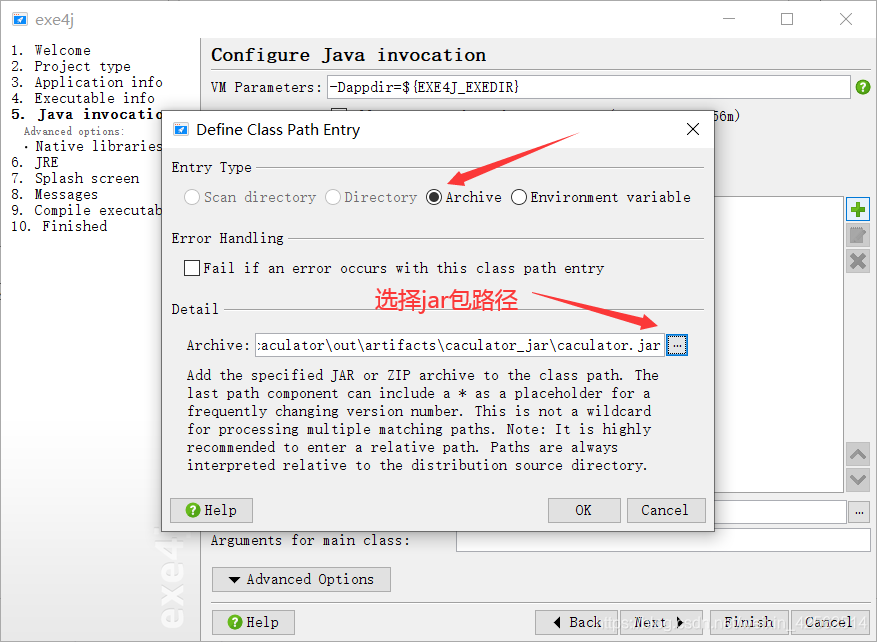
13. 再VM Parameters輸入“ -Dappdir=${EXE4J_EXEDIR} ”,點擊綠色+號。
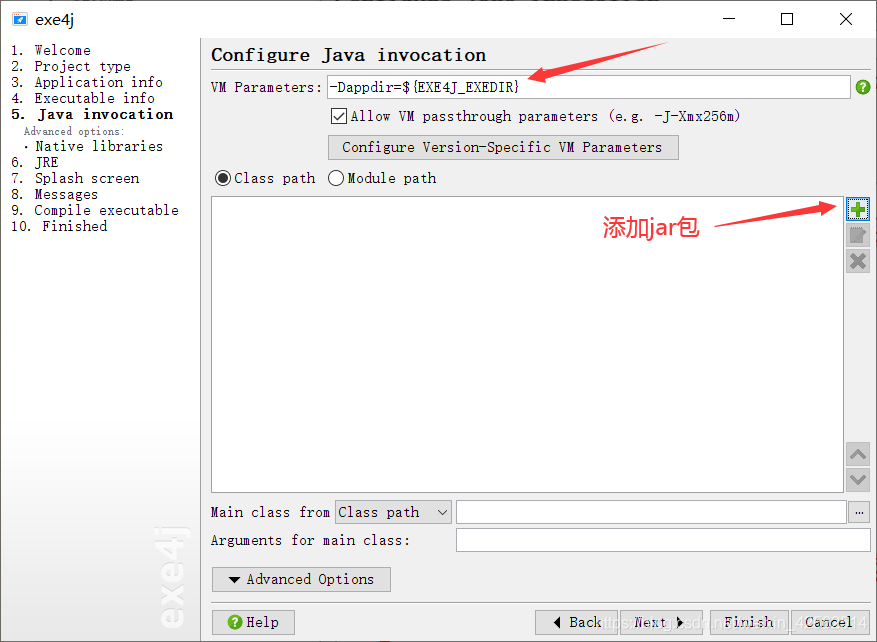
14. 選擇jar包路徑,OK。
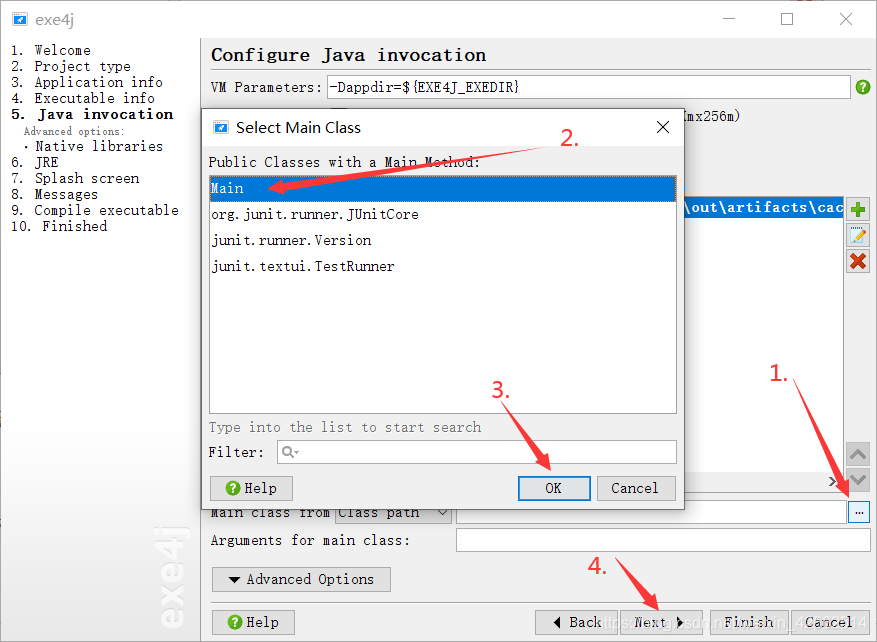
15. 選擇應用程序的主類(含main方法),下一步。
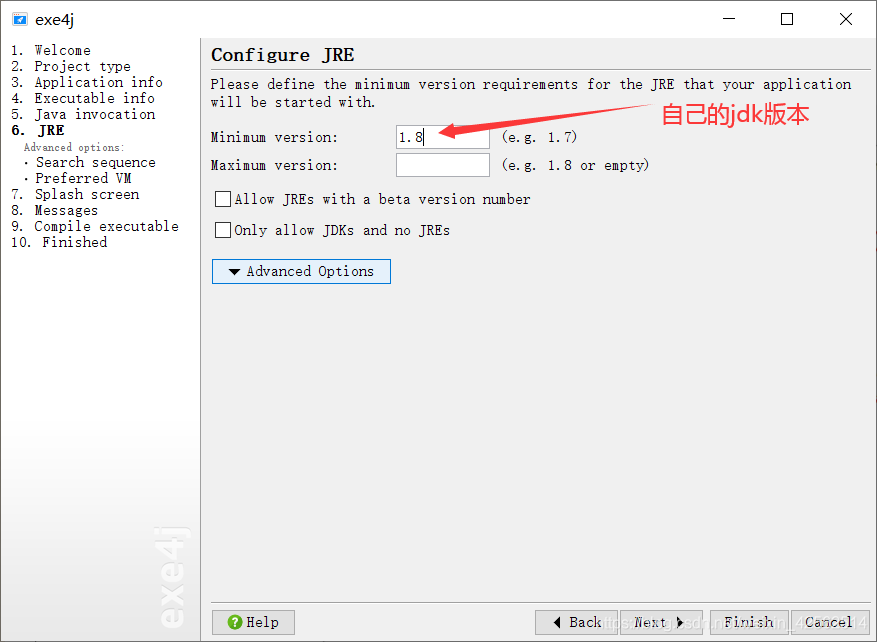
16. 選擇jdk版本。
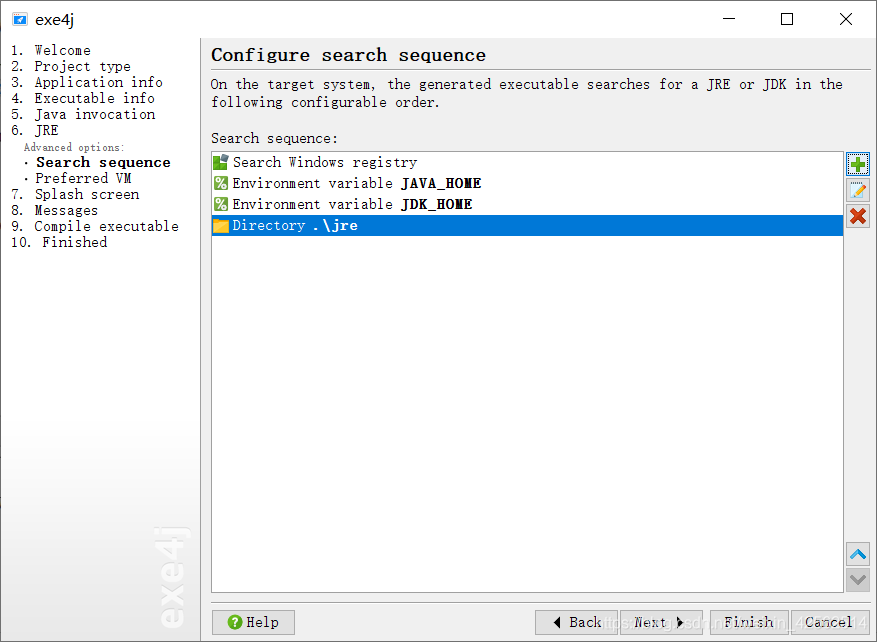
17. 選中“ Search sequence ”,選中綠色+號添加jre目錄。
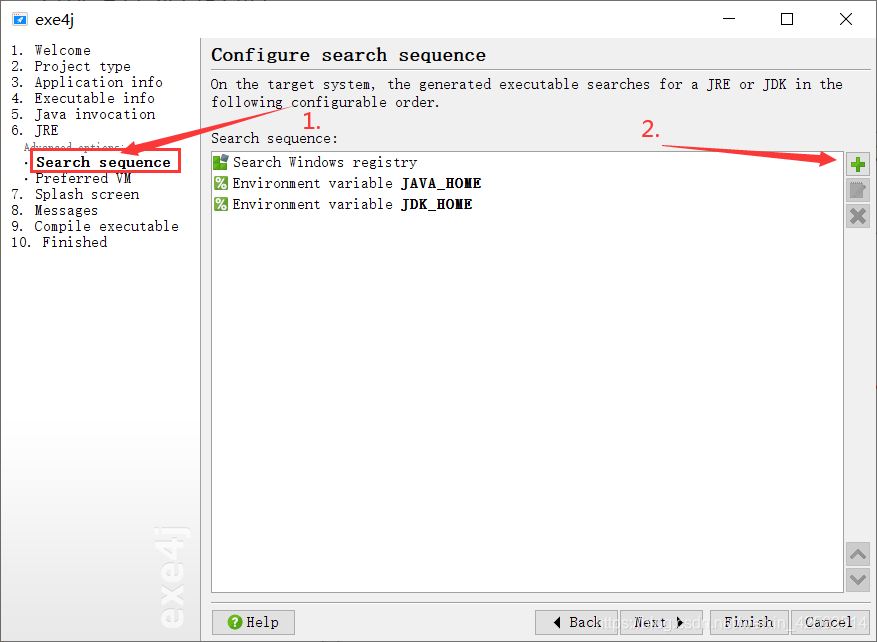
18. 選擇“ Directory ”,目錄輸入“ .jre ”,下一步。

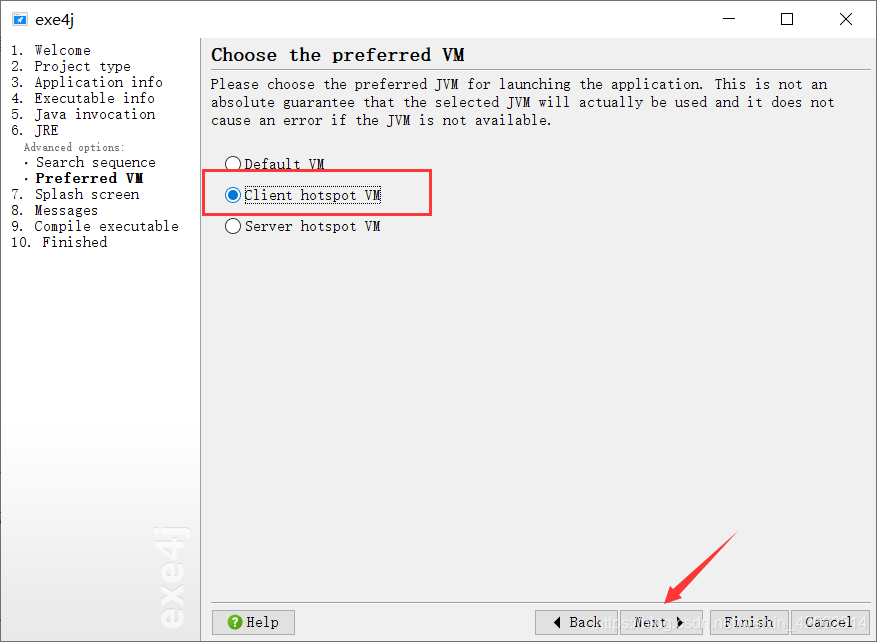
19. 選擇“ Client hotspot VM ”,下一步。
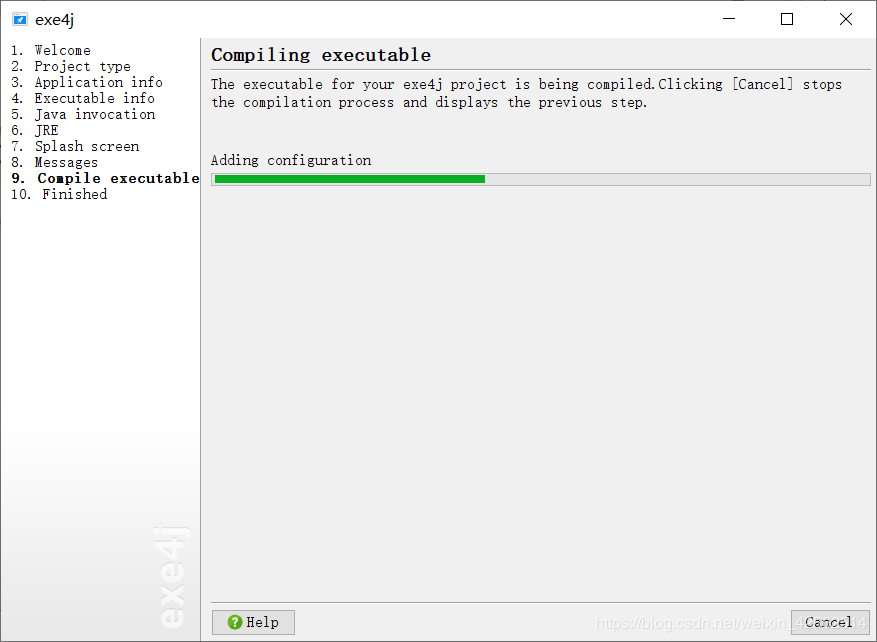
20. 一直下一步,等待綠色進度條完成,在輸出目錄里面多了一個可運行程序。
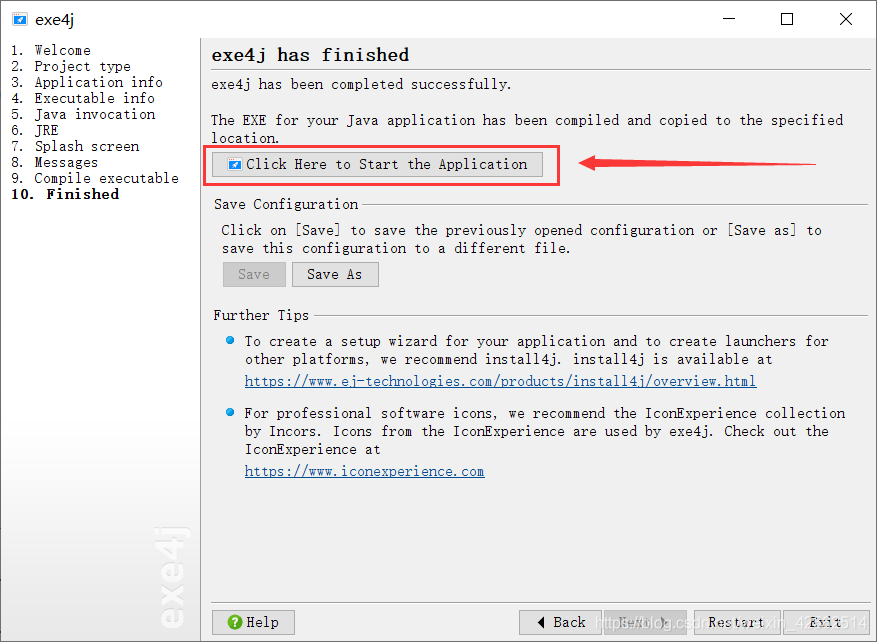
21. 點擊“ Click Here to Start the Application ”即可運行程序。
22. 打開inno setup complier軟件,File -> new,下一步,填寫配置,應用名稱,版本等,下一步。
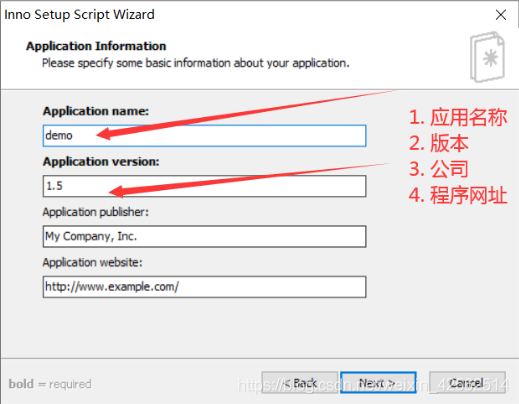
23. 默認,下一步。
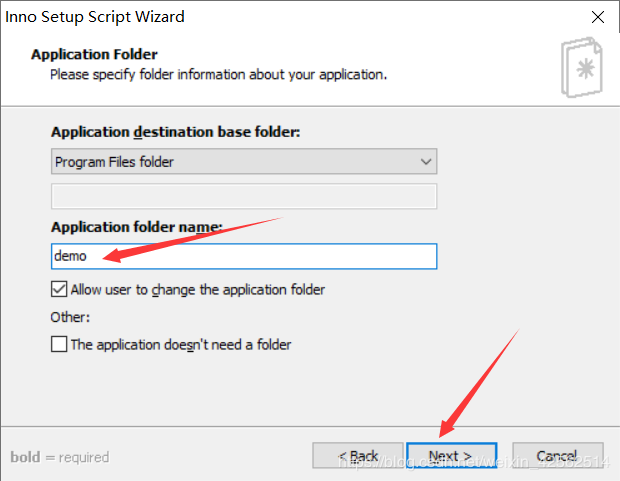
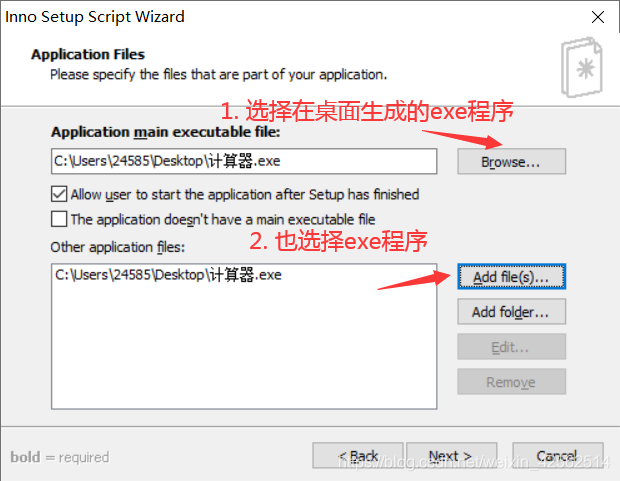
24. 選擇exe程序,下一步。
25. 默認,下一步。
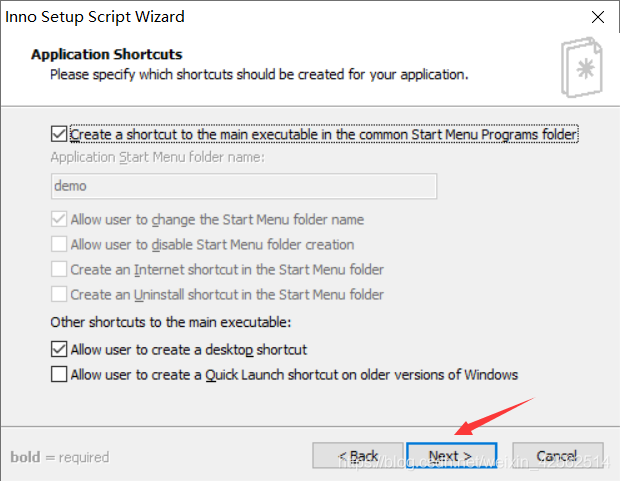
26. 繼續下一步。
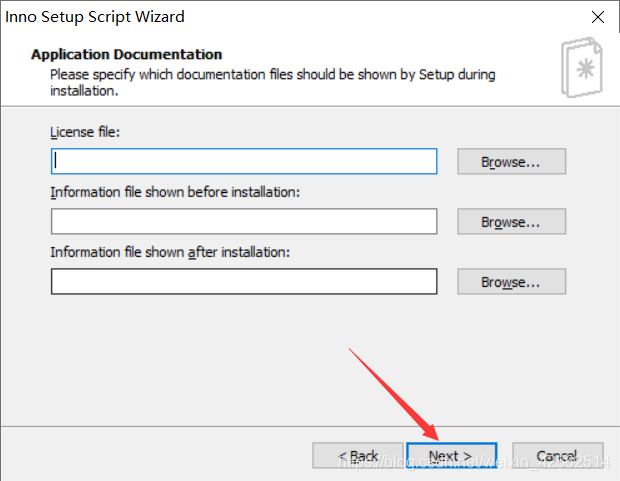
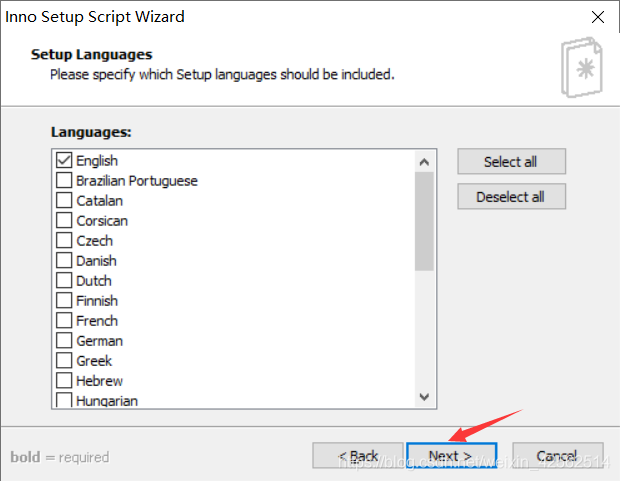
27. 選擇語言,下一步。
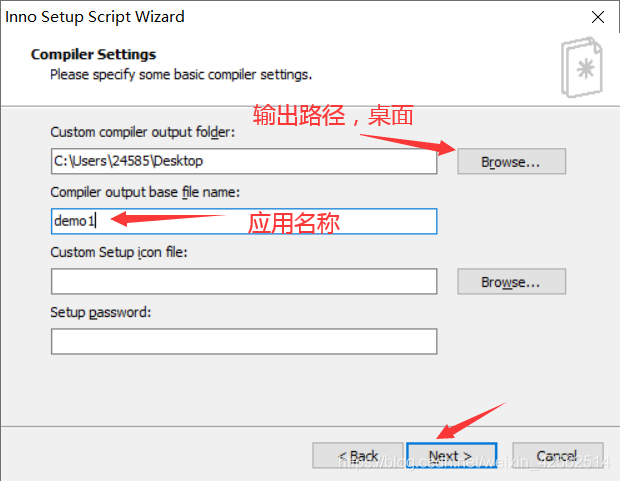
28. 選擇輸出路徑,輸入應用名稱,下一步。
29. 下一步,完成,先不運行腳本文件。
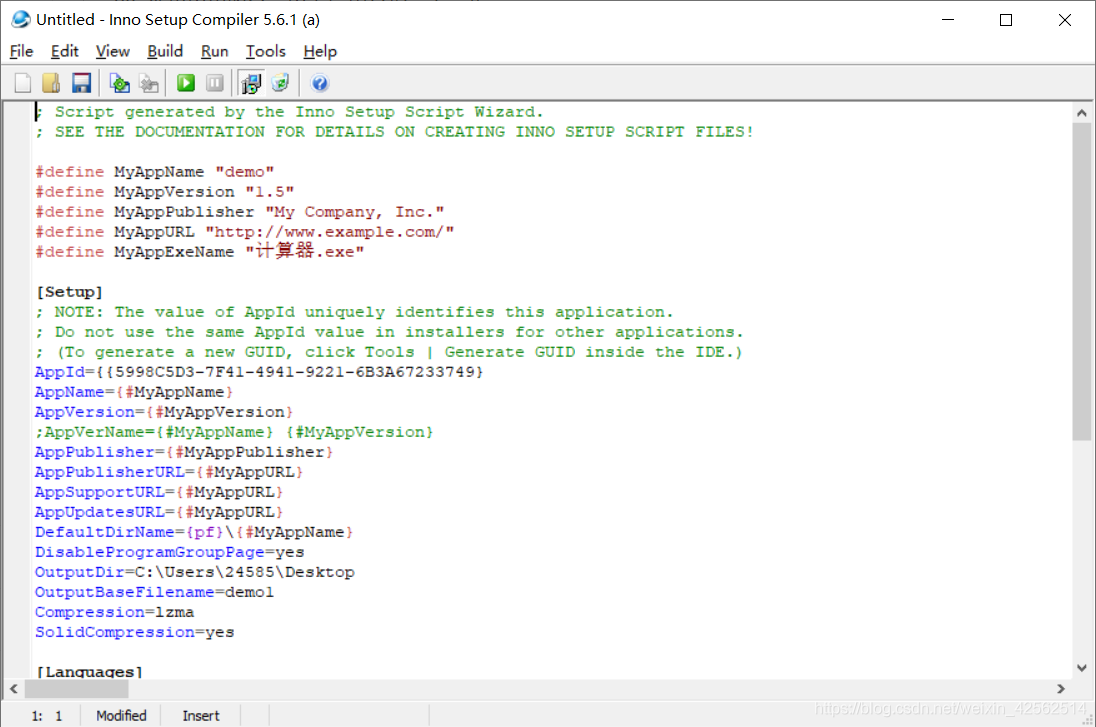
30. 添加jre目錄。
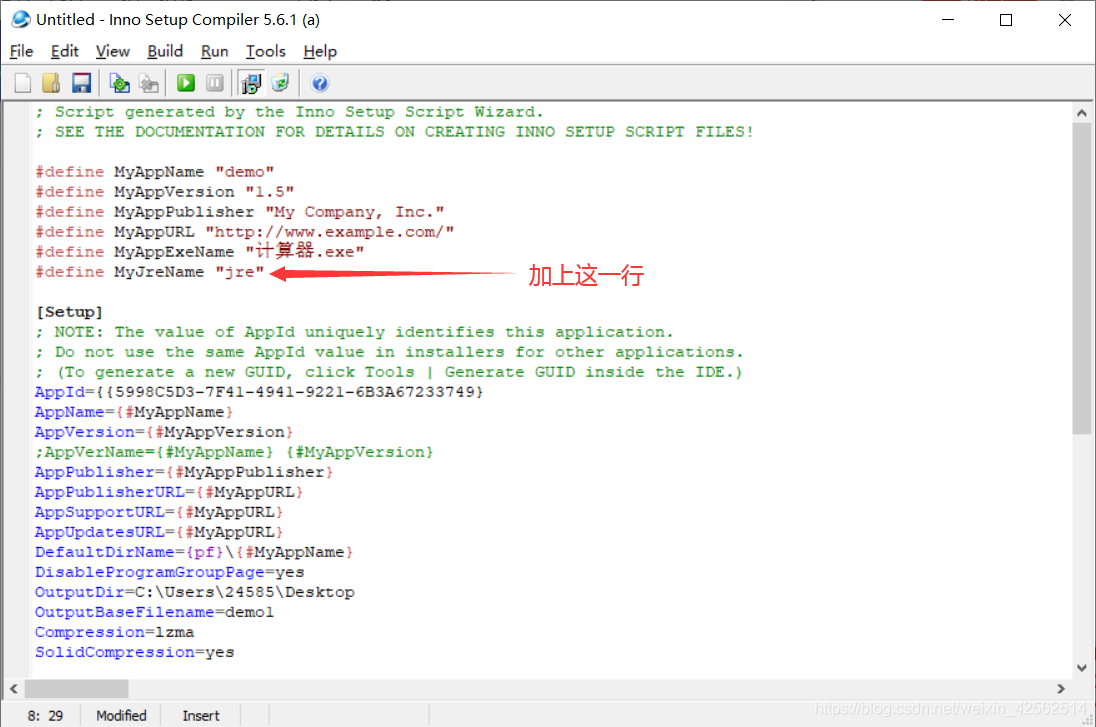
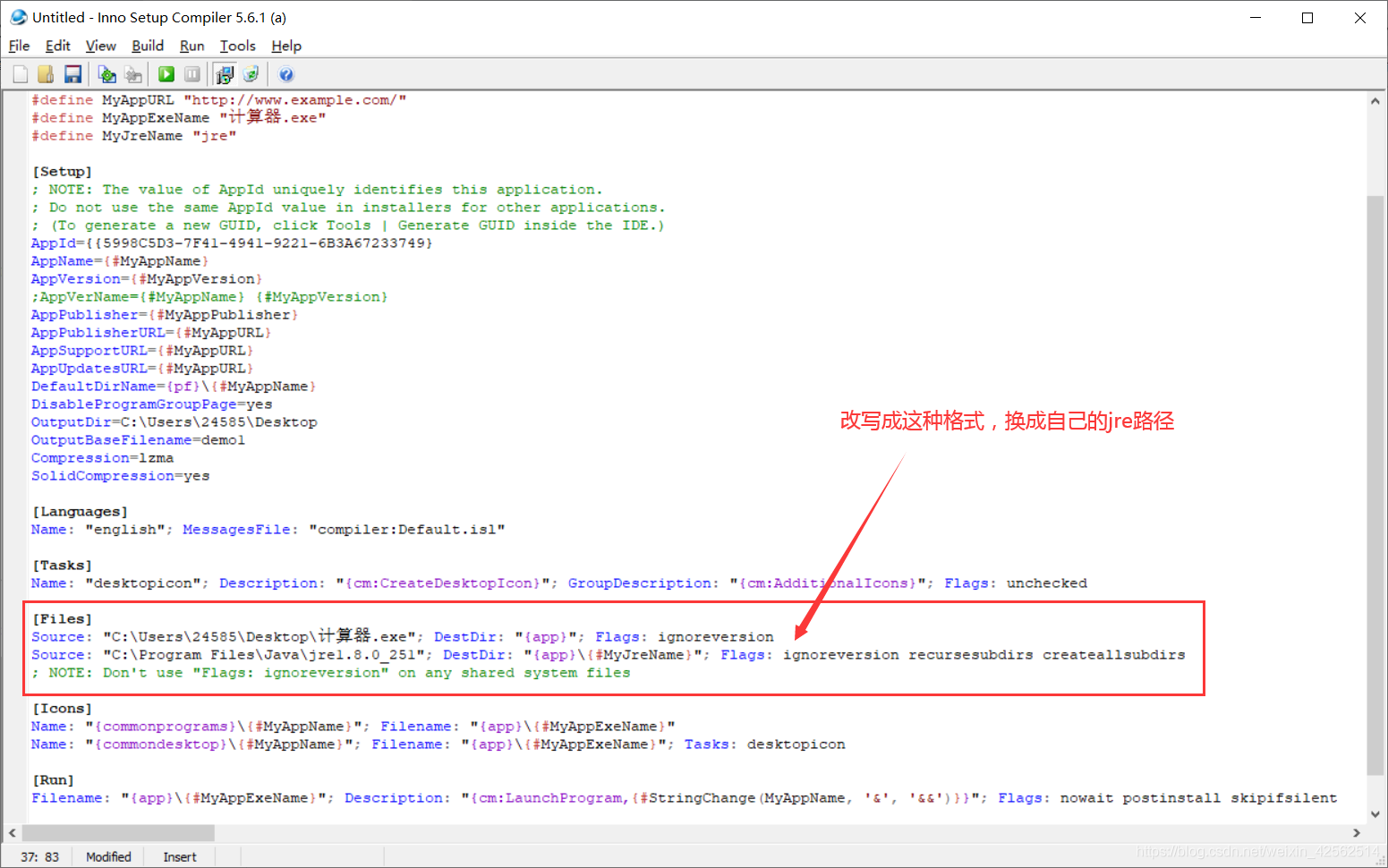
31. 在最后一行添加jre目錄。Source: '自己本地JRE路徑*'; DestDir: '{app}{#MyJreName}'; Flags: ignoreversion recursesubdirs createallsubdirs
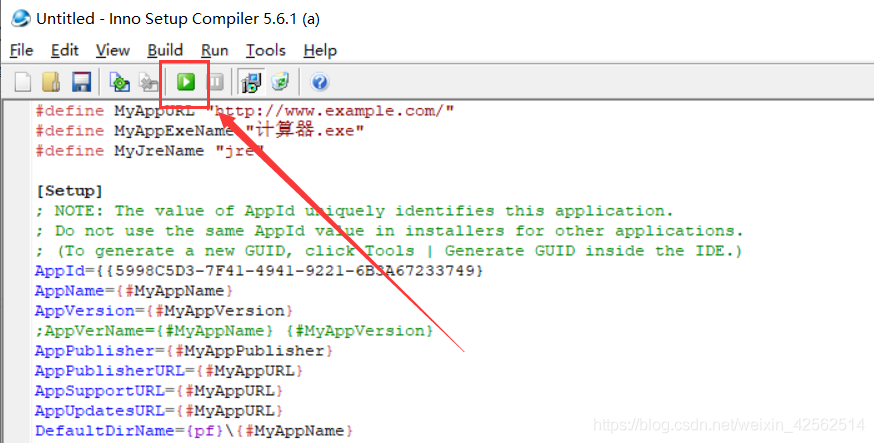
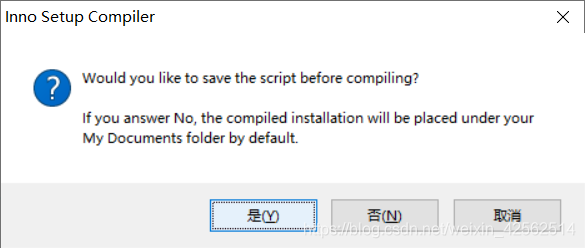
32. 編譯運行,會提示保存當前腳本,隨便起個名字,下個還可以繼續用。
33. 當綠色滾動條結束后,桌面會多了一個demo1.exe文件。
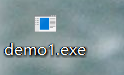
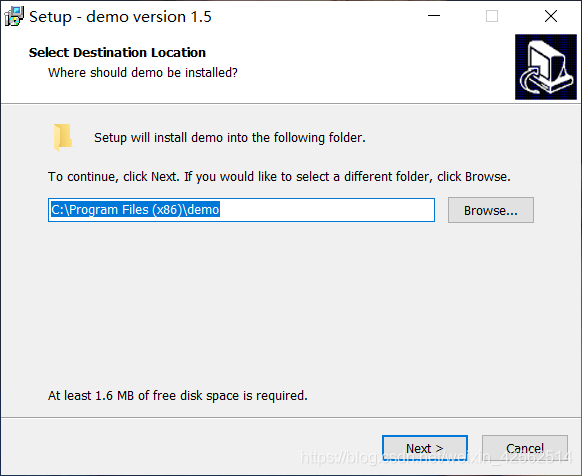
34. 也同時會跳出一個安裝的,因為程序幫你自動啟動生成的安裝程序了,安裝就可以了,安裝的時候記得勾選創建快捷方式,這個就是最后的程序了,雙擊運行就可以看到結果了,把demo1.exe文件給別人安裝,就都可以看到自己的程序了。
總結
到此這篇關于IDEA導出jar打包成exe應用程序的小結的文章就介紹到這了,更多相關IDEA導出jar打包成exe程序內容請搜索好吧啦網以前的文章或繼續瀏覽下面的相關文章希望大家以后多多支持好吧啦網!
相關文章:

 網公網安備
網公網安備