Docker鏡像壓縮與優(yōu)化操作
現(xiàn)如今docker如此受人追捧,主要是因?yàn)樗妮p量化、可以快速部署以及資源的利用。但是一個(gè)docker images質(zhì)量的好與壞,主要取決于Dockerfile編寫的質(zhì)量。同樣功能的鏡像,但是不同的Dockerfile build出來的鏡像大小是不一樣的,這是因?yàn)閐ocker是由一層一層的只讀層累積起來的,而這每一層就是Dockerfile中的每一條指令,所以Docker image的大小完全取決于Dockerfile中的每條指令生成的中間層的大小,
下面我們來舉一個(gè)小例子來詳細(xì)說明dockerimage的形成。
我們有一個(gè)Dockerfile:
FROM Ubuntu:14.04ADD run.sh /VOLUME /dataCMD [“./run.sh”]
這個(gè)簡單的Dockerfile主要做的事情是:基于Ubuntu:14.04系統(tǒng)將run.sh放在根目錄下,設(shè)置卷掛載點(diǎn),然后在image啟動(dòng)的時(shí)候run腳本run.sh。
下圖就是形成的docker image:
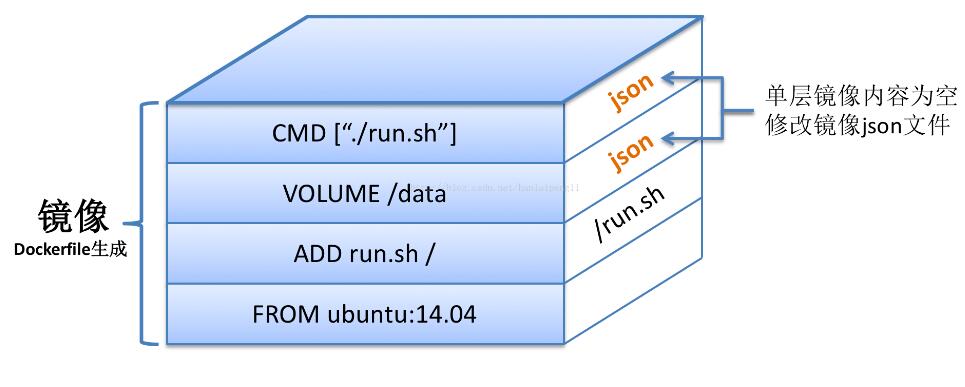
很明顯,由圖我們可以看到,四條指令分別形成四個(gè)層,假設(shè)Ubuntu:14.04是150MB,run.sh是1MB的話,那么FROM Ubuntu:14.04層的大小就是150MB,ADD run.sh /層的大小即為1MB,而VOLUME /data層和CMD [“./run.sh”]由于沒有加入文件等數(shù)據(jù),也沒有在系統(tǒng)中生成數(shù)據(jù),所以該層的大小為0。
所以整個(gè)image的大小就是151MB。在知道了docker image生成的原理之后,下面我們就來聊一下docker鏡像的優(yōu)化與壓縮。
需要說明的一點(diǎn)就是:層數(shù)的多少在某些情況下是不會(huì)決定image的大小的,只有當(dāng)Dockerfile中出現(xiàn):
RUN yum install ***
RUN yum uninstall ***
的時(shí)候鏡像是可以壓縮優(yōu)化的,因?yàn)樯厦孢@兩句是安裝一個(gè)工具,然后卸載掉,正常情況下我們感覺這樣一安裝一卸載大小就為0了,但是在docker image中不是這樣的,RUN yum uninstall ***這一層只能是令上一層不可見,但是上一層的大小是不會(huì)變化的,所以,如果想達(dá)到0的效果,我們就需要將這兩層壓縮成一層,也就是這樣寫:
RUN yum install *** &&
yumuninstall ***
這樣就會(huì)達(dá)到壓縮鏡像的效果。
所以,壓縮鏡像主要有兩點(diǎn):
1、選擇一個(gè)較小的原鏡像,也就是FROM后面的那個(gè)鏡像盡量要小。
2、根據(jù)實(shí)際情況對Dockerfile中的層進(jìn)行合并,具體情況就是如上述所說的情況,要知道并不是隨便合并層就會(huì)達(dá)到效果的。
補(bǔ)充知識(shí):如何將anaconda+jupyter build成docker鏡像
最近由于業(yè)務(wù)的需求,要build一個(gè)jupyter的image來提供服務(wù),因?yàn)閐ocker的輕量化可以很方便的遷移。
下面來介紹一下我所做的操作,以及我踩的坑:
首先來安裝anaconda,有python2和3版本的,版本不同但是build的過程是一樣的,有兩種方式,第一種,你可以通過Dockerfile的方式來build image,但是在運(yùn)行Anaconda2-5.0.1-Linux-x86_64.sh腳本的時(shí)候無法實(shí)現(xiàn)交互,所以,我才用了docker commit的方式來執(zhí)行,但是事實(shí)證明也可以通過Dockerfile的方式來build,您只需要在本機(jī)上先運(yùn)行了Anaconda2-5.0.1-Linux-x86_64.sh的腳本,并將生成的文件夾就是anaconda2 ADD到image中相應(yīng)的位置,并且修改環(huán)境變量,將PATH加進(jìn)去即可。
下面以python2為例來說:
1. 從anaconda官網(wǎng)上下載運(yùn)行腳本Anaconda2-5.0.1-Linux-x86_64.sh,其中在下載的時(shí)候要注意你的系統(tǒng)的是32位還是64位。
2. 將腳本scp到基礎(chǔ)鏡像中,安裝解壓指令bzip2
yum install bzip2
3. 運(yùn)行腳本(一路輸入yes)
sh Anaconda2-5.0.1-Linux-x86_64.sh
4. 更新anaconda
conda update anaconda
5. 安裝jupyter
conda install jupyter
6. 創(chuàng)建登錄密碼
root@localhost ~]# ipython Python 3.5.2 (default, Aug 4 2017, 02:13:48)Type ’copyright’, ’credits’ or ’license’ for more informationIPython 6.1.0 -- An enhanced Interactive Python. Type ’?’ for help. In [1]: from notebook.auth import passwdIn [2]: passwd()Enter password:Verify password:Out[2]: ’sha1:5311cd8b9da9:70dd3321fccb5b5d77e66080a5d3d943ab9752b4’
7. 生成配置文件
jupyter notebook --generate-config --allow-root
注意:在這一步的時(shí)候有可能會(huì)遇見編碼錯(cuò)誤:UnicodeEncodeError:’ascii’codec can’t encode characters in position...
處理的方法是:在anaconda2文件夾中的lib>python2.7>site.py更改:
if 0: # Enable to support locale aware default string encodings. import locale loc = locale.getdefaultlocale() if loc[1]: encoding = loc[1]#將上述代碼段中if后面的0改成1,保存,重新啟動(dòng)anaconda。
8. 修改配置文件:
vi ~/.jupyter/jupyter_notebook_config.py
添加以下內(nèi)容:
c.NotebookApp.ip=’*’c.NotebookApp.password = u’sha1:5311cd8b9da9:70dd3321fccb5b5d77e66080a5d3d943ab9752b4’ #注意這里的密鑰是剛剛生成的那個(gè)c.NotebookApp.open_browser = Falsec.NotebookApp.port =8888 #隨便指定一個(gè)端口,使用默認(rèn)8888也可以
9.保存鏡像
docker commit 容器ID 鏡像名稱
10. 啟動(dòng)images提供服務(wù):
docker run --privileged -d -p 8889:8888 -v /sys/fs/cgroup:/sys/fs/cgroup --name jupyter jupyter2:v2 /usr/sbin/init
注意:centos7有一個(gè)大坑,就是你在關(guān)閉防火墻的時(shí)候,systemctl 無法使用,報(bào)錯(cuò): Failed to get D-Bus connection : Operation not permitted
所以要用init來起,在Dockerfile中可以用CMD來使運(yùn)行時(shí)啟動(dòng)。
11. 進(jìn)入docker image
docker exec -it jupyter /bin/bash
12.關(guān)閉防火墻
systemctl stop firewalls.service
13. 啟動(dòng)jupyter
jupyter notebook --notebook-dir=/root/ --allow-root
14.在瀏覽器輸入服務(wù)器的IP+映射的端口號(hào)即可訪問,完成~
以上這篇Docker鏡像壓縮與優(yōu)化操作就是小編分享給大家的全部內(nèi)容了,希望能給大家一個(gè)參考,也希望大家多多支持好吧啦網(wǎng)。
相關(guān)文章:
1. CentOS郵箱服務(wù)器搭建系列——SMTP服務(wù)器的構(gòu)建( Postfix )2. asp文件用什么軟件編輯3. PHP基礎(chǔ)之生成器4——比較生成器和迭代器對象4. ASP新手必備的基礎(chǔ)知識(shí)5. Docker 啟動(dòng)Redis 并設(shè)置密碼的操作6. vue+element開發(fā)一個(gè)谷歌插件的全過程7. Vue axios獲取token臨時(shí)令牌封裝案例8. JS中6個(gè)對象數(shù)組去重的方法9. 利用CSS制作3D動(dòng)畫10. Spring如何替換掉默認(rèn)common-logging.jar

 網(wǎng)公網(wǎng)安備