文章詳情頁
IntelliJ IDEA設置默認瀏覽器的方法
瀏覽:2251日期:2024-11-23 16:01:26
IntelliJ IDEA是一款十分專業的Java集成開發環境,該軟件界面簡潔大方,給用戶提供了很多功能,比如靈活的排版功能,這個功能可以讓我們根據不同的項目要求采用不同的排版方式,使用起來方便快捷。我們在使用這款軟件進行編程開發的時候,可以根據自己的需要和習慣,來設置調整軟件的默認瀏覽器。但是這款軟件的使用方法難度較大,而且在日常生活中使用得比較少,所以有很多朋友不知道怎么設置默認瀏覽器。那么接下來小編就給大家詳細介紹一下IntelliJ IDEA設置默認瀏覽器的具體操作方法,有需要的朋友可以看一看并收藏起來。

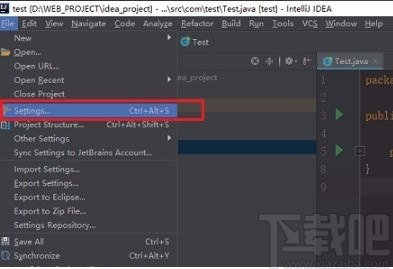
1.首先打開軟件進入到軟件的主界面,我們在界面左上方點擊“File”選項,在其下方的下拉框中選擇“Settings”打開設置窗口。
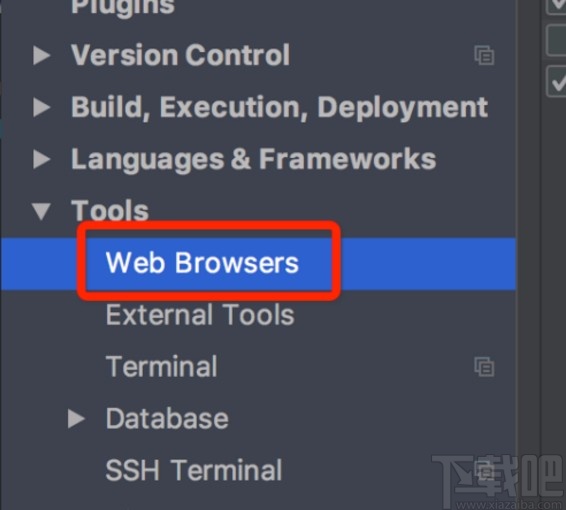
2.我們在窗口左側點擊“Tools”選項,在該選項的下拉列表中點擊“Web Browsers”選項。
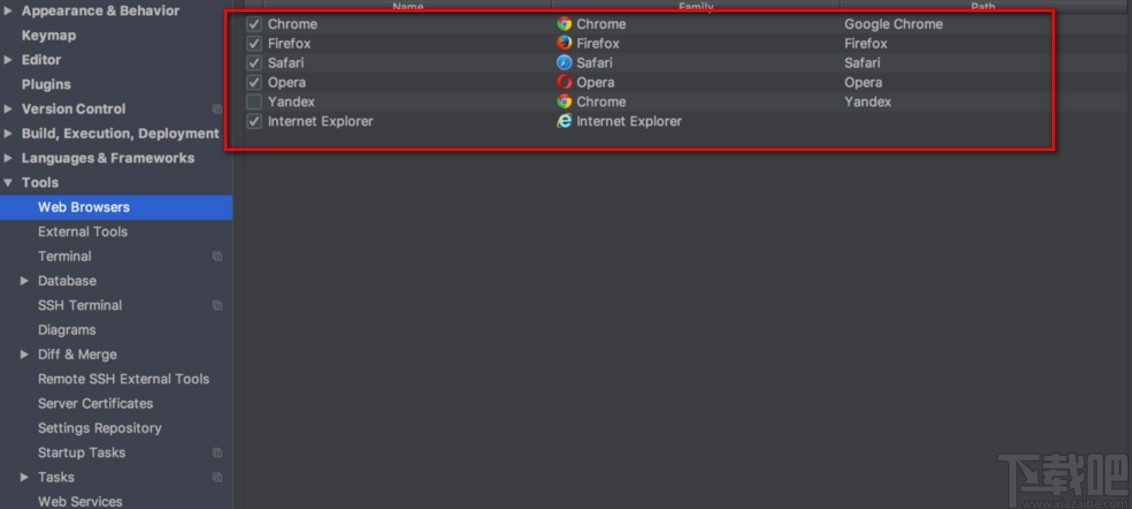
3.之后在窗口上方可以看到很多的瀏覽器選項,我們可以根據自己的需要,在這些選項中選擇一個需要設置為默認瀏覽器的選項并勾選。
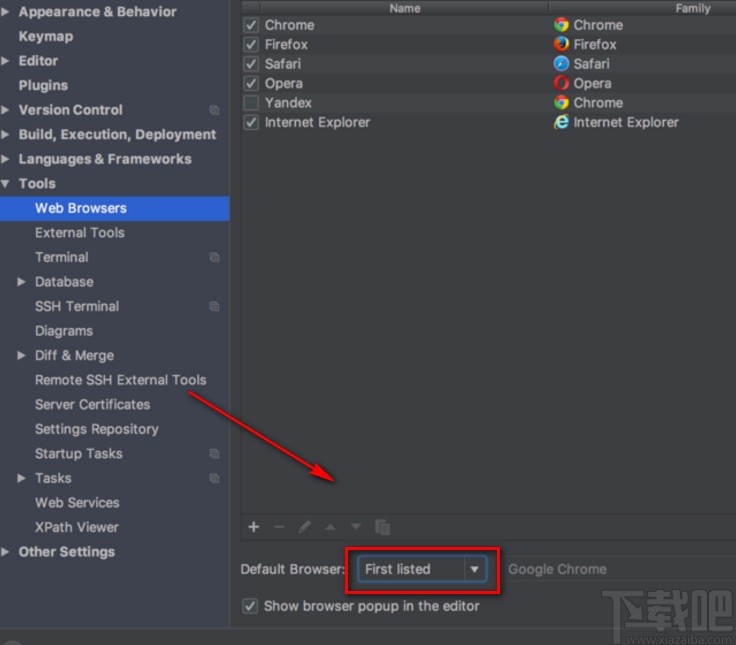
4.接下來在窗口下方找到“Default Browser”選項,點擊該選項后面的下拉框,在下拉框中選擇“First listed”。
5.完成以上所有步驟后,我們在窗口右下角找到“OK”按鈕,點擊該按鈕就可以設置好軟件的默認瀏覽器了。
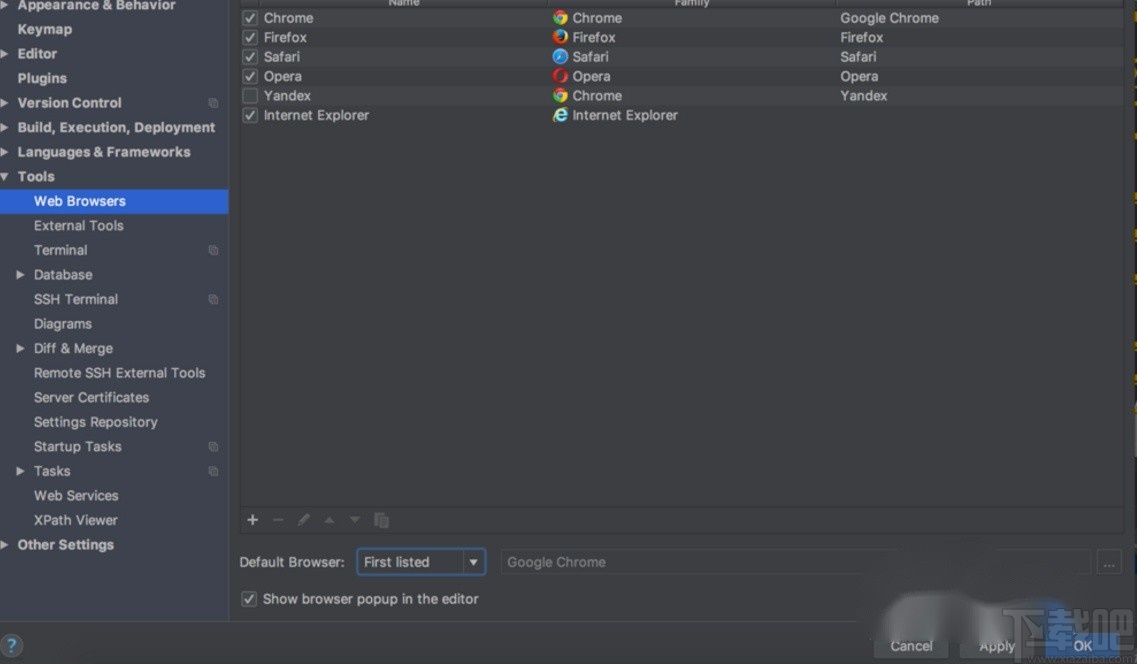
6.以下是小編重新設置軟件默認瀏覽器后的效果圖,如下圖所示,大家可以作為參考。
以上就是小編給大家整理的IntelliJ IDEA設置默認瀏覽器的具體操作方法,方法簡單易懂,有需要的朋友可以看一看,希望這篇教程對大家有所幫助。
標簽:
IDEA
相關文章:
1. IntelliJ IDEA中Project與Module的概念以及區別2. IntelliJ IDEA導入項目的方法3. IntelliJ IDEA調整字體大小的方法4. Intellij Idea 多模塊Maven工程中模塊之間無法相互引用問題5. IntelliJ IDEA恢復刪除文件的方法6. IntelliJ IDEA創建web項目的方法7. IntelliJ IDEA設置自動提示功能快捷鍵的方法8. IntelliJ IDEA設置條件斷點的方法步驟9. Intellij IDEA 閱讀源碼的 4 個絕技(必看)10. Intellij IDEA使用restclient測試的教程圖解
排行榜

 網公網安備
網公網安備