文章詳情頁
Oracle?19c創建數據庫的完整步驟(詳細明了)
瀏覽:292日期:2023-05-30 16:13:52
目錄
- Oracle 19c創建數據庫
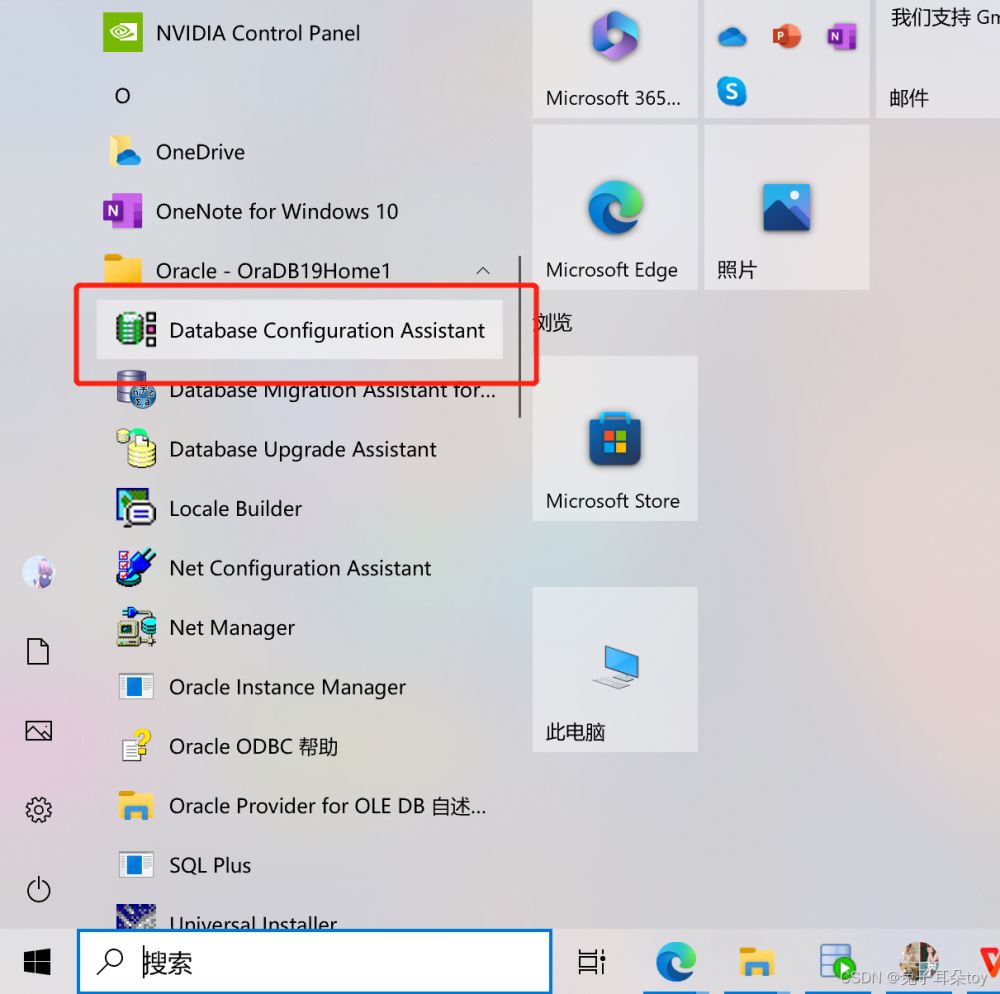
- 第一步:在開始菜單找到Oracle,點擊“Database Configuration Assistant”
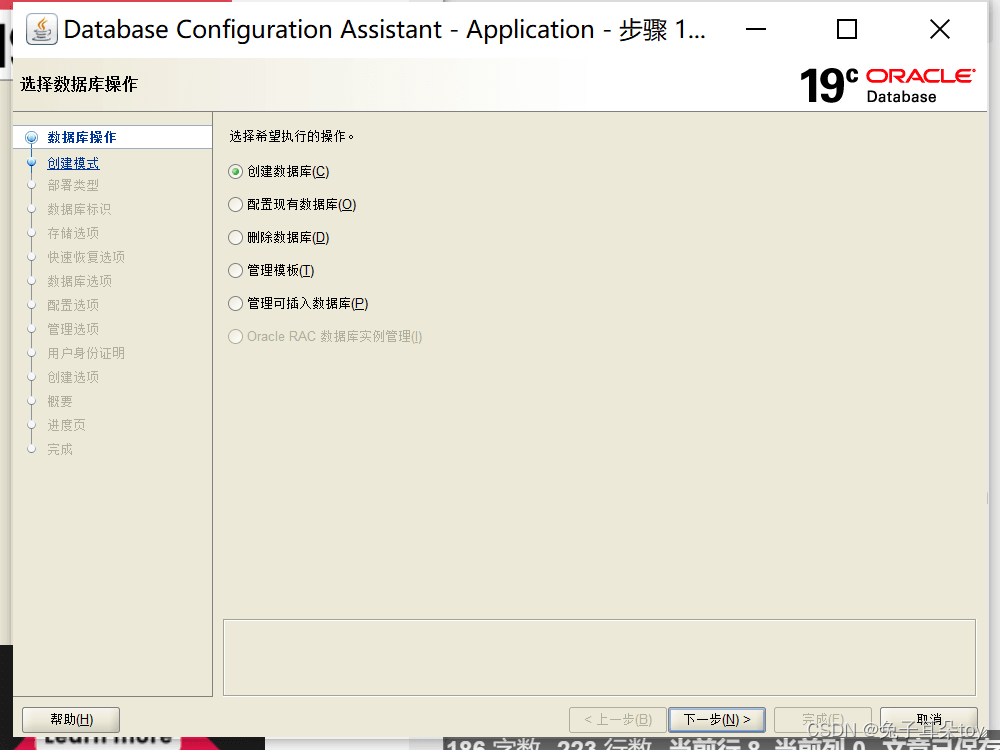
- 第二步:點擊下一步
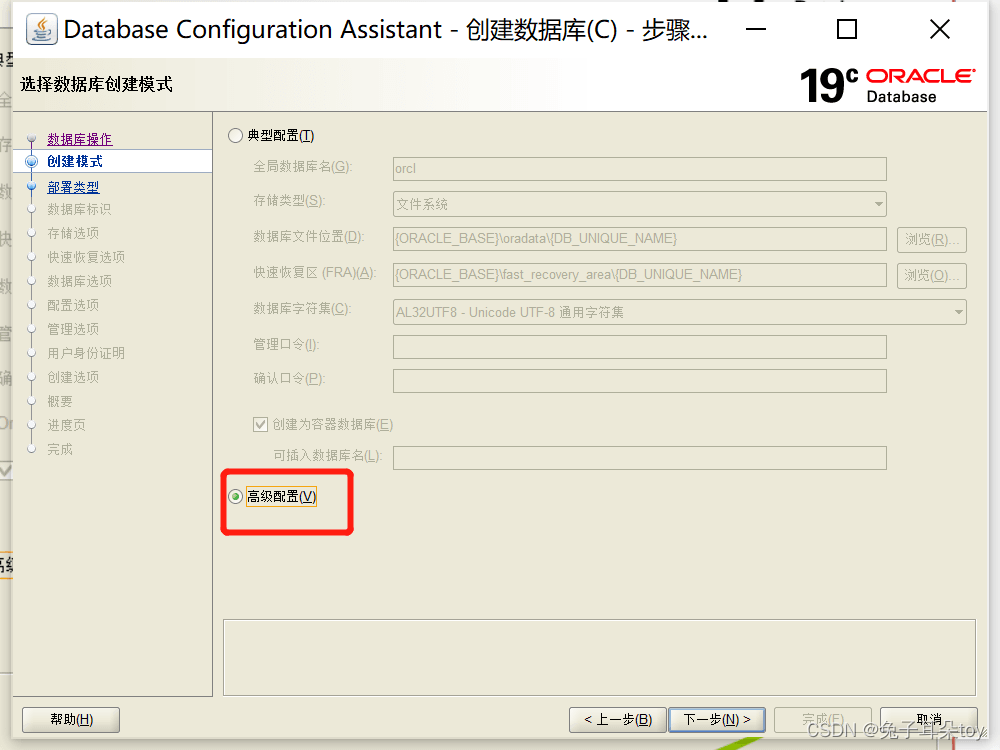
- 第3步:點擊高級配置,下一步
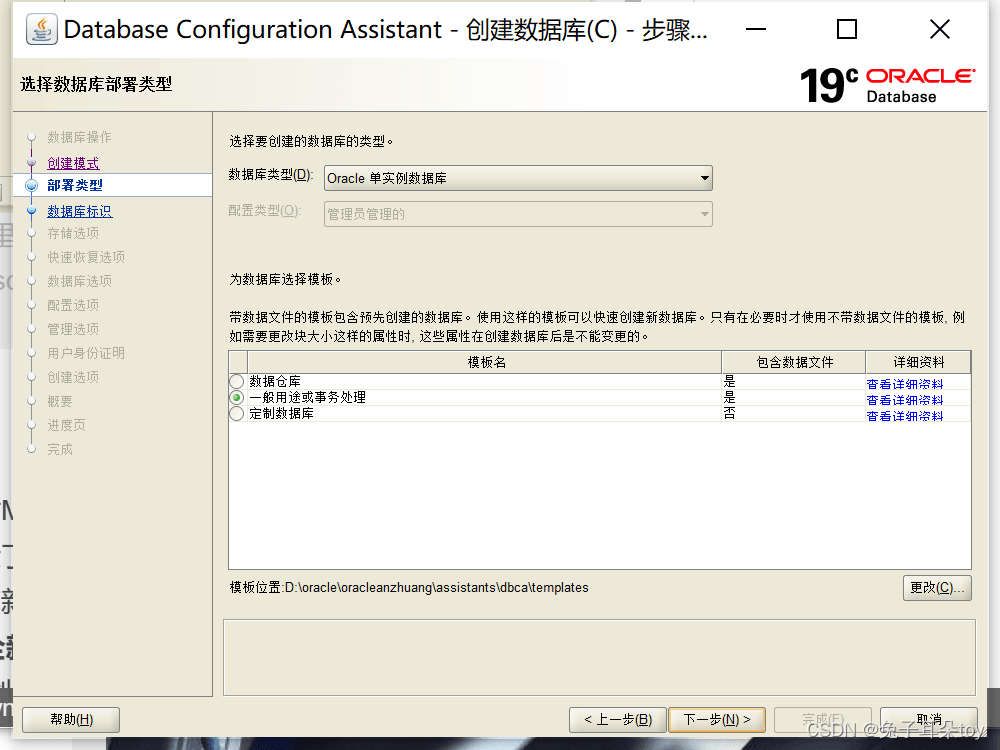
- 第4步:點擊下一步
- 第5步:取消勾選創建為容器數據庫,點擊下一步
- 第6步:點擊下一步
- 第7步:選擇指定快速恢復區,點擊下一步
- 第8步:點擊下一步
- 第9步:點擊下一步
- 第10步:
- 第11步:點擊下一步
- 第12步:
- 第13步:點擊下一步
- 第14步:點擊完成
- 第15步:完成關閉即可
- 總結
Oracle 19c創建數據庫
創建數據庫student,統一口令:student2020;
第一步:在開始菜單找到Oracle,點擊“Database Configuration Assistant”
第二步:點擊下一步
第3步:點擊高級配置,下一步
第4步:點擊下一步
第5步:取消勾選創建為容器數據庫,點擊下一步
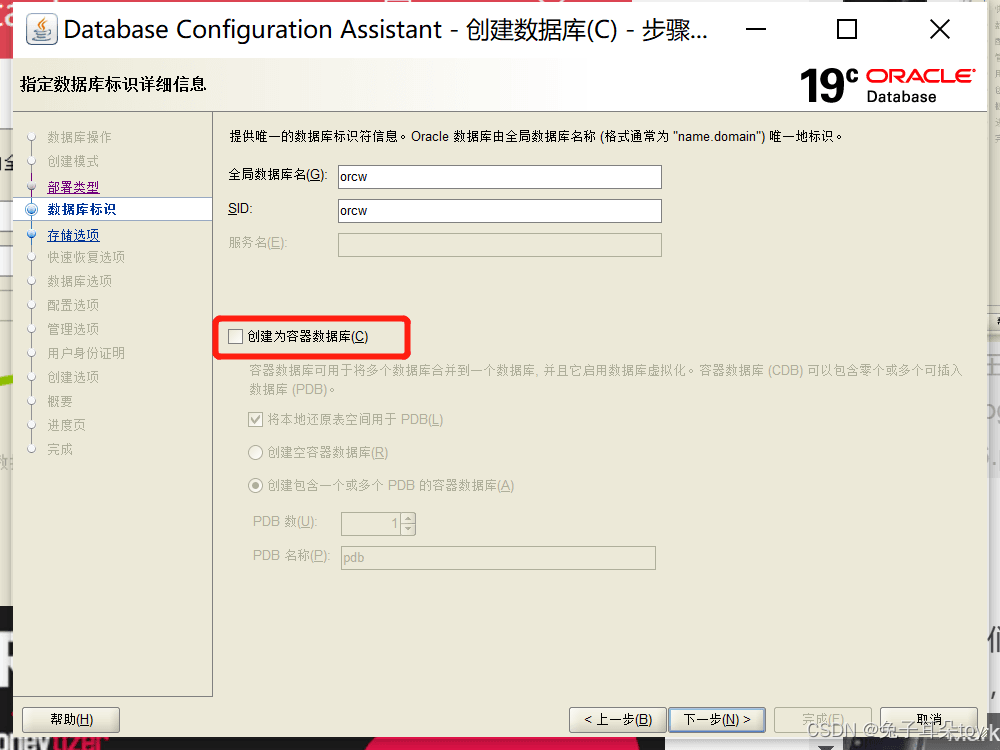
第6步:點擊下一步
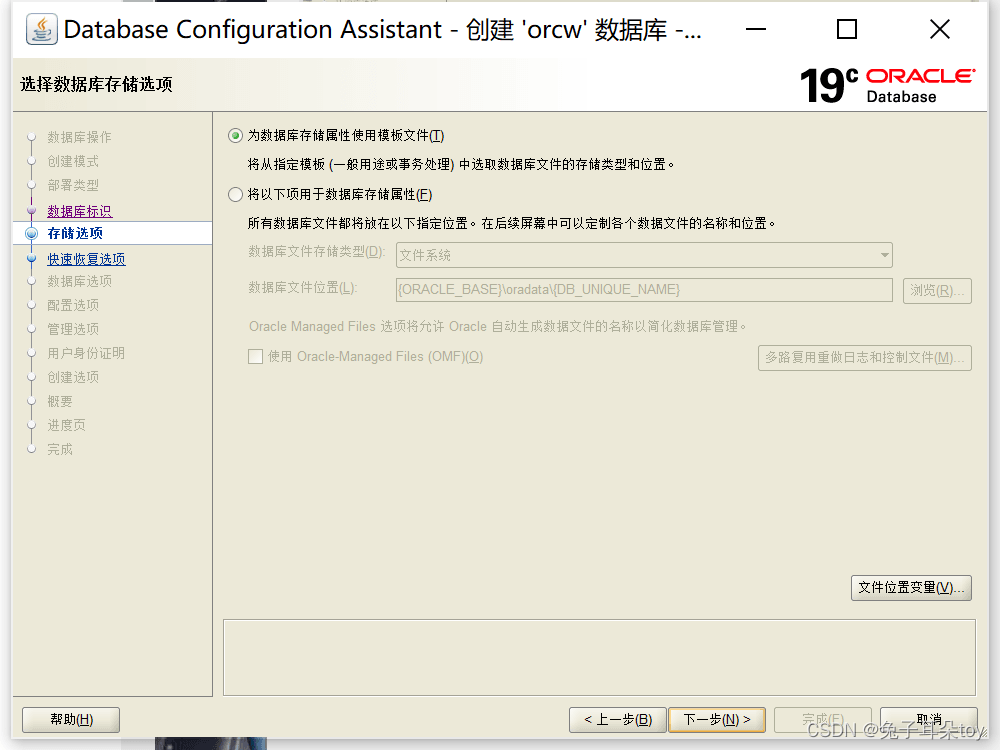
第7步:選擇指定快速恢復區,點擊下一步
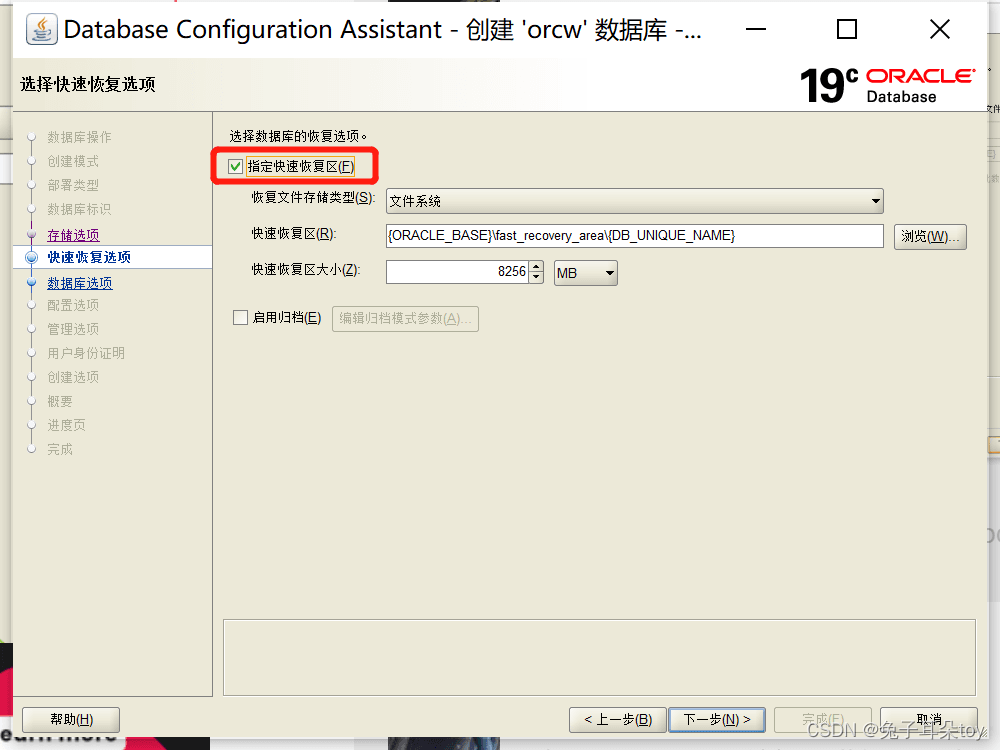
第8步:點擊下一步
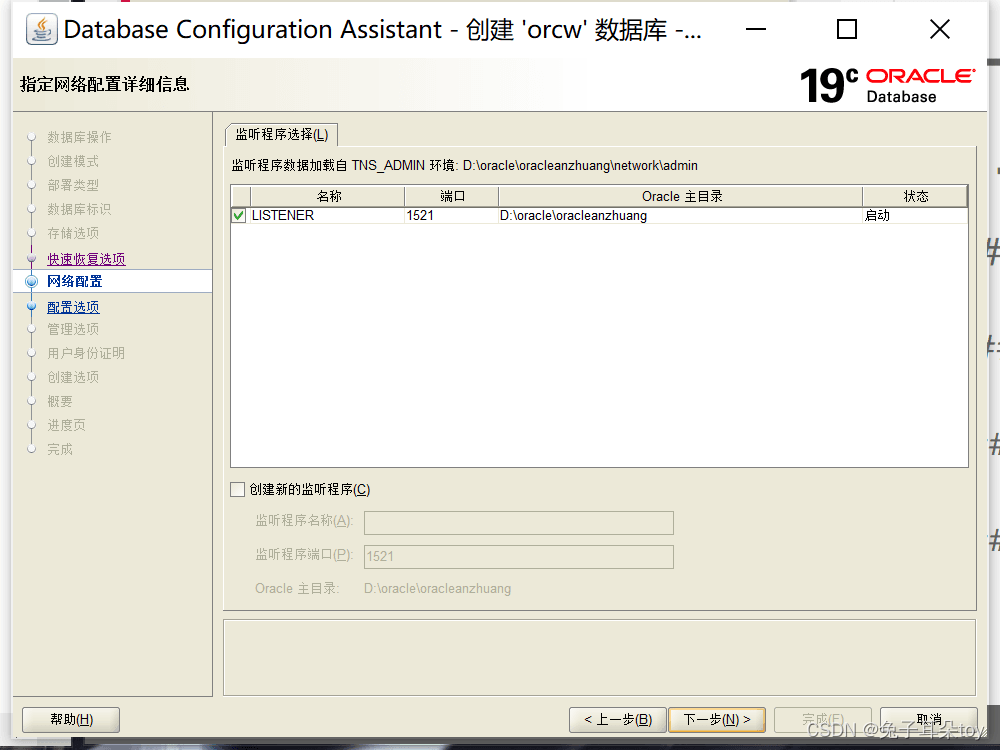
第9步:點擊下一步
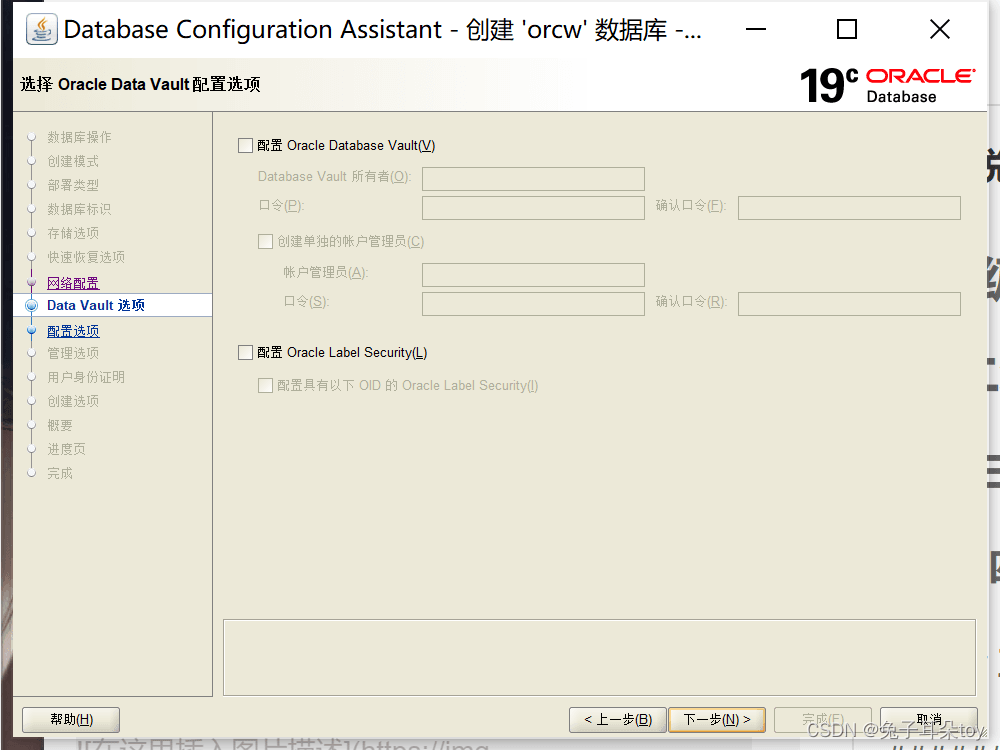
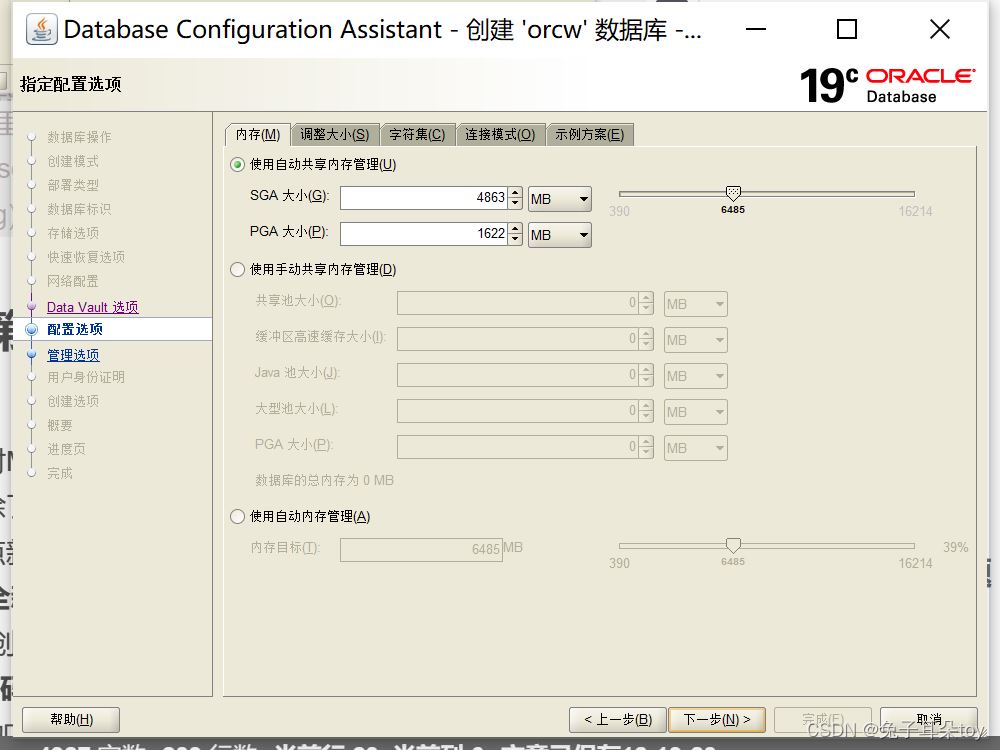
第10步:
1、默認即可
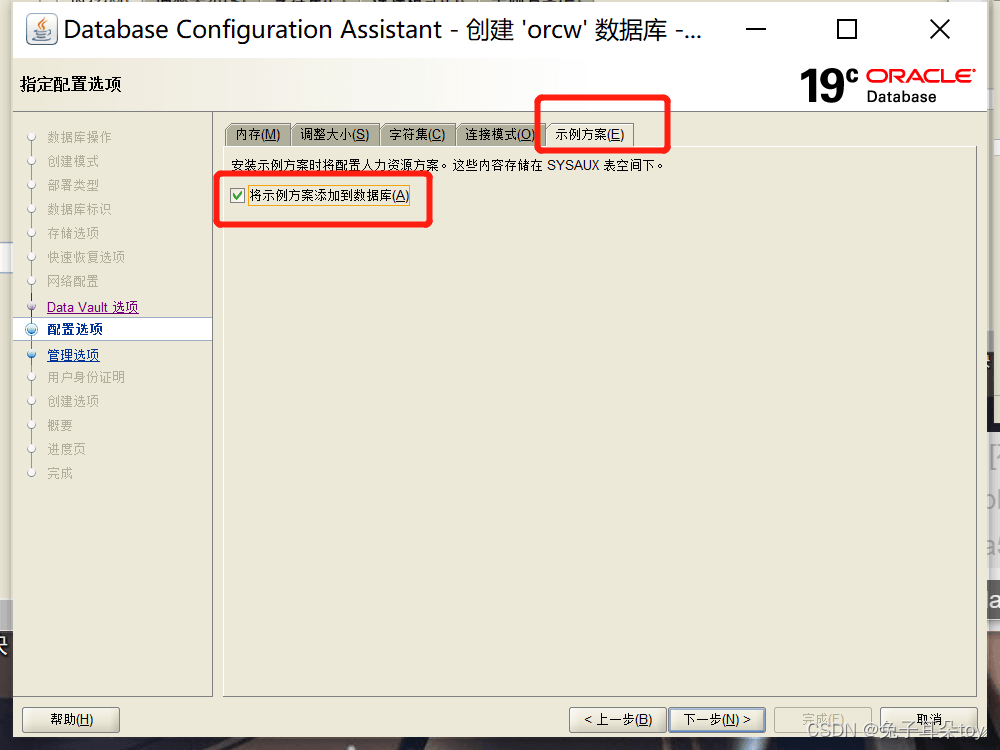
2、示例方案:可勾選,用于學
3、其他默認
點擊下一步
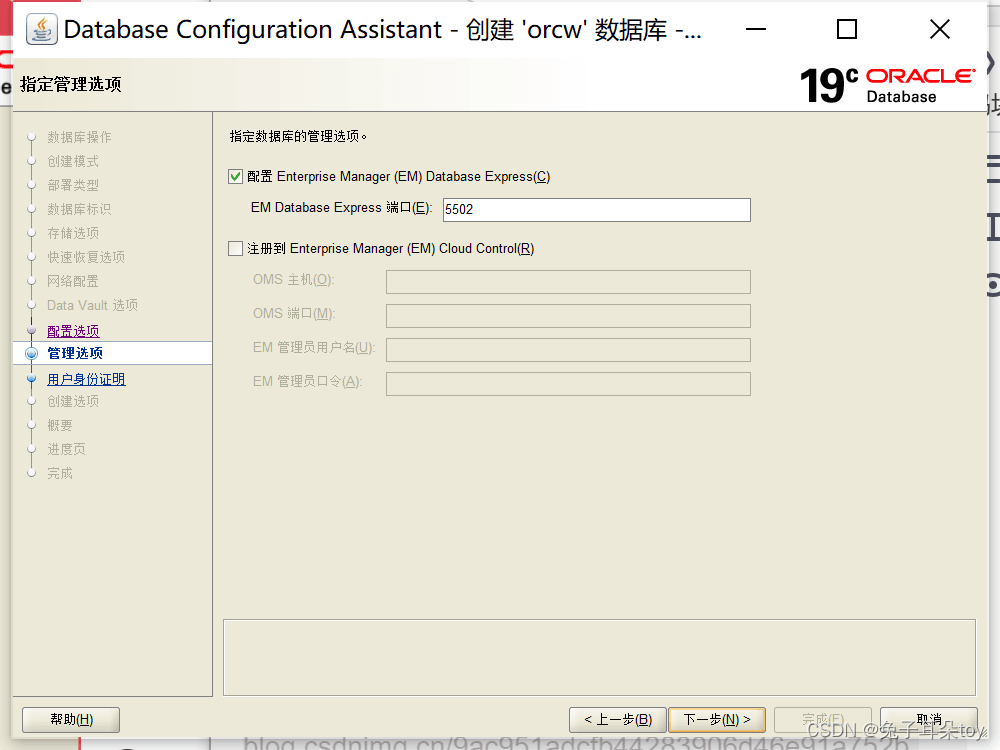
第11步:點擊下一步
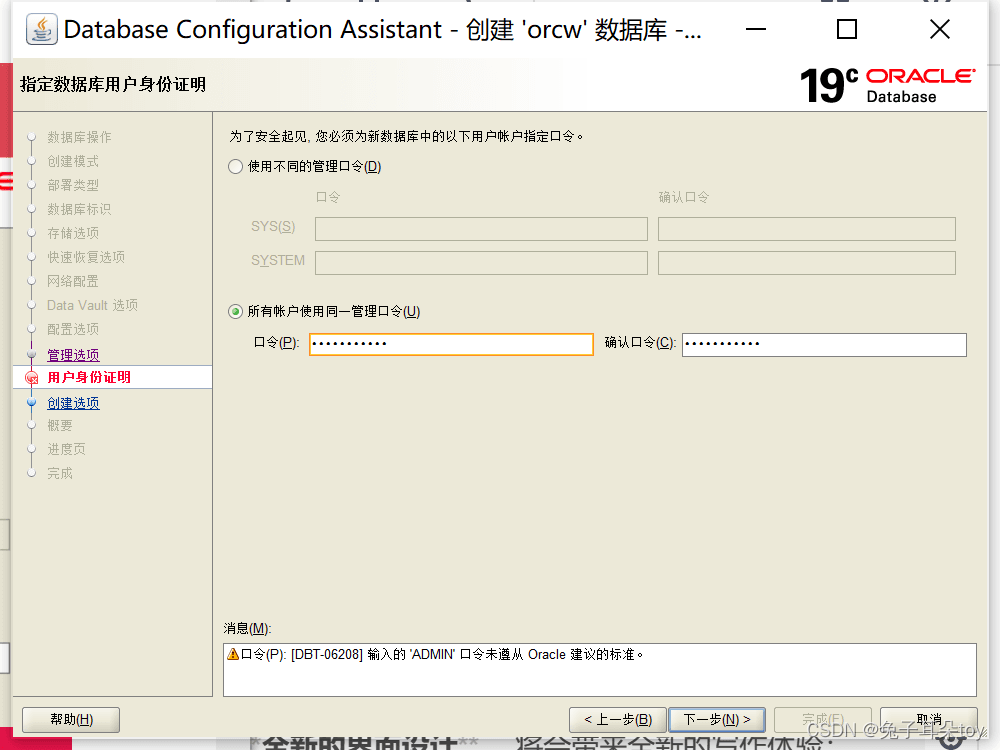
第12步:
1、可分別為sys和system創建口令
2、可以設置統一口令(我這里選這個)
口令必須有大、小寫字母和數字,再輸入主目錄口令
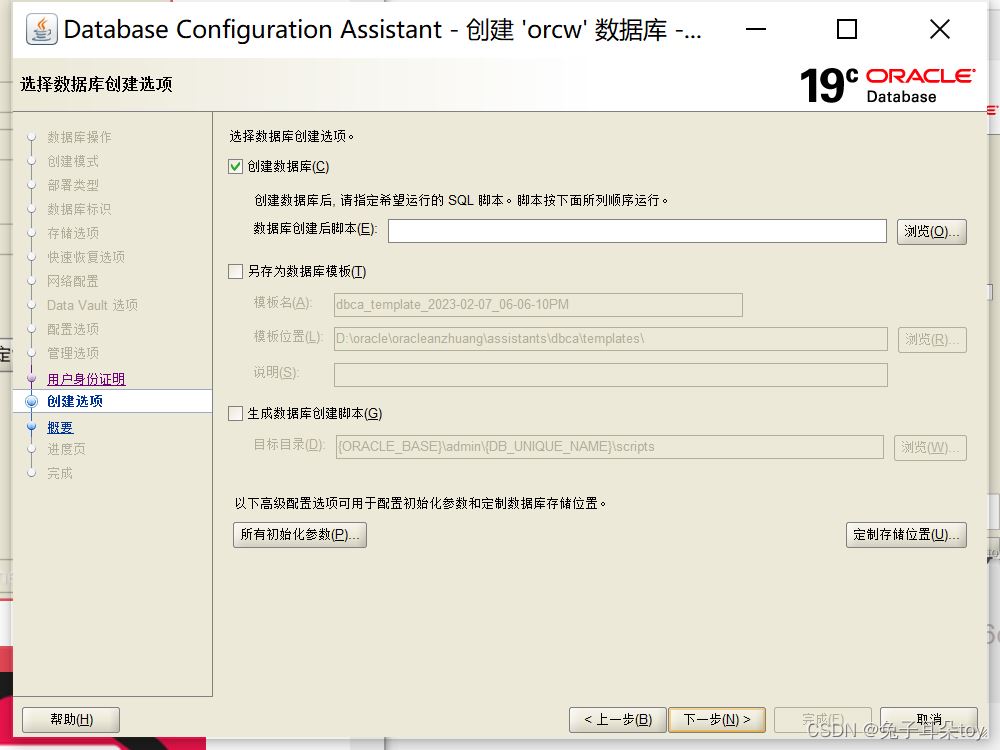
第13步:點擊下一步
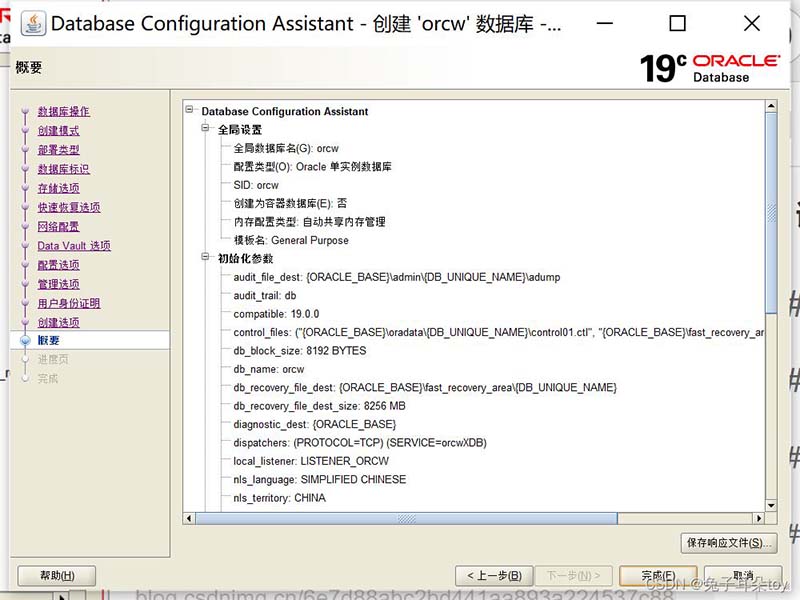
第14步:點擊完成
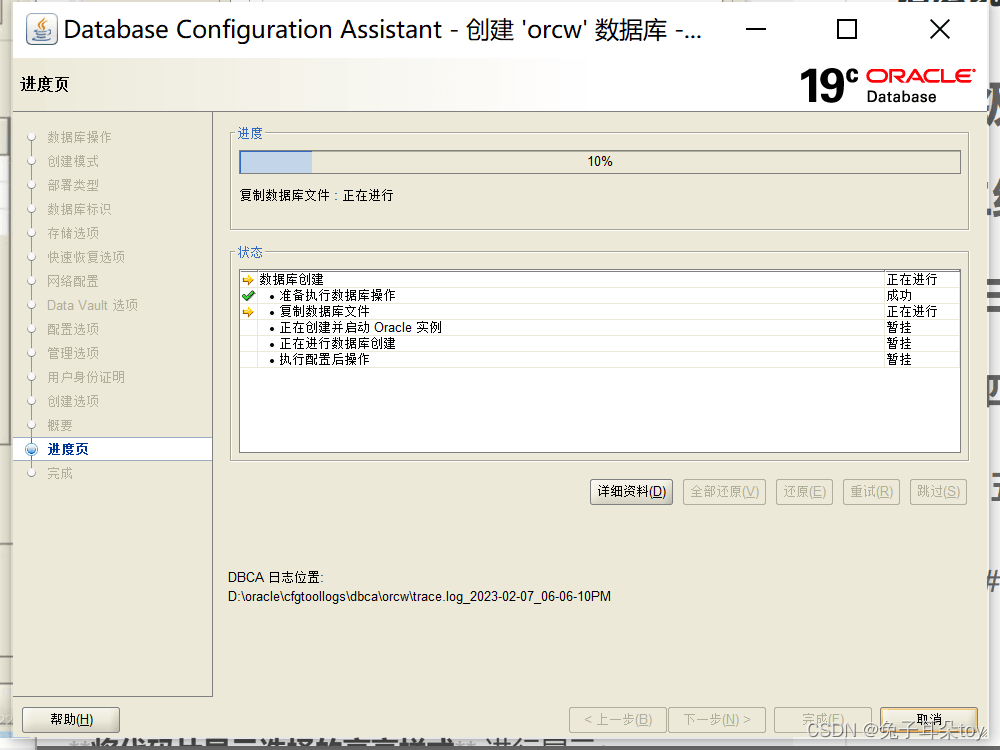
第15步:完成關閉即可
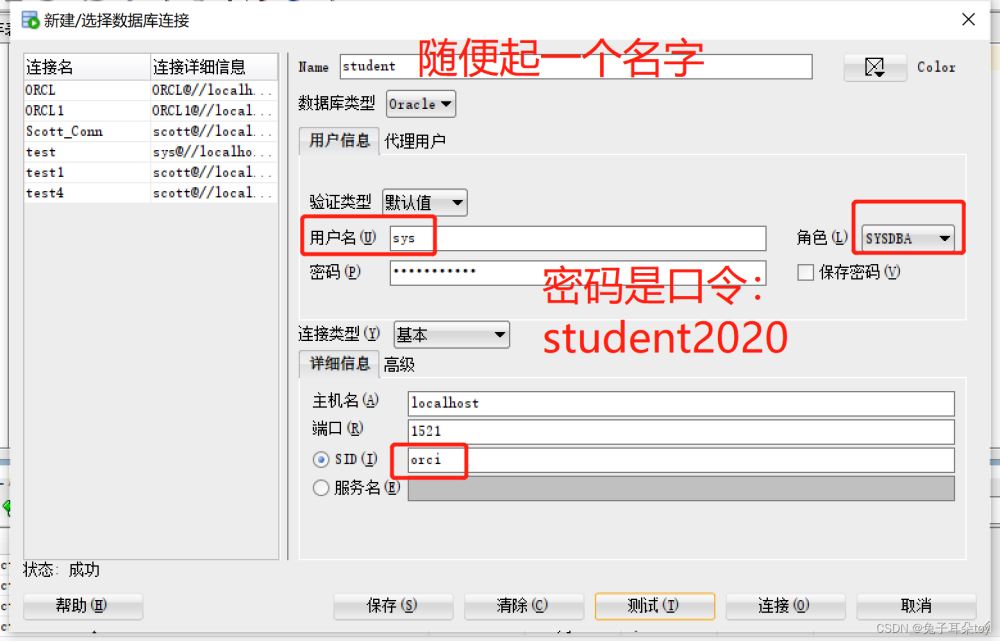
最后在SQL developer里新建連接:
(注:我上面的SID設的是orcw,但是后來我又弄了一個是orci,所以這里連接的時候SID我填的是orci)
總結
到此這篇關于Oracle 19c創建數據庫的文章就介紹到這了,更多相關Oracle 19c創建數據庫內容請搜索以前的文章或繼續瀏覽下面的相關文章希望大家以后多多支持!
標簽:
Oracle
排行榜
 網公網安備
網公網安備