文章詳情頁
SqlServer創(chuàng)建自動收縮事務(wù)日志任務(wù)的圖文教程
瀏覽:220日期:2023-03-06 14:25:39
目錄
- 1. 進入SSMS
- 2. 填寫名稱
- 3.步驟
- 4. 選擇高級
- 5. 新建計劃
- 6. 填寫計劃
- 7. 新建完成點擊確認
- 8. 刷新查看作業(yè)
- 9. 執(zhí)行作業(yè)
- 總結(jié)
1. 進入SSMS
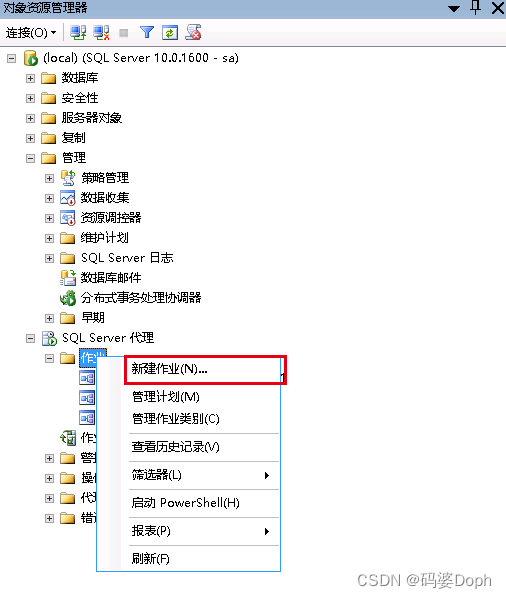
點擊展開sqlserver代理,右鍵點擊“作業(yè)”,然后選擇新建作業(yè)。
2. 填寫名稱
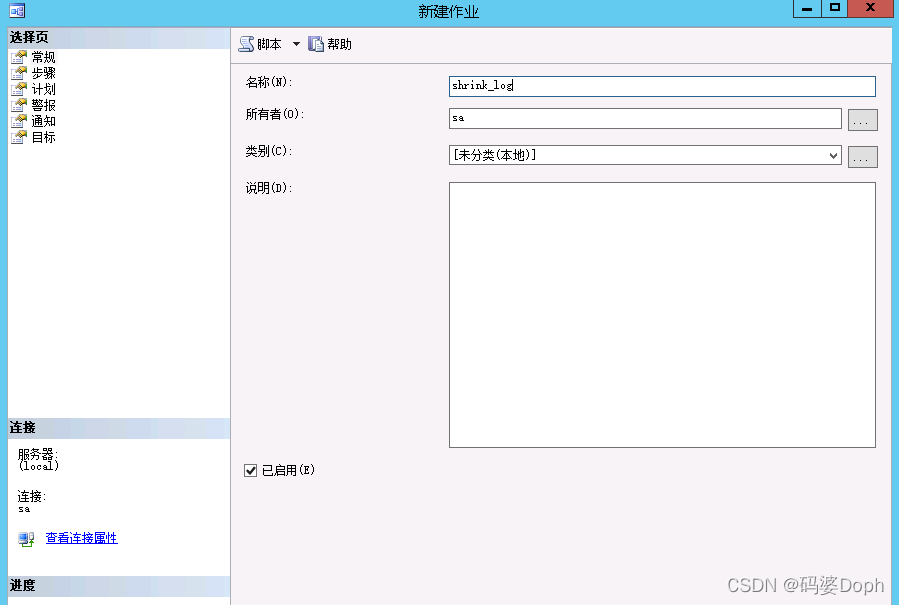
- 名稱可以隨便填寫,只要能表示這次作業(yè)任務(wù)就行了。簡潔明了,讓自己后面能看懂。
- 所有者選擇sa或者windows用戶。如果需要遠程操作,建議選擇sa賬戶。windows賬戶只支持本地登陸后操作執(zhí)行。
- 說明也可以隨便填寫。自己明白就行。
3.步驟
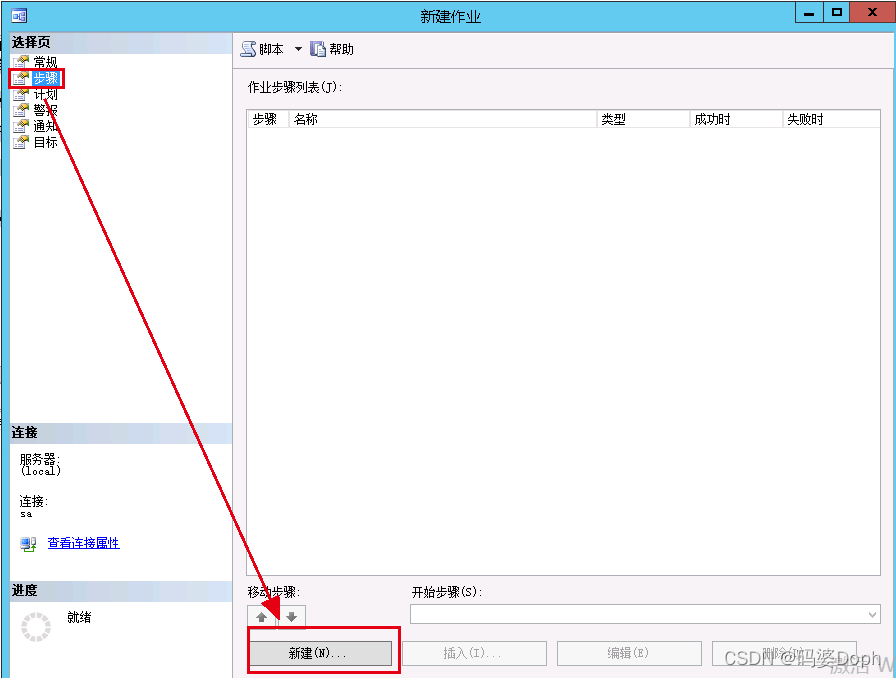
- 標簽頁選擇步驟,點擊新建
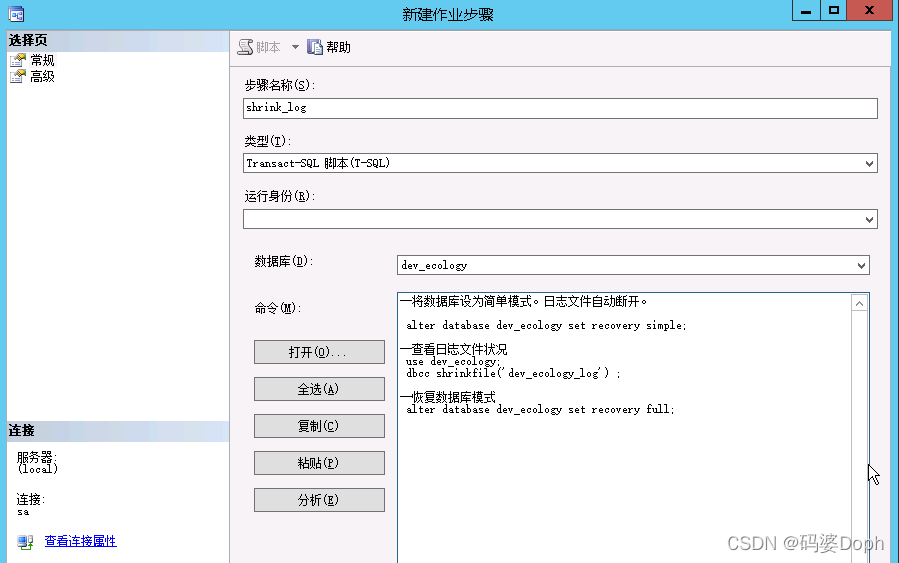
- 步驟名稱隨便填,自己記住就行了。
- 類型選擇tsql腳本
- 運行身份如果能選擇的話,選擇對應(yīng)的sa或者windows身份(根據(jù)前面的來)
- 數(shù)據(jù)庫選擇你要收縮日志的數(shù)據(jù)庫
- 命令內(nèi)容填寫你編輯好的命令(TSQL)
我的命令如下:
--將數(shù)據(jù)庫設(shè)為簡單模式。日志文件自動斷開。 alter database dev_ecology set recovery simple;--查看日志文件狀況 use dev_ecology; dbcc shrinkfile("dev_ecology_log") ;--恢復(fù)數(shù)據(jù)庫模式 alter database dev_ecology set recovery full;以上注意,把dev_ecology改成你自己的數(shù)據(jù)庫名稱,shrink_file的參數(shù)一般是xxx_log,如果不確定,可以使用select * from sys.database_files;語句查詢?nèi)罩疚募Q。
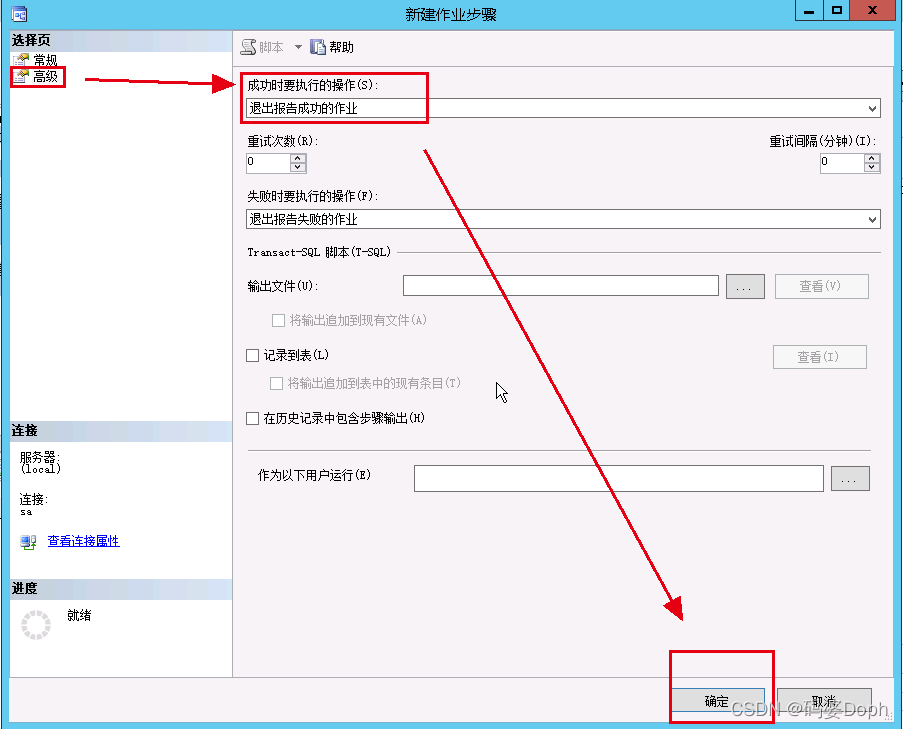
4. 選擇高級
如果你只有這一步操作,沒有其他作業(yè)(跟我一樣)的話。
- “成功時要執(zhí)行的操作”需要選擇“退出報告成功的作業(yè)”,否則新建作業(yè)會報錯。
- 然后點擊確定
5. 新建計劃
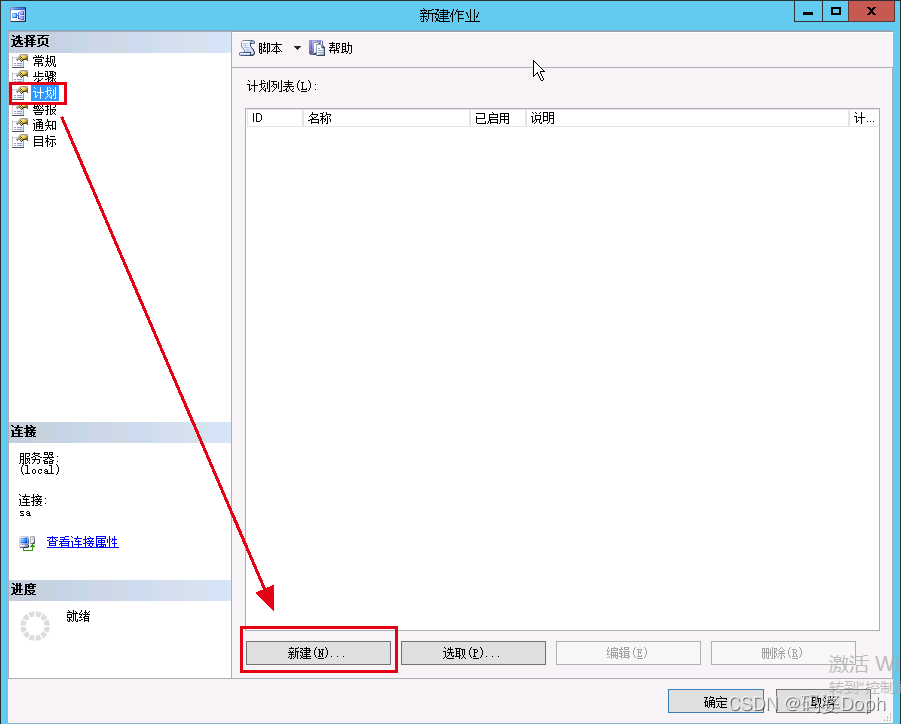
- 點擊左側(cè)計劃選項卡
- 點擊新建
6. 填寫計劃
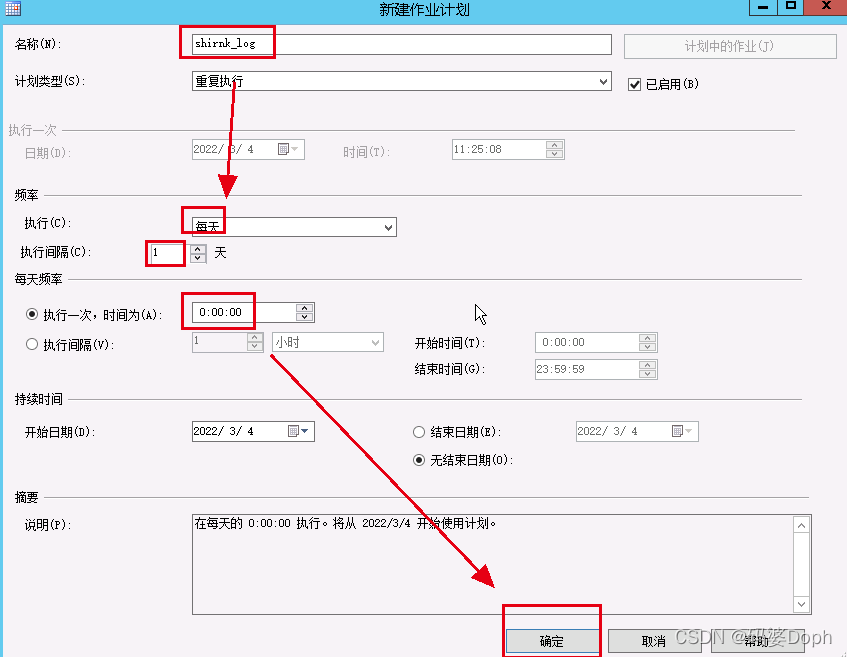
- 名稱隨便寫,記得就行
- 執(zhí)行頻率我選擇每天0點,你可以根據(jù)需要選擇。
- 持續(xù)時間可以選擇,這里我準備讓它之后每天執(zhí)行,所以就不選擇了。
- 選好之后點擊確認
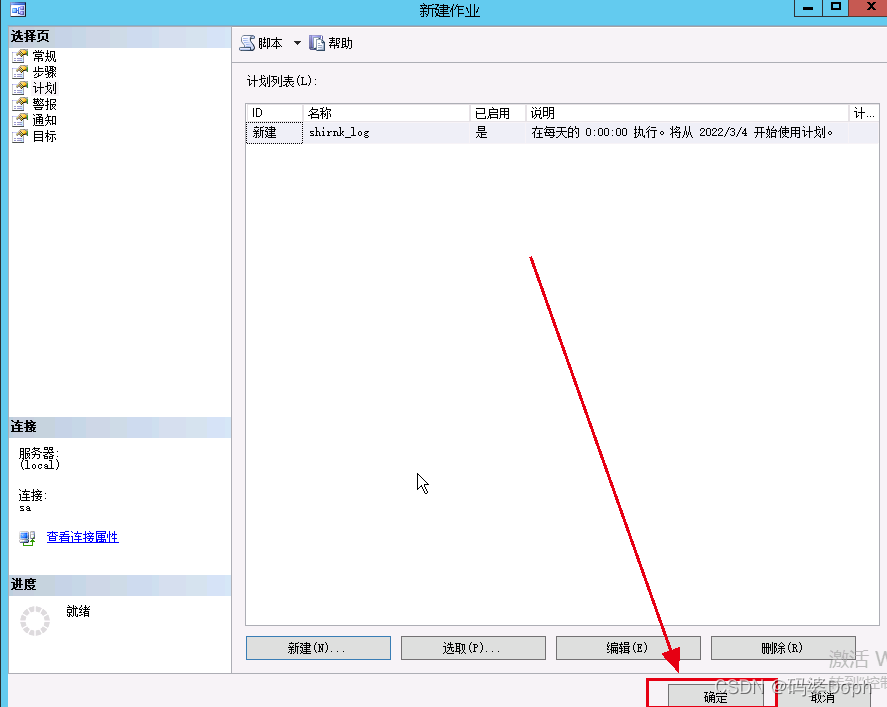
7. 新建完成點擊確認
8. 刷新查看作業(yè)
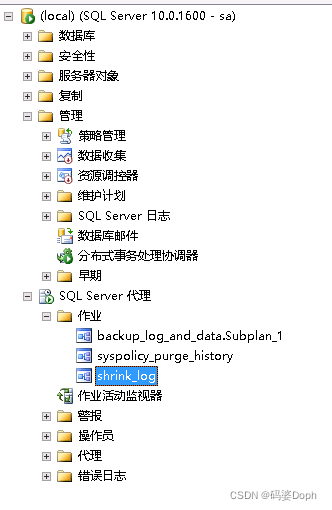
我們的shrink_log已經(jīng)ok了。
9. 執(zhí)行作業(yè)
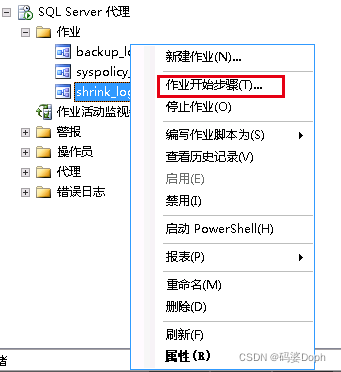
如果不放心的話,可以右鍵作業(yè)任務(wù),選擇作業(yè)開始步驟,立即執(zhí)行一下。(強烈建議在業(yè)務(wù)空閑階段執(zhí)行)
總結(jié)
以上就是在SqlServer中創(chuàng)建自動收縮的任務(wù)全過程。
到此這篇關(guān)于SqlServer創(chuàng)建自動收縮事務(wù)日志任務(wù)的文章就介紹到這了,更多相關(guān)SqlServer自動收縮事務(wù)日志任務(wù)內(nèi)容請搜索以前的文章或繼續(xù)瀏覽下面的相關(guān)文章希望大家以后多多支持!
標簽:
MsSQL
相關(guān)文章:
排行榜

 網(wǎng)公網(wǎng)安備