文章詳情頁
Microsoft Office Access添加字段的方法
瀏覽:698日期:2023-10-26 08:39:25
Microsoft Office Access是一款優秀實用的關系數據庫管理系統,該軟件將數據庫引擎的用戶界面和軟件開發工具結合在一起,不僅可以處理和統計分析數據,還可以開發各類軟件,功能十分強大。我們在使用這款軟件處理數據的過程中,常常需要在表中添加新的字段,以便完善數據表內容。但是這款軟件的專業性非常強,在操作使用方面難度很大,有很多朋友都不知道怎么對其操作。那么接下來小編就給大家詳細介紹一下Microsoft Office Access添加字段的具體操作方法,有需要的朋友可以看一看。

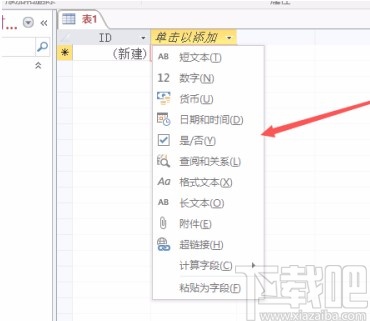
1.首先在軟件中打開或者新建需要添加字段的數據表,我們在表的編輯頁面中找到“單擊以添加”按鈕,點擊該按鈕即可。

2.接著在“單擊以添加”按鈕下方會出現一個下拉框,我們根據自己的需要在下拉框中選擇字段的類型。
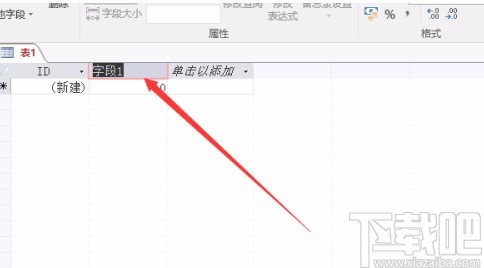
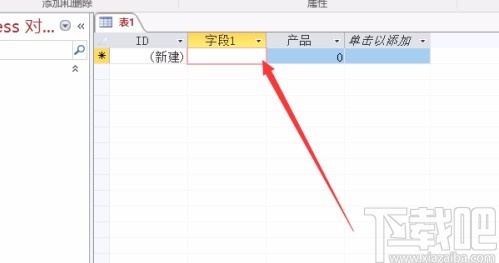
3.然后就可以在表中查看到一個名為“字段1”的新列,這時雙擊“字段1”選項,并輸入新的字段名稱即可成功添加字段。
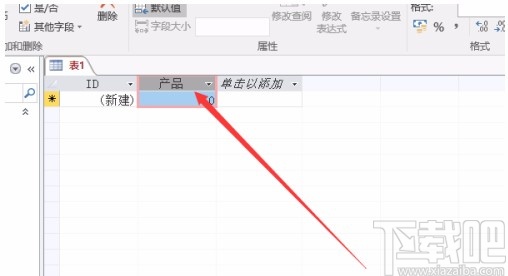
4.下面介紹第二種方法,我們在表中選中任意一列的字段,并用鼠標右擊該字段。
5.接下來在字段旁邊會出現一個下拉框,我們在下拉框中選擇“插入字段”選項,即可進行下一步操作。
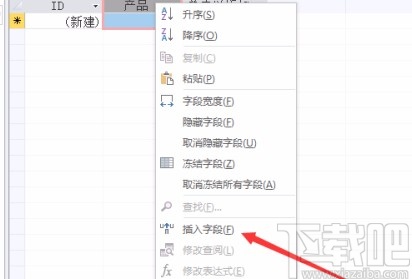
6.最后界面上會出現一個名為“字段1”的新列,我們雙擊“字段1”,并輸入新的字段名稱,即可成功添加字段。
以上就是小編給大家整理的Microsoft Office Access添加字段的具體操作方法,方法簡單易懂,有需要的朋友可以看一看,希望這篇教程對大家有所幫助。
相關文章:
1. Microsoft Office Access添加頁眉或頁腳的方法2. Microsoft Office Access將單元格效果設置為凸起的方法3. Microsoft Office Access刪除數據表關系層的方法4. Microsoft Office Access設置小數位數的方法5. Microsoft Office Access調整列寬的方法6. Microsoft Office Access設置必需字段的方法7. access數據庫用sql語句添加字段,修改字段,刪除字段8. Microsoft Office Access添加行的方法9. mysql創建表添加字段注釋的實現方法10. Microsoft Office Access添加圖片的方法
排行榜
 網公網安備
網公網安備