windows系統安裝配置nginx環境
一、 nginx軟件拷貝
拷貝 nginx文件 到對應的服務目錄中 如 E:/service/nginx
nginx文件地址: 鏈接: https://www.jb51.net/softs/25646.html
二、 在項目盤中創建wwwroot 及 wwwconf
在日常開發的盤中添加 wwwroot 目錄 (用于放置站點文件 )
并添加 wwwconf 目錄 (用于放置 nginx站點配置)
三 、修改nginx配置文件
找到 E:/service/nginx/conf 目錄下的 nginx.conf
在nginx.conf 中http代碼塊最后一行添加上 include E:/wwwconf/*.conf;
其作用主要是讓nginx引入D:/wwwconf中所有的是 .conf 后綴的配置
四、 創建站點
先在E:/wwwconf中添加一個站點配置文件 如: project.com.conf
可以拷貝下面站點配置模板, 需要改的地發有:
server_name 后面的站點url地址 (可以配置多個域名 ,以空格隔開)
set $webRoot 后面的是 站點對應的文件目錄
其中的配置如:
server { listen 80; server_name www.project.com project.com; #charset koi8-r; #access_log logs/host.access.log main; set $webRoot E:/wwwroot/project.com; root $webRoot; autoindex on; autoindex_exact_size off; autoindex_localtime on; location / {index index.html index.htm; } #error_page 404 /404.html; # redirect server error pages to the static page /50x.html # error_page 500 502 503 504 /50x.html; location = /50x.html {root html; }}五 、站點映射
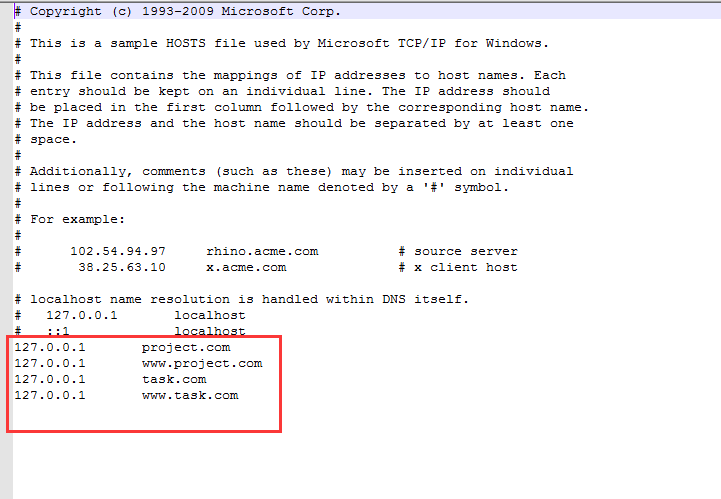
找到 C:\WINDOWS\system32\drivers\etc下的hosts文件
添加 一條 127.0.0.1 www.project.com
其作用是訪問 www.project.com 地址會重定向到本機地址
六 、nginx腳本配置
如在 E:/service 下創建一個bin目錄 用于放置服務腳本
在 E:/service/bin 中創建nginx 服務腳本文件 nginx.bat
以下腳本需要注意如果目錄不同則需要改變 腳本中的
====================================================@echo offrem 當前bat的作用echo ==================begin========================cls SET NGINX_PATH=E:SET NGINX_DIR=E:\service\nginx\color 0a TITLE Nginx 管理程序控制面板CLS ECHO. ECHO. * Nginx 管理程序 * ECHO. :MENU ECHO. * nginx 進程list * tasklist|findstr /i "nginx.exe"ECHO. ECHO. [1] 啟動Nginx ECHO. [2] 關閉Nginx ECHO. [3] 重啟Nginx ECHO. [4] 退 出 ECHO. ECHO.請輸入選擇項目的序號:set /p ID=IF "%id%"=="1" GOTO start IF "%id%"=="2" GOTO stop IF "%id%"=="3" GOTO restart IF "%id%"=="4" EXITPAUSE :start call :startNginxGOTO MENU:stop call :shutdownNginxGOTO MENU:restart call :shutdownNginxcall :startNginxGOTO MENU:shutdownNginxECHO. ECHO.關閉Nginx...... taskkill /F /IM nginx.exe > nulECHO.OK,關閉所有nginx 進程goto :eof:startNginxECHO. ECHO.啟動Nginx...... IF NOT EXIST "%NGINX_DIR%nginx.exe" ECHO "%NGINX_DIR%nginx.exe"不存在 %NGINX_PATH% cd "%NGINX_DIR%" IF EXIST "%NGINX_DIR%nginx.exe" (echo "start "" nginx.exe"start "" nginx.exe)ECHO.OKgoto :eof
七、加入到腳本到系統環境變量中
配置系統環境變量: https://www.jb51.net/os/win10/663281.html
八、運行效果
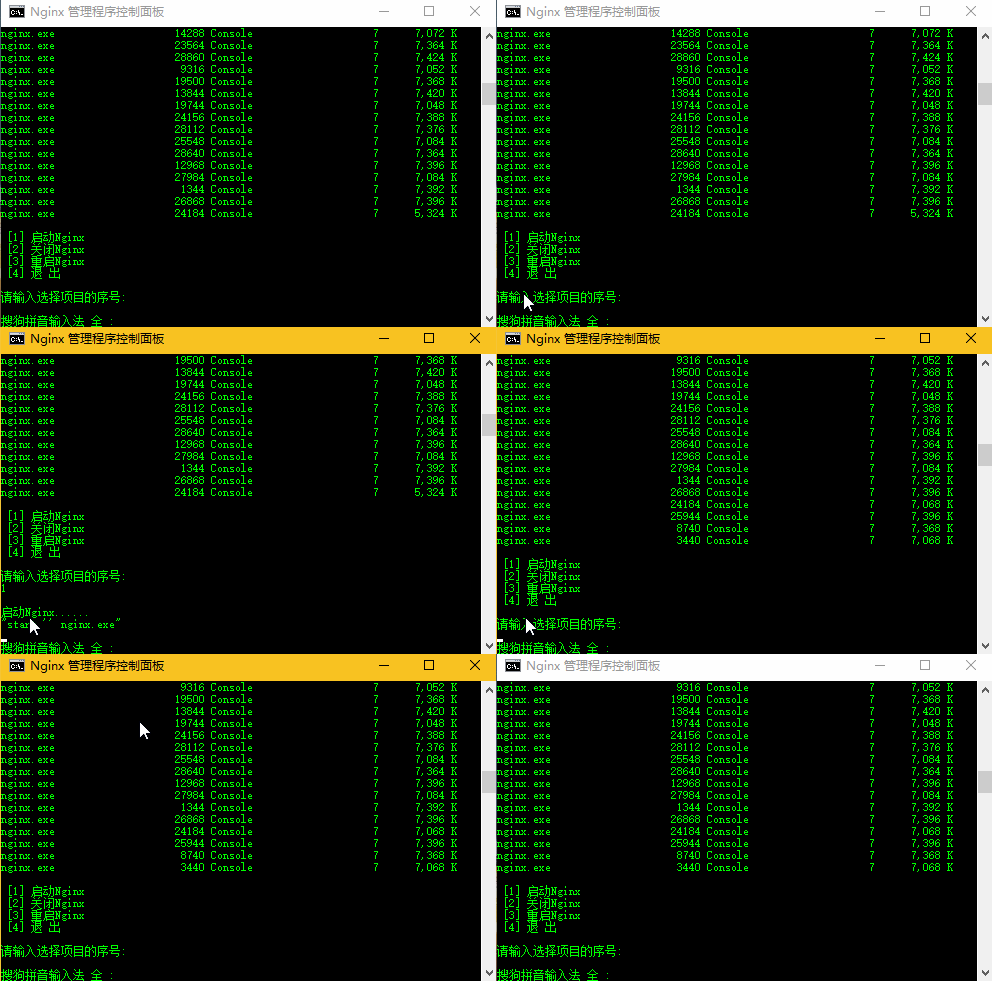
到此這篇關于windows系統安裝配置nginx環境的文章就介紹到這了。希望對大家的學習有所幫助,也希望大家多多支持。
相關文章:
1. Windows server 2016服務器基本設置2. Windows Server 2012 R2、Server 2016、Win 10 IIS FTP 用戶隔離+共享文件夾配置方法3. Windows Server 2019 DNS服務器配置方法(入門篇)4. Windows Server 2019 安裝架設DNS服務器5. Windows Server 2008 R2 搭建域及DNS環境6. Windows Server2012 R2 FTP服務器配置圖文教程7. Windows Server之使用Bitlocker驅動器加密實現保護磁盤數據8. Windows Server 2012遠程默認端口3389的修改方法9. windows server 2019 服務器搭建的方法步驟(圖文)10. Windows Server 2008 r2服務器無故自動重啟故障的解決方法
 網公網安備
網公網安備