文章詳情頁
Mac+IDEA+Tomcat配置的的方法步驟
瀏覽:446日期:2023-03-19 16:51:43
目錄
- 一:下載
- 二,安裝、解壓
- 三,啟動Tomcat
- 四,驗證安裝是否成功
- 五,關閉Tomcat
- 六,IDEA配置tomcat
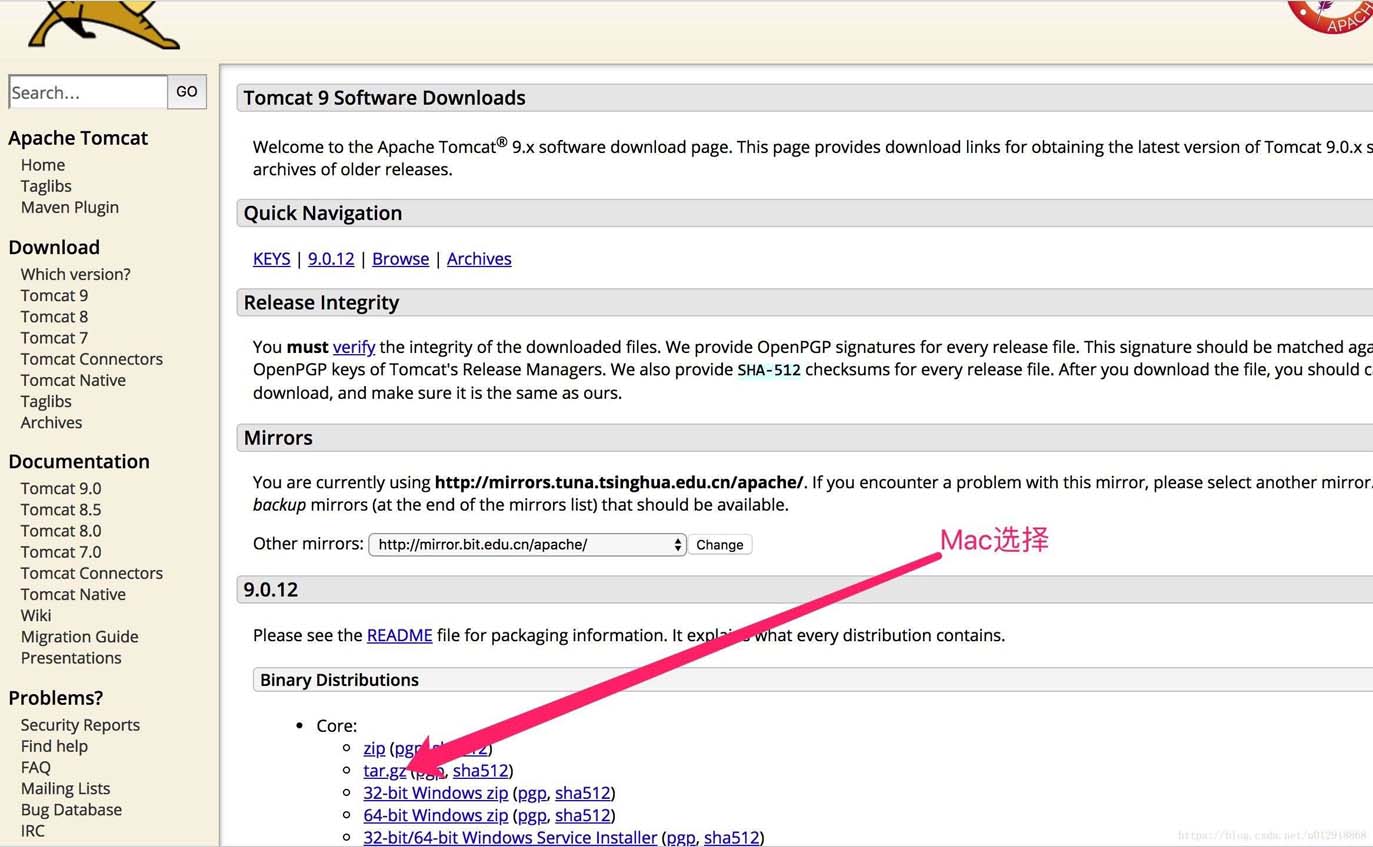
一:下載
打開Apache Tomcat官網,選擇需要的版本下載:
二,安裝、解壓
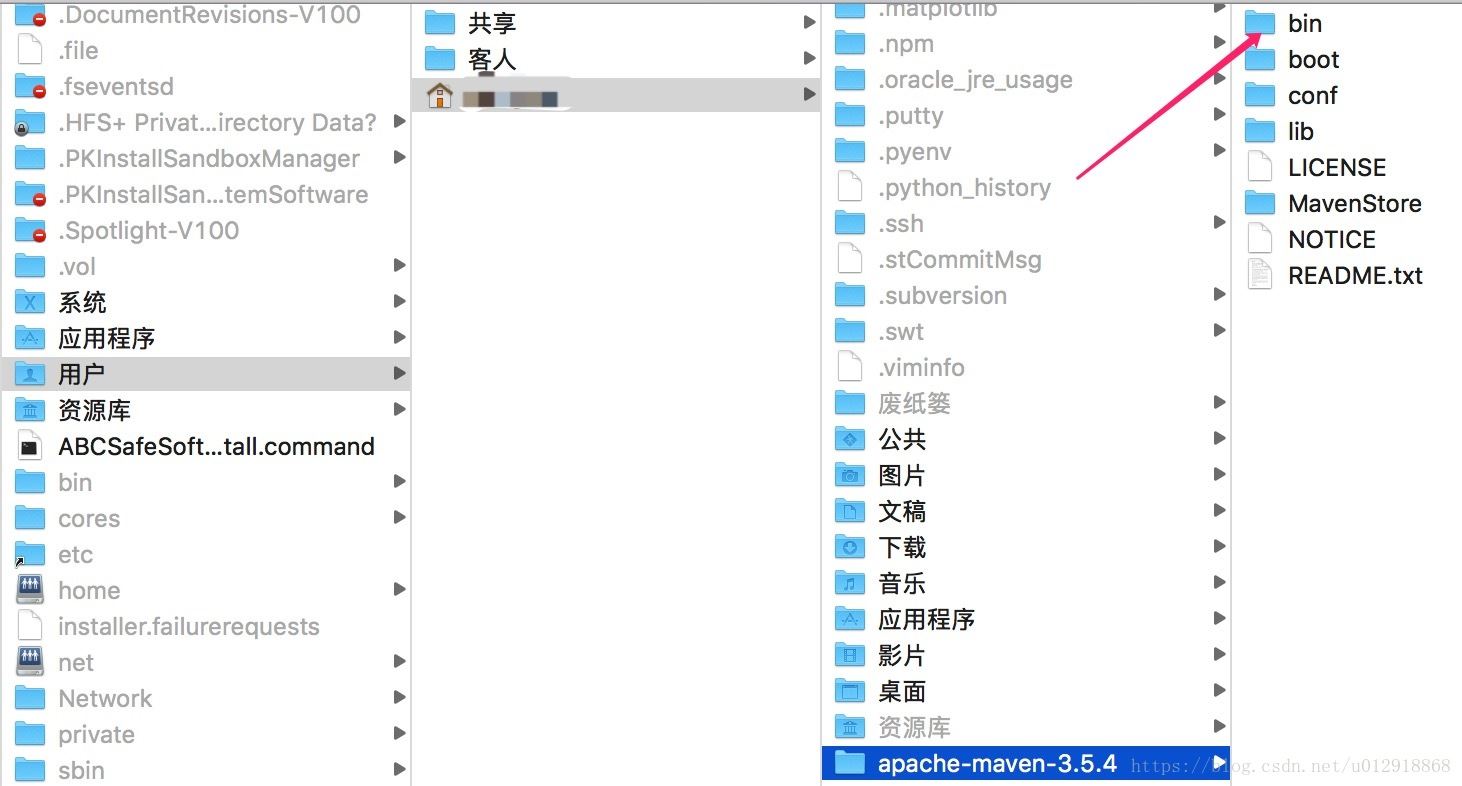
解壓到本地路徑,本人放到了/user/計算機名/目錄下
三,啟動Tomcat
進入到上面圖中的bin目錄終端運行腳本./startup.sh
如果出現:
-bash: ./startup.sh: Permission denied
是因為用戶沒有權限,而導致無法執行.需要用命令chmod 修改一下bin目錄下的.sh權限,沒有出現說明啟動成功
chmod u+x *.sh
修改完后重新之執行啟動命令:./startup.sh即可啟動。
四,驗證安裝是否成功
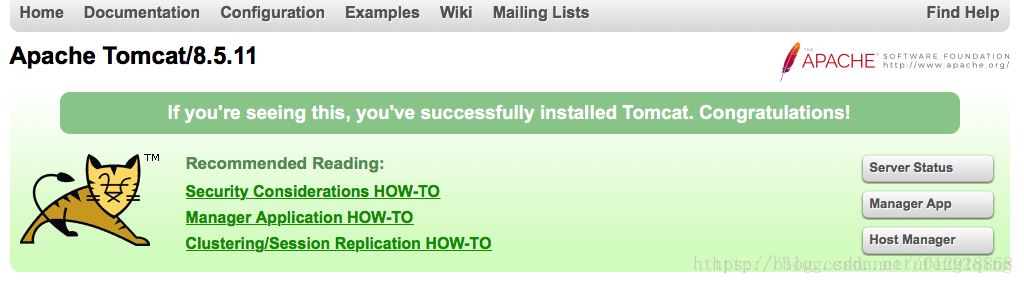
在瀏覽器地址欄輸入:http://localhost:8080(或者在手機瀏覽器中輸入電腦IP+端口號也可以訪問)顯示如下界面:
五,關閉Tomcat
還是剛才的目錄./shutdown.sh
六,IDEA配置tomcat

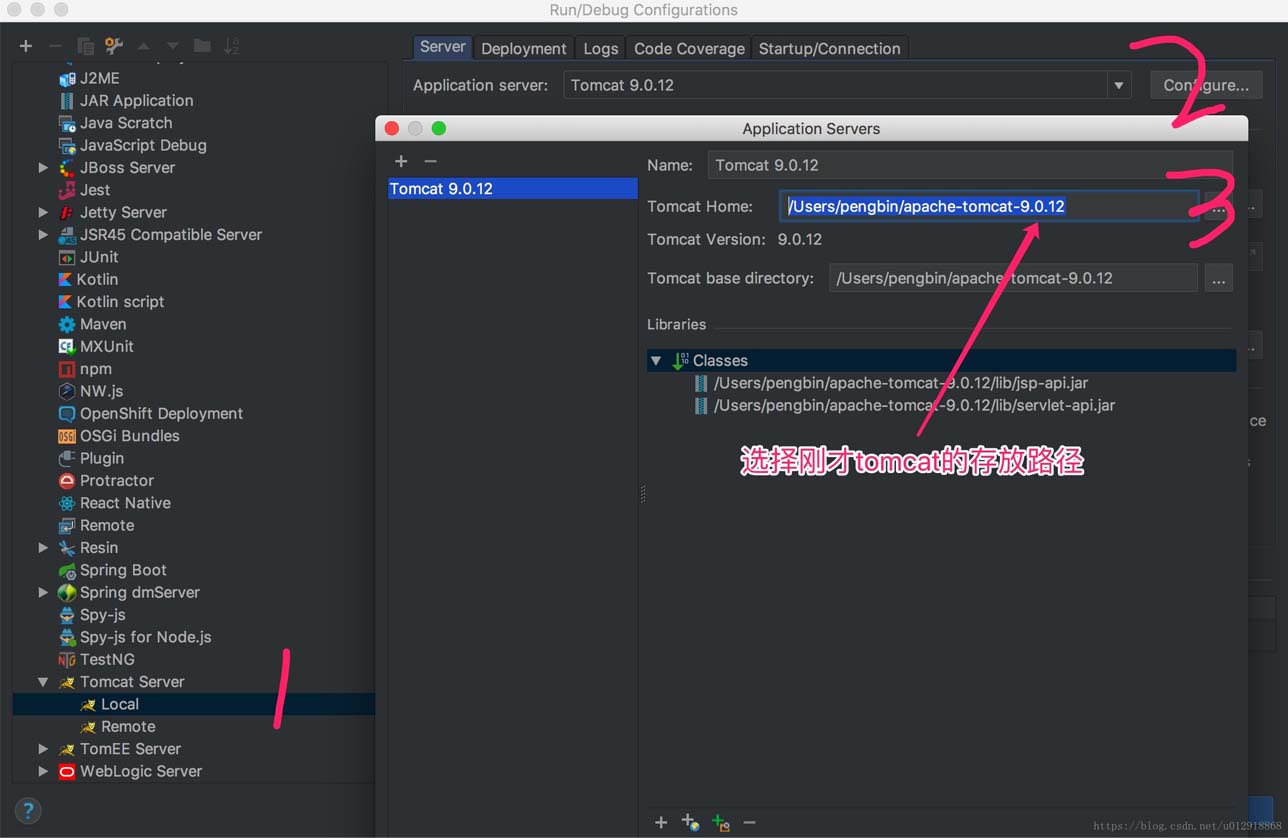
最后點擊apply -> OK 完成配置
到此這篇關于Mac+IDEA+Tomcat配置的的方法步驟的文章就介紹到這了,更多相關Mac IDEA Tomcat配置內容請搜索以前的文章或繼續瀏覽下面的相關文章希望大家以后多多支持!
標簽:
Tomcat
相關文章:
1. 教你在IDEA中使用Tomcat部署并啟動Web項目2. IDEA2021 tomcat10 servlet 較新版本踩坑問題3. IDEA編輯器整合Apache Tomcat的詳細教程4. 在IDEA 2020.3.1中部署Tomcat并且創建第一個web項目的過程詳解5. idea配置tomcat必坑指南圖文詳解6. tomcat部署項目以及與IDEA集成的實現7. intellij idea 使用Tomcat部署的項目位置在哪8. 如何提升Idea啟動速度與Tomcat日志亂碼問題9. 基于IDEA部署Tomcat服務器的步驟詳解10. IDEA創建web service項目并打包部署到Tomcat
排行榜
 網公網安備
網公網安備