文章詳情頁
window8.1下FTP服務器安裝配置圖文教程
瀏覽:392日期:2023-03-25 09:40:15
系統window8.1下FTP服務器安裝教程:
1、安裝IIS組件:點開始菜單—選擇控制面板——程序——打開或關閉WINDOWS功能——展開Internet信息服務,勾選FTP服務器(包括FTP服務和FTP擴展性),點確定。
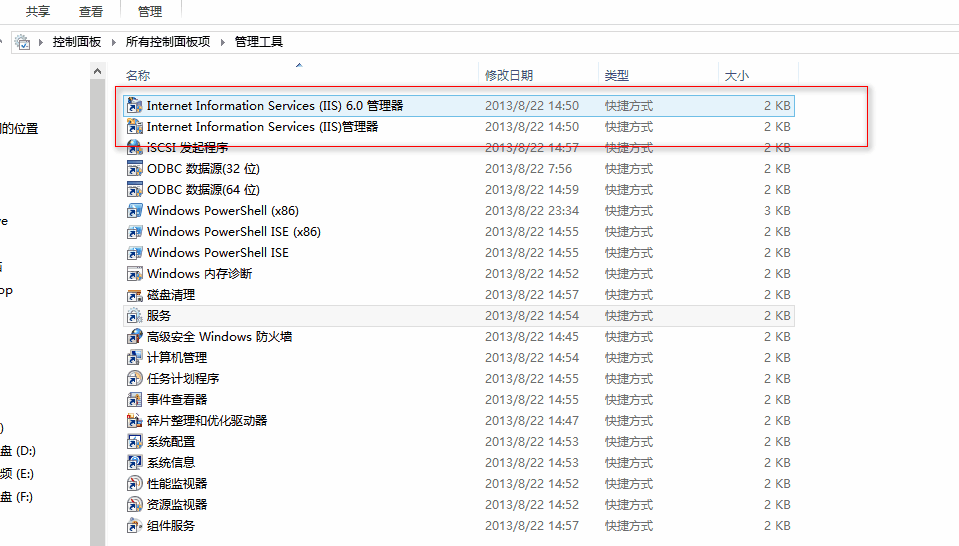
由于我的電腦已將安裝了IIS服務所以找不到了,不知道你電腦有沒有安裝可以在 控制面板\所有控制面板項\管理工具中查看
如果沒有安裝
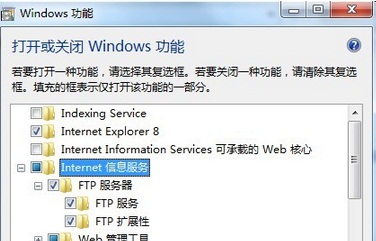
安裝FTP服務
安裝完成后去啟動服務
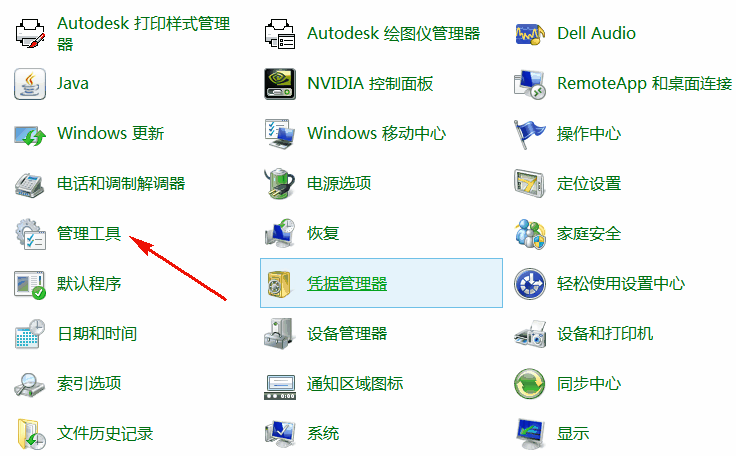
打開IIS管理服務
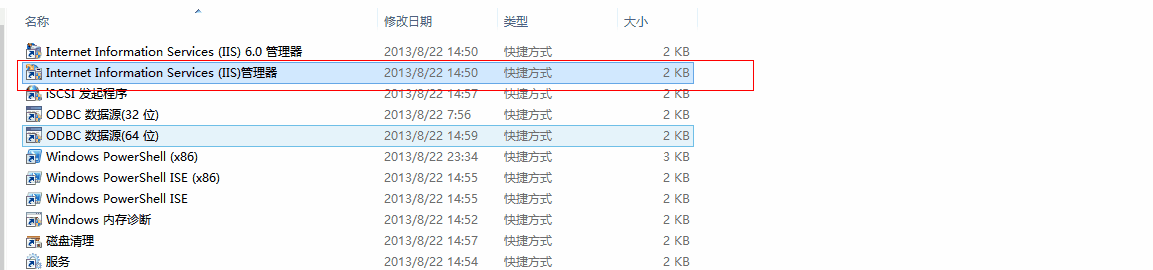
進入到IIS管理器
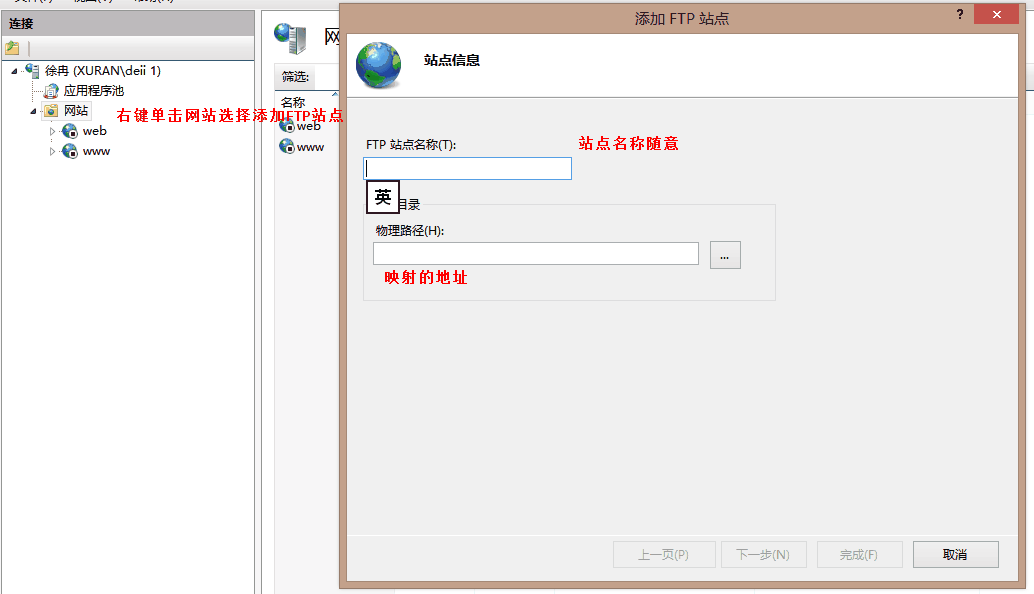
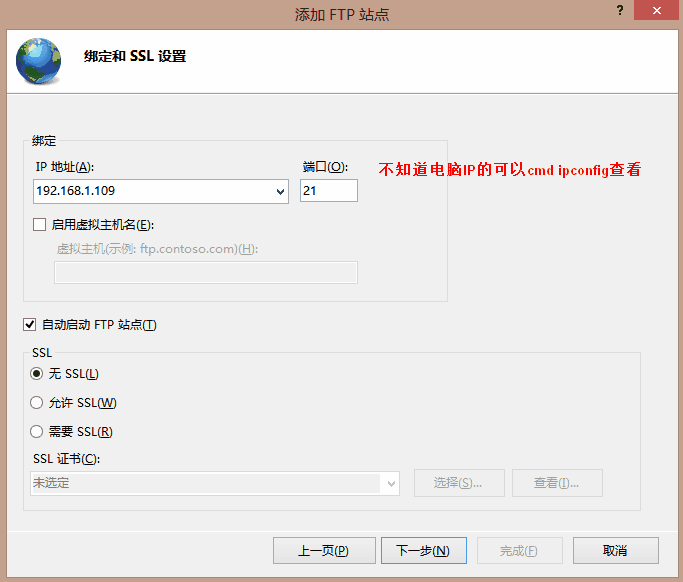
IP設置為本機的IP地址,端口用FTP默認的21,SSL勾選“無”,點擊“下一步”,出現“綁定SSH設置”界面。
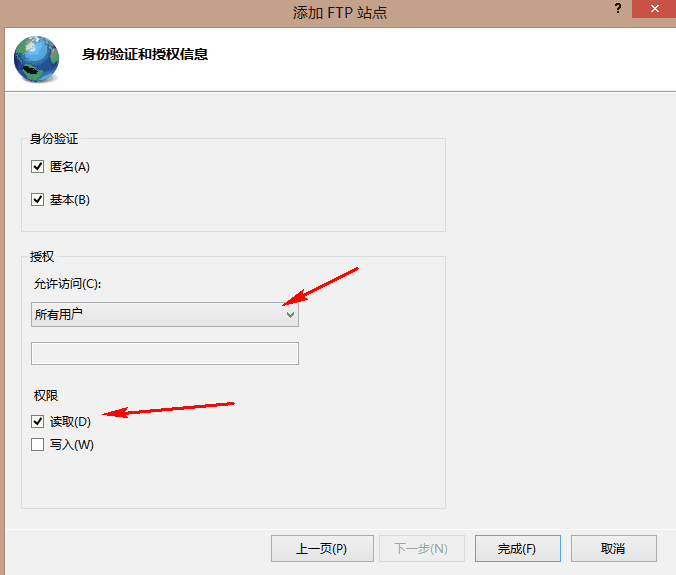
如果只是想設置簡單的FTP,則“身份驗證”和“授權”都勾選“匿名”,并且給匿名設置相應的權限,點擊“完成”,完成FTP站點的設置。其實我也是這么設置的
然后你的FTP服務就搭建成功,現在你電腦可能還不能啟動FTP服務。
提示:除非 Microsoft FTP 服務(FTPSVC)正在運行,否則無法啟動 FTP 站點。服務目前已停止。
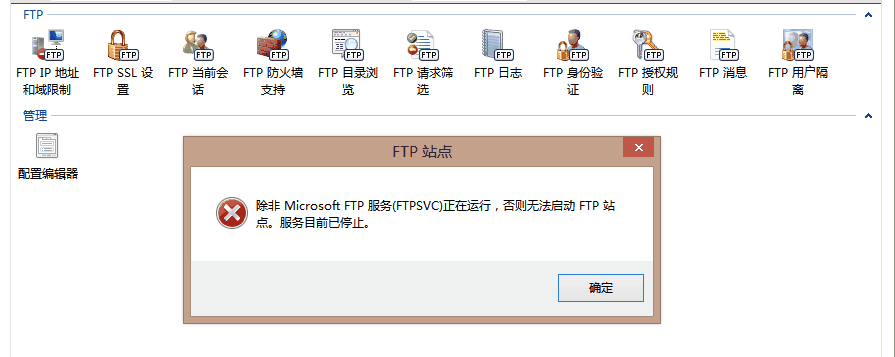
這是因為你的ftp服務還未開啟
控制面板-管理工具-服務-找下microsoft FTP服務協議,右擊,啟動。回去IIS面板里面的啟動你的FTP站點。
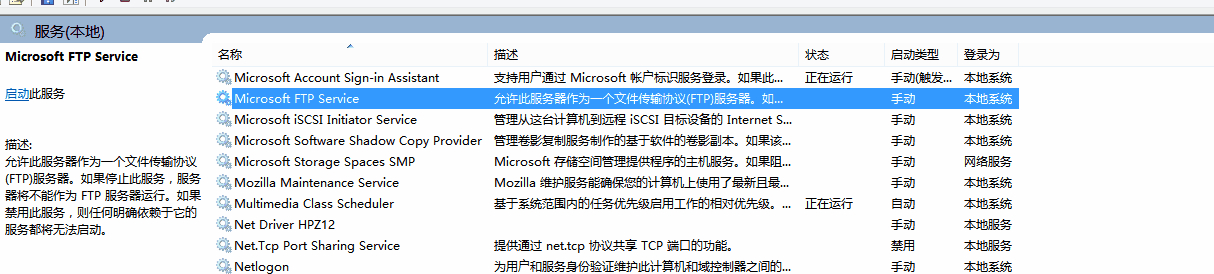
找到它,把它啟動起來。啟動后到管理界面把你的服務開啟
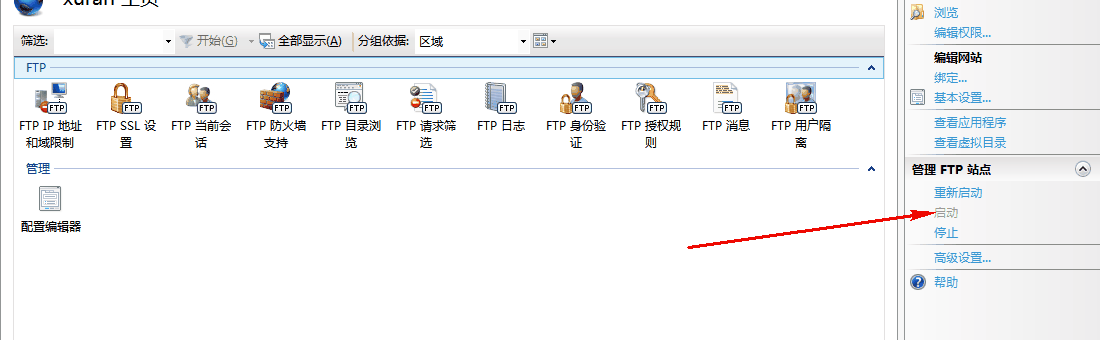
啟動以后就可以在資源管理界面去查看你的FTP服務啦。
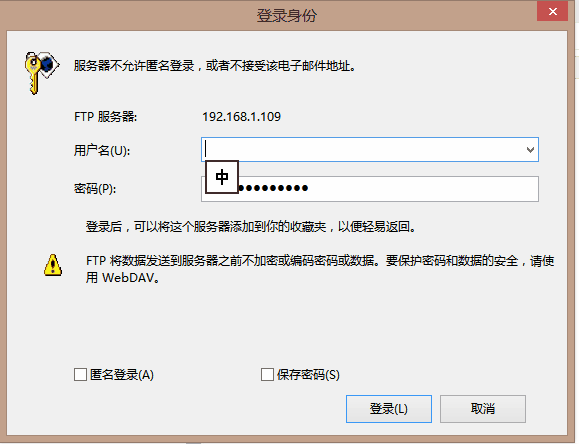

完成!
以上就是本文的全部內容,希望對大家的學習有所幫助,也希望大家多多支持。
標簽:
FTP
相關文章:
1. windows服務器修改遠程登錄的端口以及防火墻配置2. linux proftpd-1.3.4c安裝配置實例3. Windows Server 2019 DNS服務器配置方法(入門篇)4. Windows server 2016服務器基本設置5. Windows Server 2012 R2、Server 2016、Win 10 IIS FTP 用戶隔離+共享文件夾配置方法6. Windows Server 2016服務器IIS配置的詳細步驟(圖文)7. Windows Server 2019安裝域控制器(圖文教程)8. Windows設置nginx開機自啟動的方法9. Ubuntu 安裝 vsftpd FTP詳細步驟10. Windows Server2012 R2 無法安裝.NET Framework 3.5的解決方法
排行榜

 網公網安備
網公網安備