文章詳情頁(yè)
Windows下ftp服務(wù)器實(shí)現(xiàn)匿名訪問(wèn)的配置方法
瀏覽:410日期:2023-03-25 09:40:36
方法一:filezilla server,安裝完后在windows 防火墻里瀏覽到安裝目錄找到這個(gè)程序后允許相應(yīng)的網(wǎng)絡(luò)權(quán)限,在filezilla server里創(chuàng)建名為anonymous的無(wú)密碼帳戶,就能匿名登錄ftp了。建議端口號(hào)都使用默認(rèn)的14147和21。 缺點(diǎn):開(kāi)機(jī)自啟動(dòng)有點(diǎn)煩,start/stop server要管理員權(quán)限。
方法二:windows自帶的iis FTP服務(wù),見(jiàn)win7自帶的IIS實(shí)現(xiàn)FTP服務(wù)器的架設(shè),仍舊要注意的是在windows防火墻里允許“FTP服務(wù)”訪問(wèn)網(wǎng)絡(luò),端口建議21。 缺點(diǎn):非匿名時(shí)要多創(chuàng)建windows帳戶,我有強(qiáng)迫癥,多出個(gè)帳戶就不舒服。ps:多看的ftp是linux下的vsftpd。
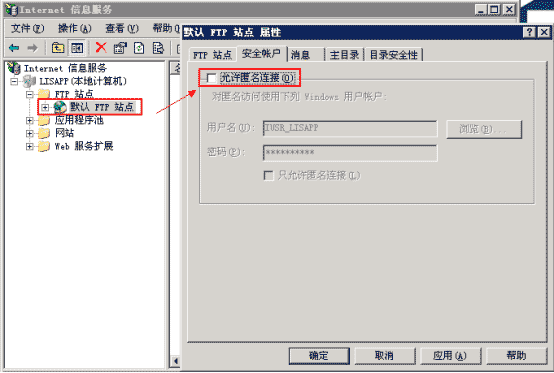
win2003 iis6
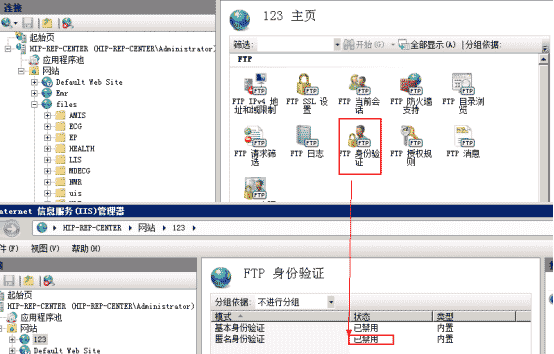
win2008
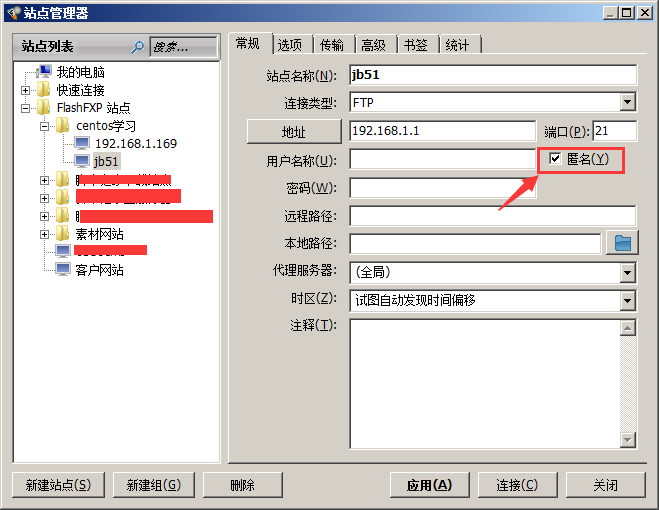
訪問(wèn)方法:
在訪問(wèn)Ftp站點(diǎn)的時(shí)候,若要進(jìn)行匿名訪問(wèn),則應(yīng)輸入什么用戶名及密碼?
您好,這個(gè)用戶名和密碼其實(shí)是不一定的,但通常情況下,用戶名為:Anonymous,密碼通常情況下為空,有時(shí)為Email地址。
一般情況下ftp默認(rèn)的時(shí)候都是匿名訪問(wèn)
標(biāo)簽:
FTP
相關(guān)文章:
1. Windows Server 2012 R2、Server 2016、Win 10 IIS FTP 用戶隔離+共享文件夾配置方法2. centos 搭建ftp服務(wù)器詳解及簡(jiǎn)單介紹3. Linux下搭建ftp服務(wù)器4. Windows Server2012 R2 FTP服務(wù)器配置圖文教程5. 5分鐘快速搭建FTP服務(wù)器的圖文教程6. Windows Server 2019 WEB和FTP服務(wù)器的配置方法7. windows server 2012安裝FTP并配置被動(dòng)模式指定開(kāi)放端口8. 詳解ftp創(chuàng)建文件權(quán)限問(wèn)題9. 阿里云windows server2019配置FTP服務(wù)的完整步驟10. win7下創(chuàng)建個(gè)人FTP站點(diǎn)的教程
排行榜

 網(wǎng)公網(wǎng)安備