文章詳情頁
windows server 2012 r2安裝FTP服務詳細教程
瀏覽:8日期:2023-03-25 09:40:48
本文為大家分享了windows server 2012 r2安裝FTP服務的具體實現步驟,供大家參考,具體內容如下
一、配置FTP服務器
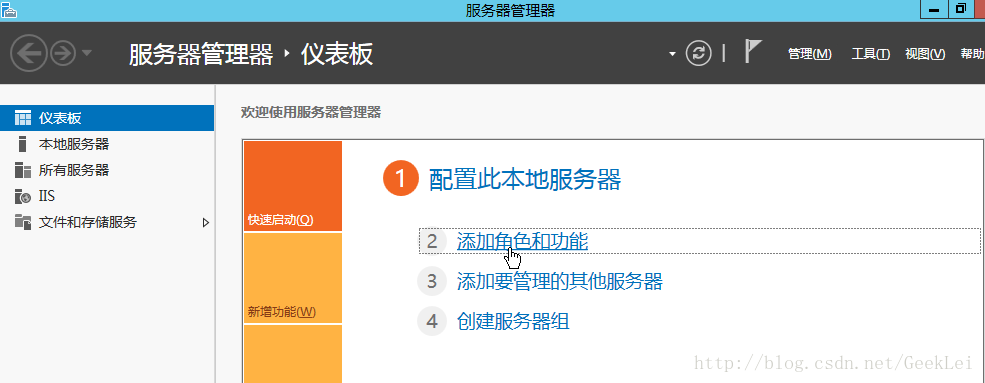
1.進入操作系統,直接從啟動欄打開服務器管理器,選擇添加功能和角色
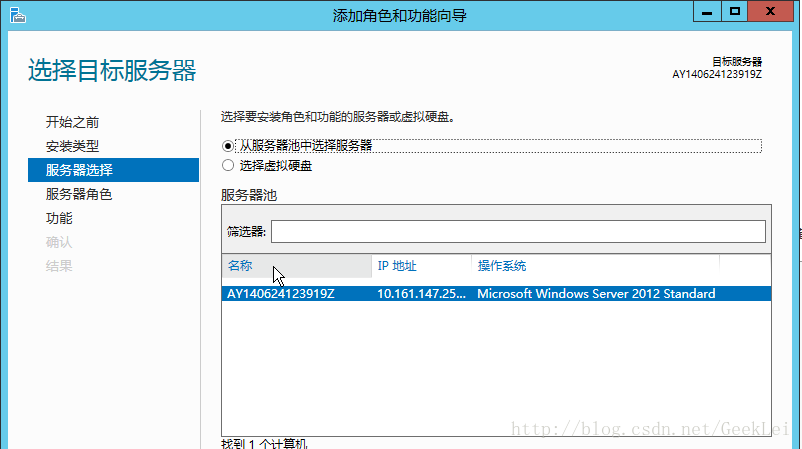
2.選擇服務器
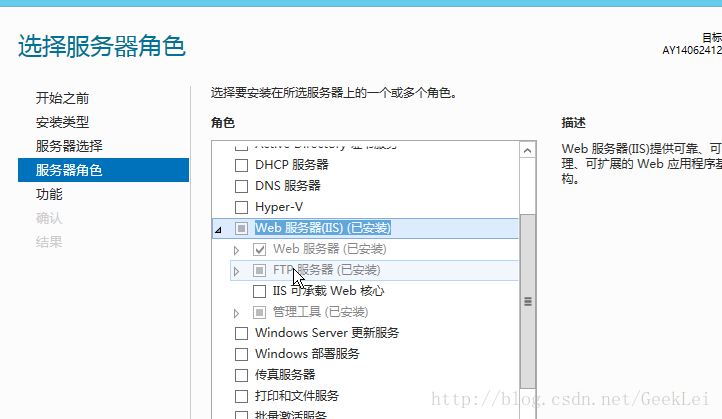
3.勾選FTP服務器選項
4.完成安裝
二、添加FTP站點
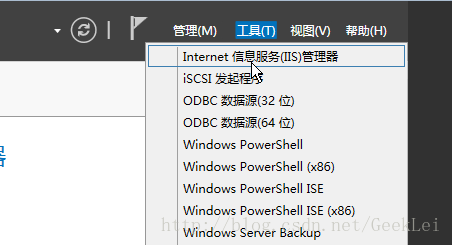
1.從工具打開IIS 管理器
2.選擇網站選項,點擊右側的 添加 FTP 站點
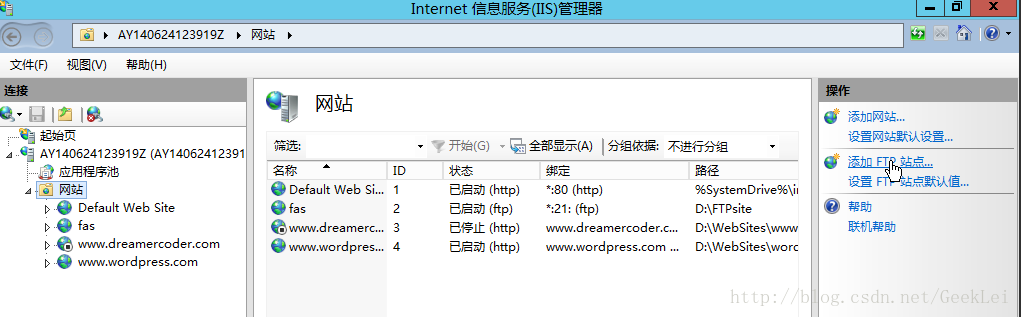
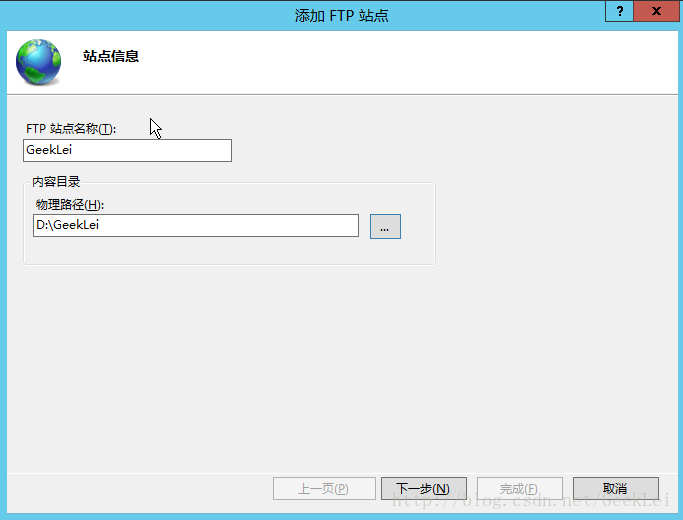
3.填寫站點名稱和物理路徑,物理路徑即FTP上傳下載文件的保存目錄
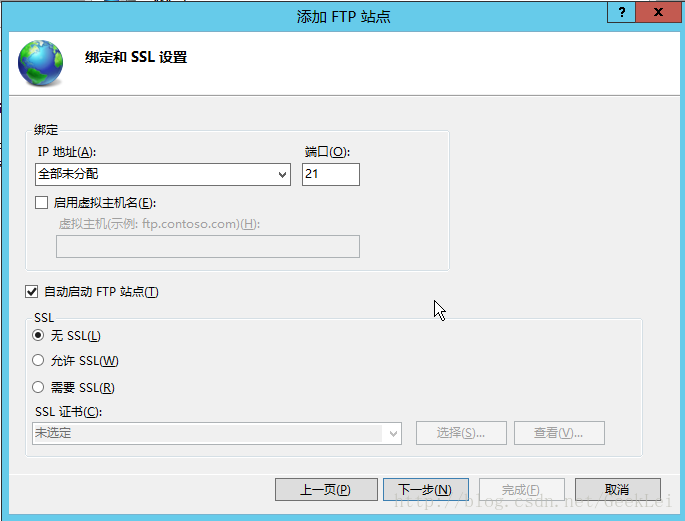
4.按照下圖進行配置,端口號默認21
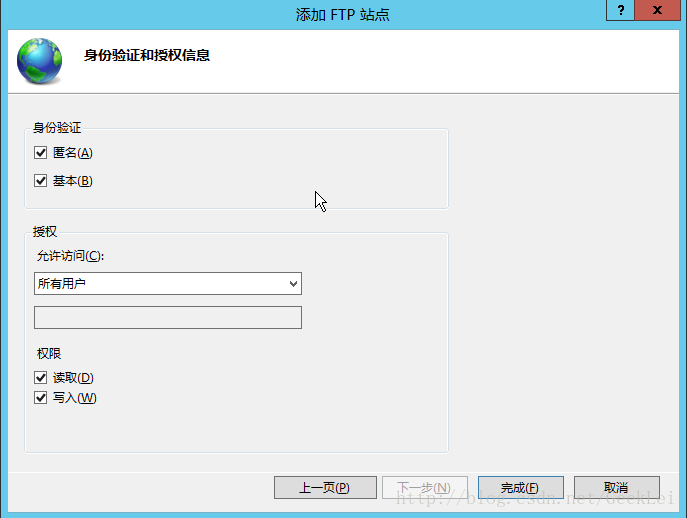
5.按圖配置,點擊完成
6.因為我已經創建過FTP站點了,默認都是21端口,所以無法啟動這個站點。當有多個FTP站點使用同一端口時不能同時開啟。
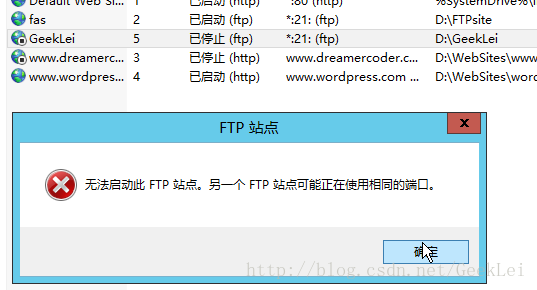
我關閉了之前的站點,打開了此次建立的站點
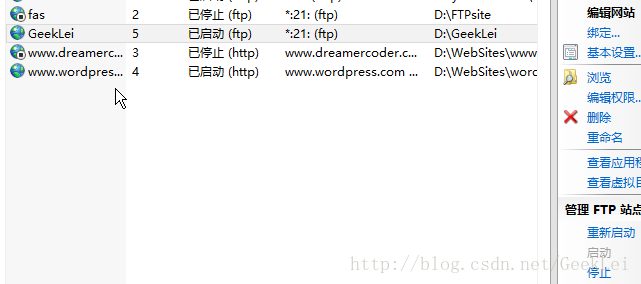
至此,FTP站點搭建完畢
三、使用FTP工具測試
1.從自己PC上打開工具,我用的是FileZillaClient,輸入主機ip,用戶名和密碼(云主機服務商提供的,服務器開機密碼),端口號21,點擊快速連接

2.從打印信息可以看到連接成功,然后選擇本地站點目錄
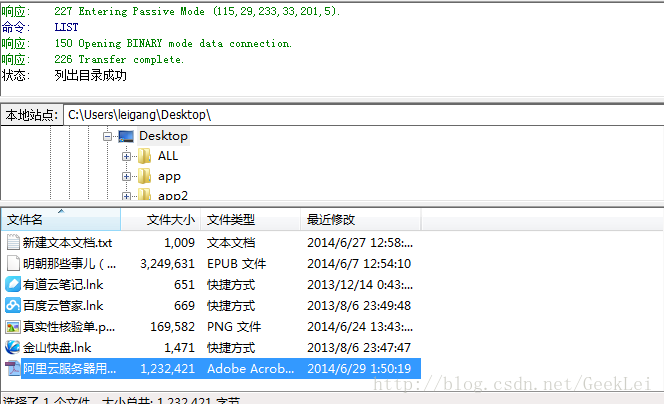
3.選擇一個文件右鍵 上傳

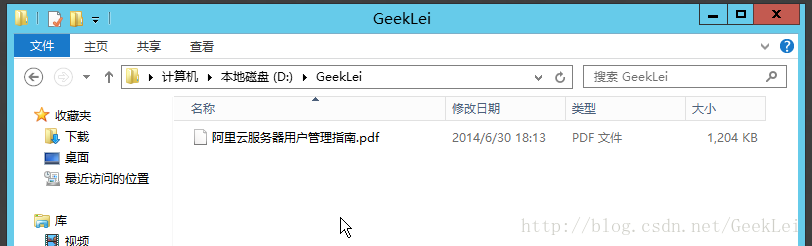
4.上傳完成,進入服務器主機的FTP站點目錄,可以看到文件傳輸成功。
以上就是本文的全部內容,希望對大家的學習有所幫助,也希望大家多多支持。
標簽:
FTP
相關文章:
1. linux proftpd-1.3.4c安裝配置實例2. Windows Server 2012 R2、Server 2016、Win 10 IIS FTP 用戶隔離+共享文件夾配置方法3. Windows7下FTP搭建圖文教程4. FTP協議的主動模式與被動模式的區別詳解5. Linux下搭建ftp服務器6. Ubuntu 安裝 vsftpd FTP詳細步驟7. Windows Server2012 R2 FTP服務器配置圖文教程8. 最新Windows Server 2012 R2 安裝IIS的詳細步驟9. vsftpd 出現530 and 500 錯誤問題解決辦法10. 阿里云windows server2019配置FTP服務的完整步驟
排行榜

 網公網安備
網公網安備