Win10系統搭建ftp文件服務器詳細教程
Win10詳細教程,供大家參考,具體內容如下
這幾天想在軟件上添加版本更新的功能,基于目前軟件只是在公司內部使用,就搭了個ftp服務器在局域網內使用。ftp服務器可以在局域網內快速傳輸文件。以下為在Win10系統上搭建ftp服務器具體操作:
搭建ftp服務器
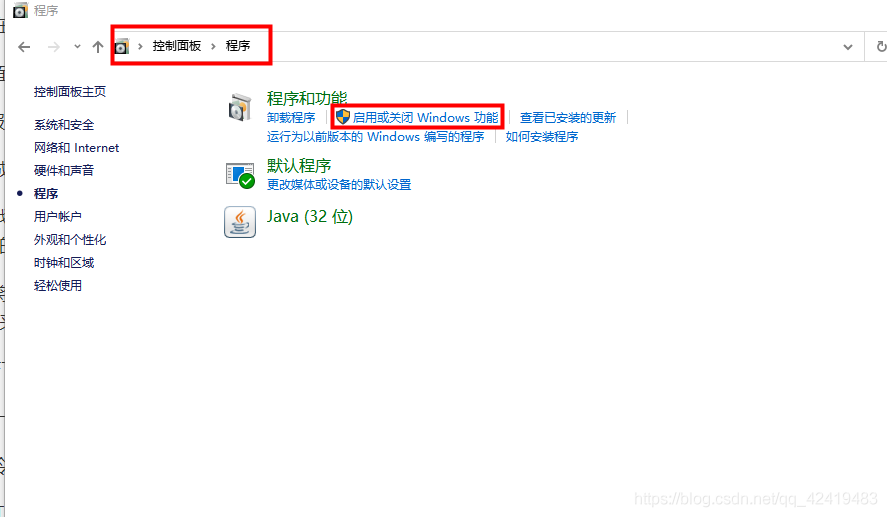
打開控制面板,進入程序,點擊啟用或關閉Windows功能;
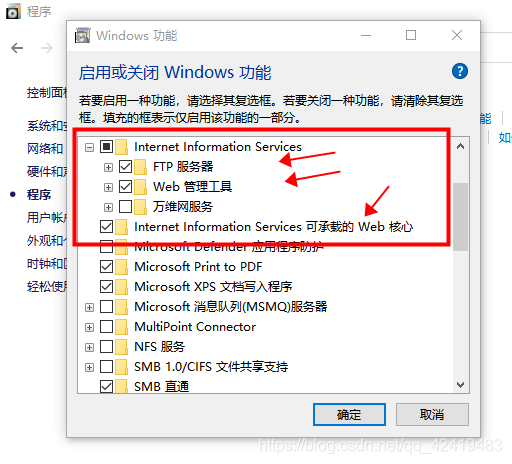
在Windows功能頁面上,將FTP服務器、Web管理工具和Internet Information Services可承載的Web核心前打勾,點擊確定;
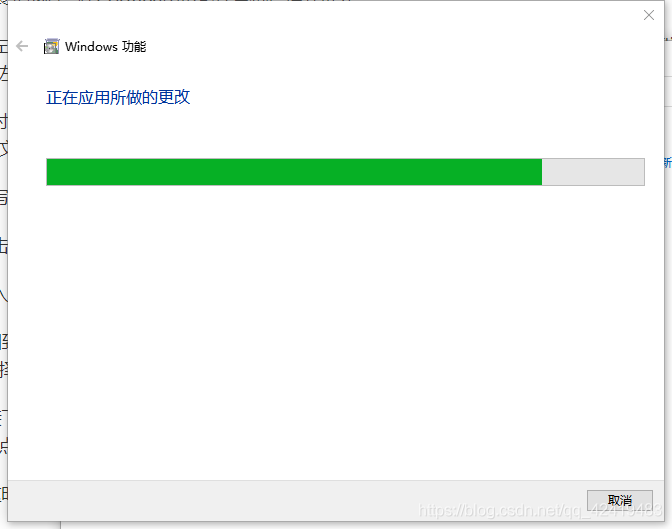
等待應用更改完成;
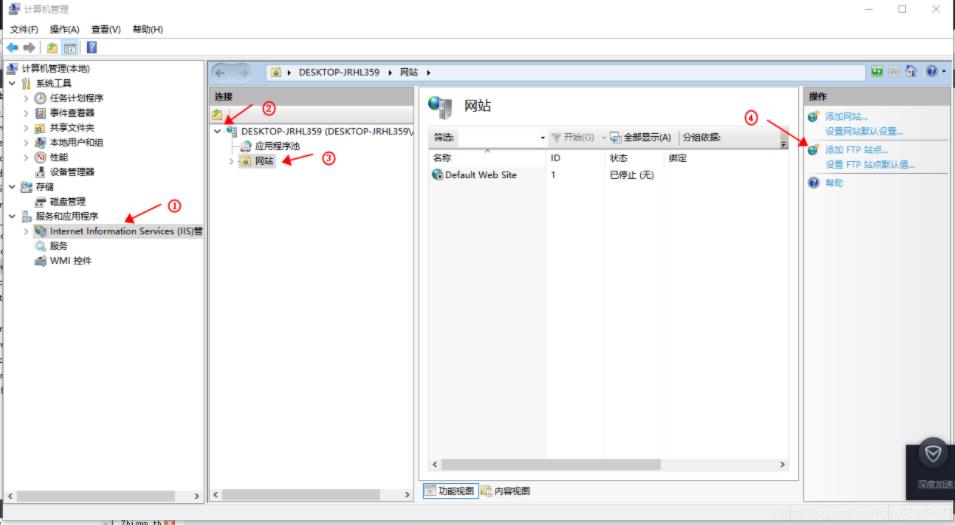
打開計算機管理進入,在左側找到服務和應用程序,點擊展開,點擊Internet Information Services(IIS)管理器,在連接一欄可以看到計算機名稱(本機為DESKTOP-JRHL359),點擊該計算機名左側的展開按鈕,單擊網站,右面出現網站的頁面,在最右側的操作頁面,單擊添加FTP站點;
輸入FTP站點名稱與內容目錄路徑,該內容目錄路徑即為搭建成功后,訪問網址時看到的目錄,點擊下一步;
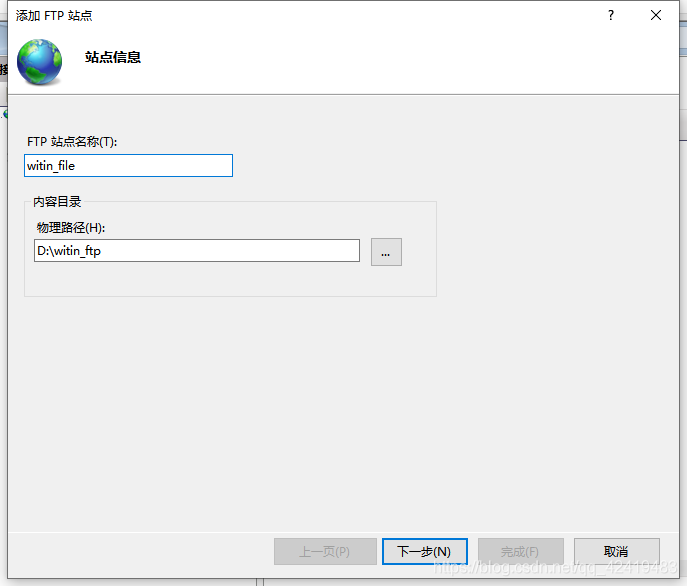
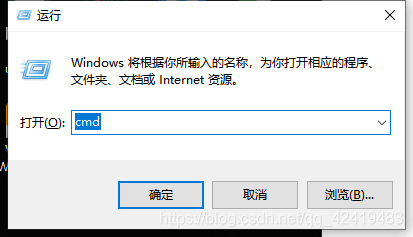
此時進入綁定和SSL設置頁面,IP地址可能會有多項選擇,為了確定IP地址的選擇,鍵盤同時按下Win+R快捷鍵,輸入cmd,點擊確定;
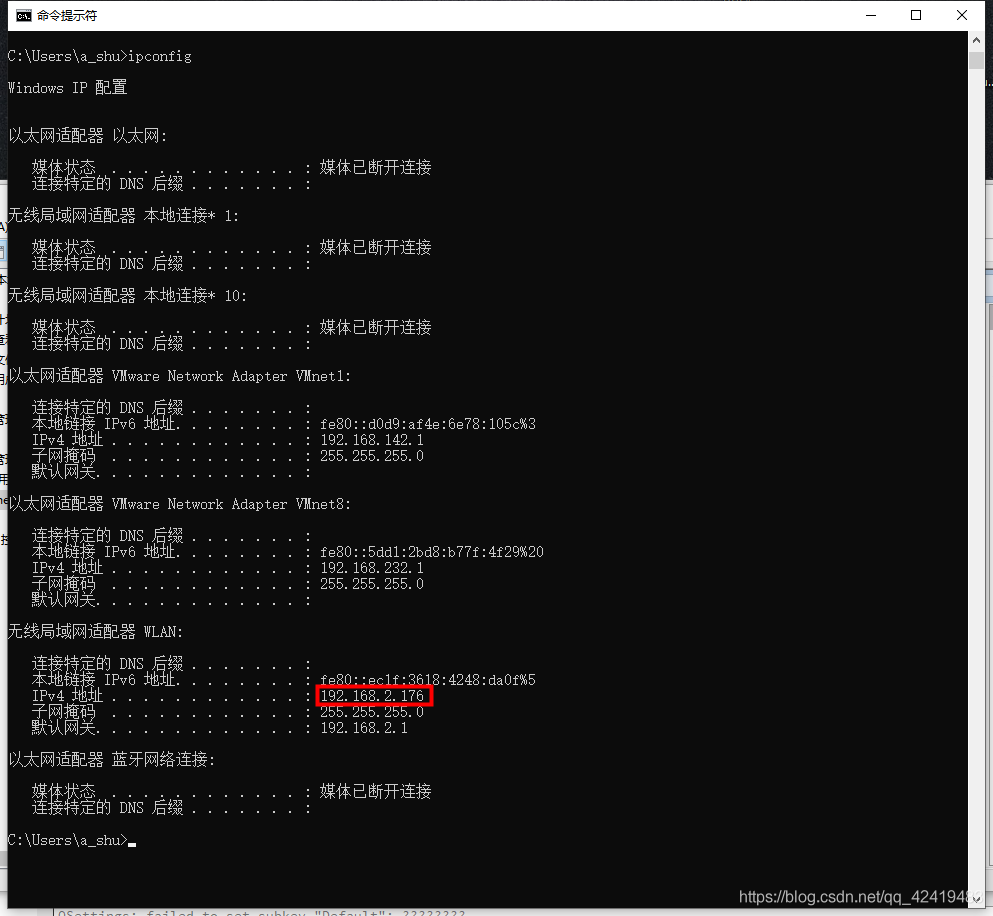
在命令提示符,輸入命令ipconfig,回車,得到無線局域網的IP地址;(下圖中有兩個以太網適配器的IP地址為安裝的虛擬機的IP地址,不用理會)
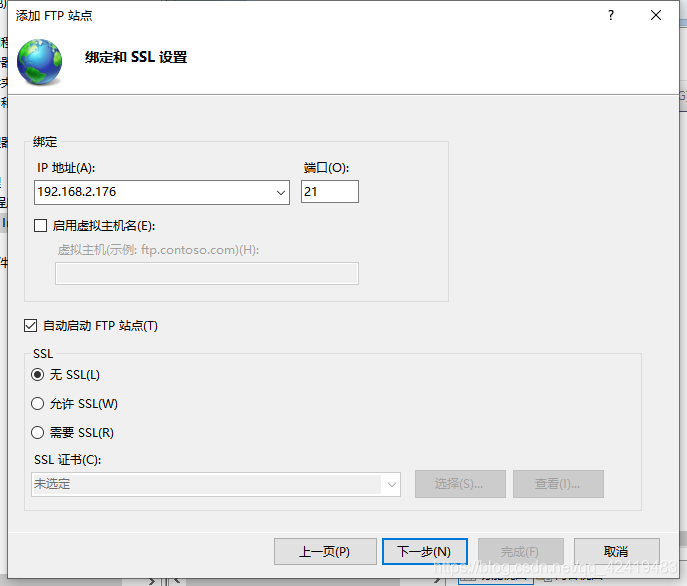
回到綁定和SSL設置頁面,選擇與剛才查詢相同的IP地址,端口默認21不變,可以勾選自動啟動FTP站點,SSL可以選擇無,操作完成后點擊下一步;
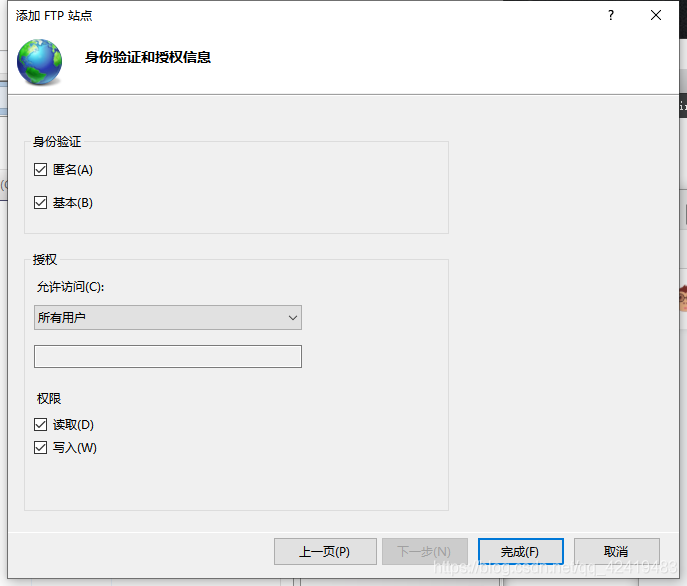
進入身份驗證和授權信息頁面,身份驗證一欄可以勾選匿名和基本,授權一欄允許訪問選擇所有用戶,權限一欄可以勾選讀取和寫入,完成配置后,點擊完成;
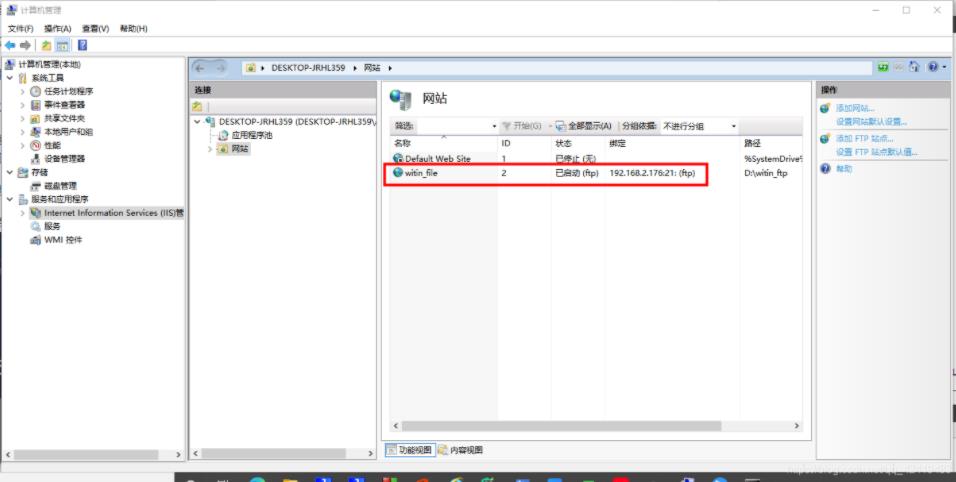
此時可以看到,FTP站點已經創建成功并啟用;
防火墻配置
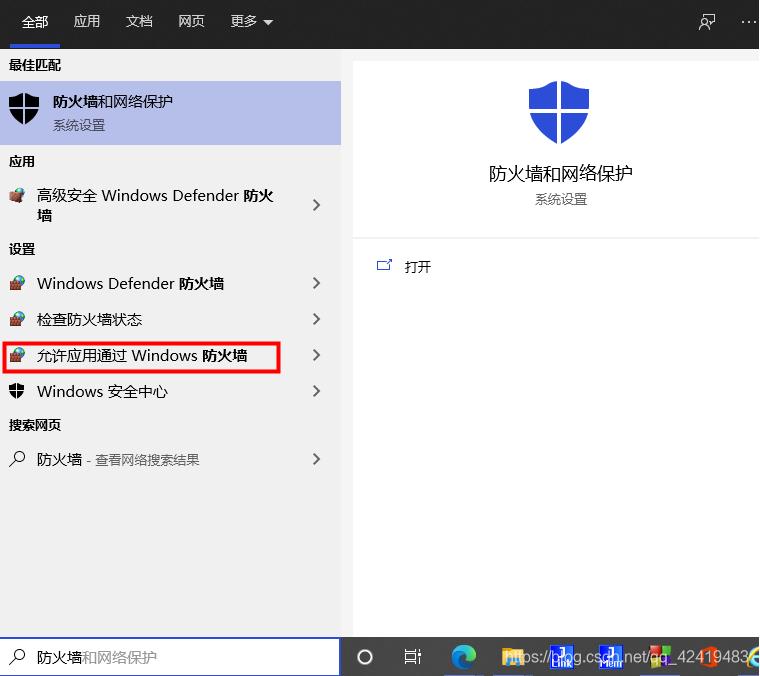
此時不要忘了對防火墻的配置,主頁快捷搜索防火墻,點擊允許應用通過Windows防火墻;
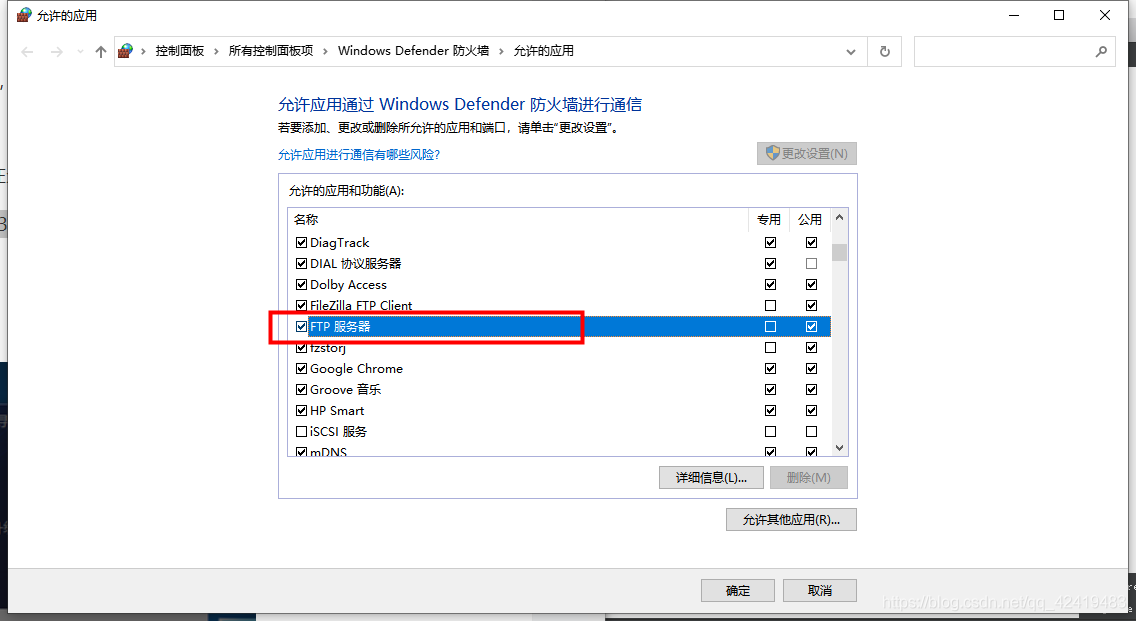
在FTP服務器前打勾;
測試
此時,ftp文件服務器搭建成功,可以測試一下啦 ~~
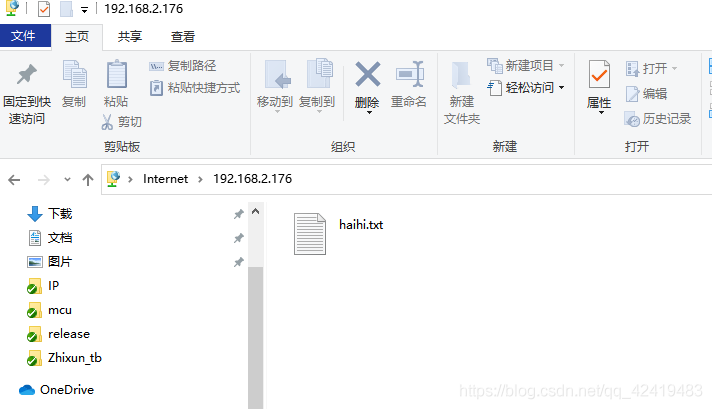
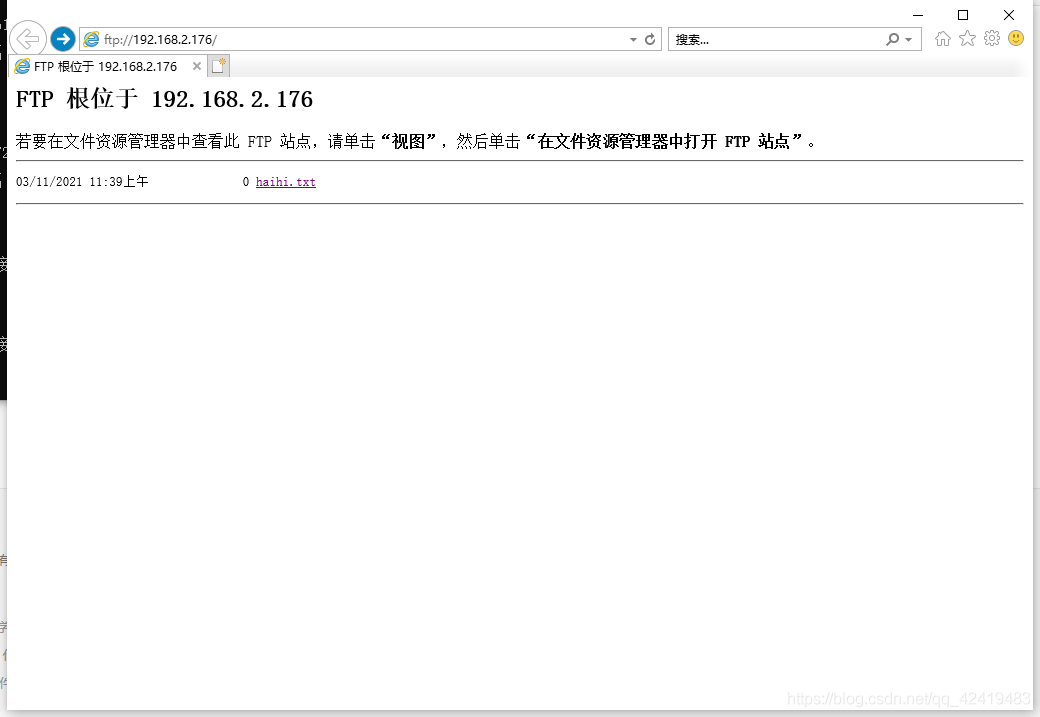
在IE瀏覽器中輸入“ftp:/ /+(IP地址)”(這里為ftp://192.168.2.176/),此時可以看到之前設置的內容目錄路徑下的文件啦
以上就是本文的全部內容,希望對大家的學習有所幫助,也希望大家多多支持。
相關文章:
 網公網安備
網公網安備