Windows Server 2012搭建文件服務器的詳細步驟
文件服務器是企業里面用的最多的服務器之一,它主要用于提供文件共享。
下面我們一步一步來搭建它~
1. 打開Windows server管理面板,選擇添加角色和功能
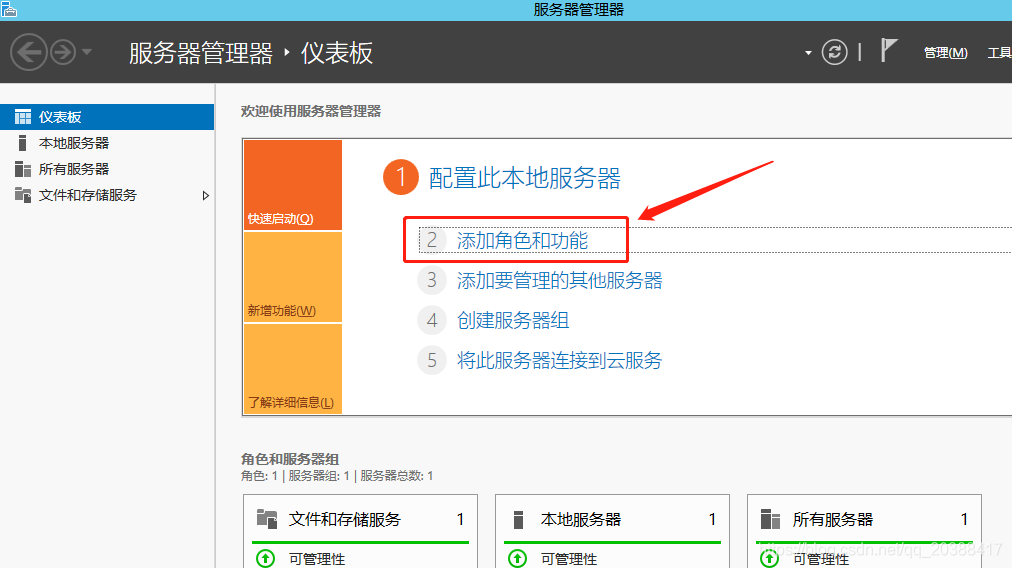
到服務器角色這一步的時候,選中文件服務器和文件服務器資源管理器

下一步至安裝,等待安裝完成,安裝完可能需要重啟
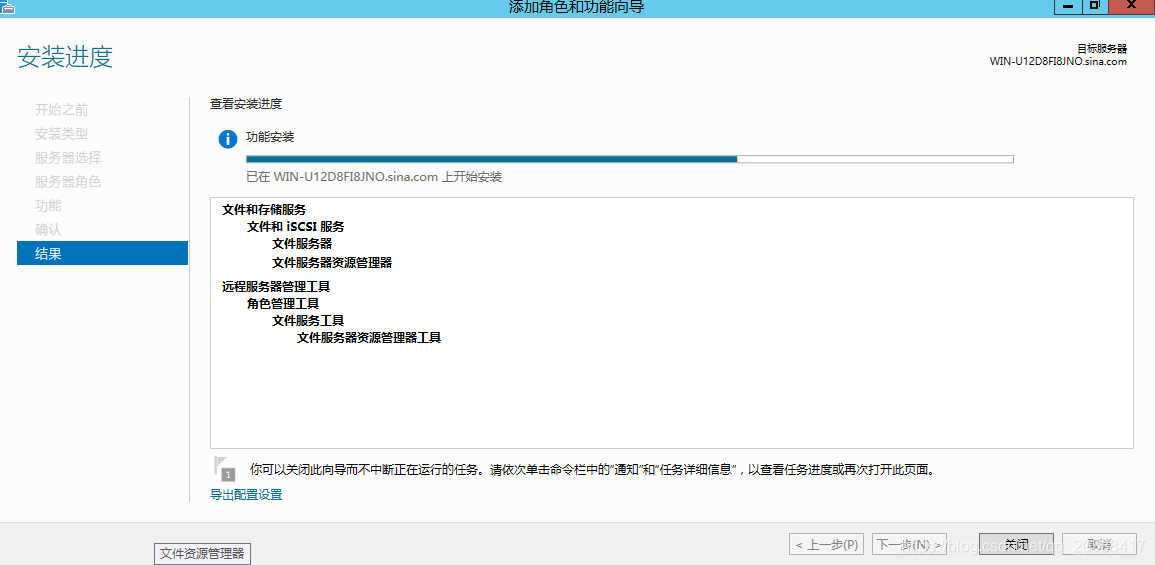
安裝完成后在服務器管理界面會有一個文件和儲存服務
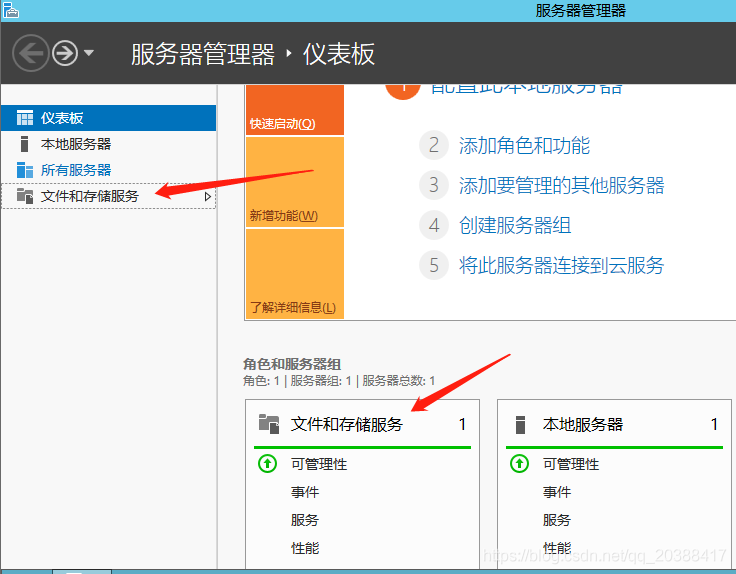
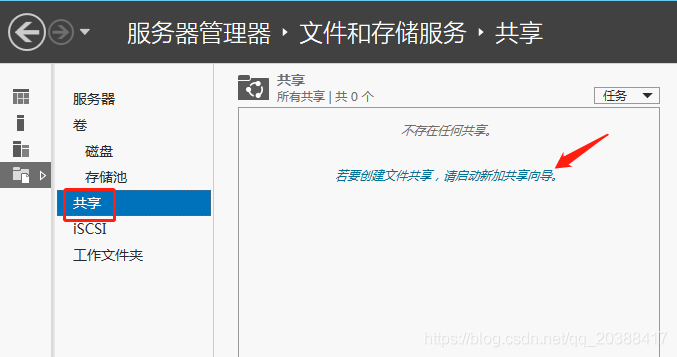
打開文件和存儲服務--共享--點擊若要創建文件共享,請啟動新加共享向導
五種方式的共享方式:
SMB共享-快速
最簡單的方式,類似于簡單共享,且類似于public目錄,就是所有人都具有完全控制權限SMB共享-高級
在這里面可以設置對應的文件類型與配額限制,這里再附帶說一下文件類型與配額限制
文件類型:文件類型這個功能是Windows Server 2012 新增的功能,主要的用途是根據不同的文件類型可以自動或手動分類。具體后面我們再做詳細說明。
配額限制:在Windows Server 2003中是配額限制只能針對磁盤,而Windows Server 2012 R2的配額限制,可以針對文件夾與磁盤兩種。SMB共享-應用程序
其實這個功能在我看來它是為專門給Hyper-V開發的,如果你將一臺文件服務器作為存儲,然后所有的Hyper-V虛擬機系統存儲在文件服務器上,再做一個負載、冗余也不失為一個好的選擇。NFS共享-快速、NFS共享-高級
主要用于Linux服務器的共享使用,這里我們不做具體的說明。
這里選擇SMB共享-高級
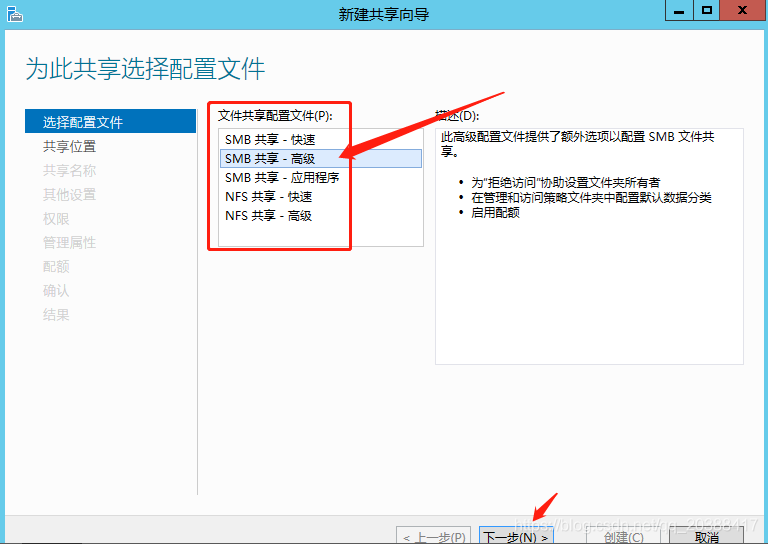
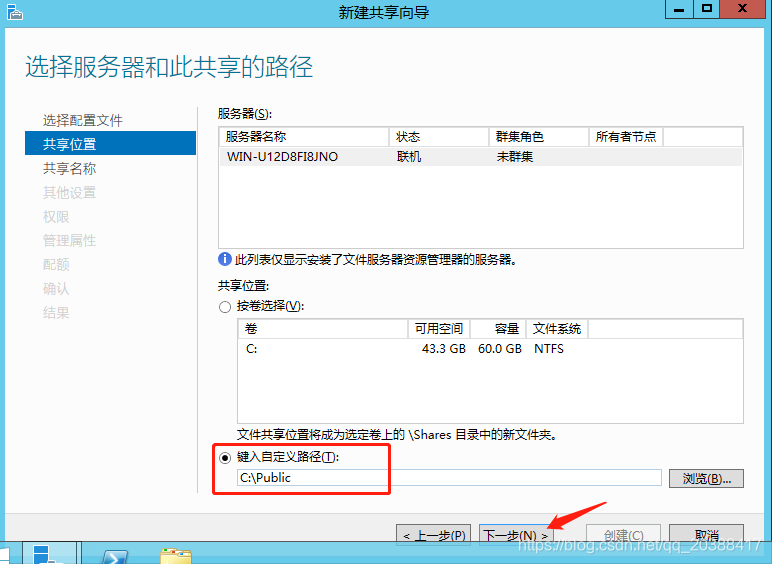
選擇這臺服務器要共享的文件夾:
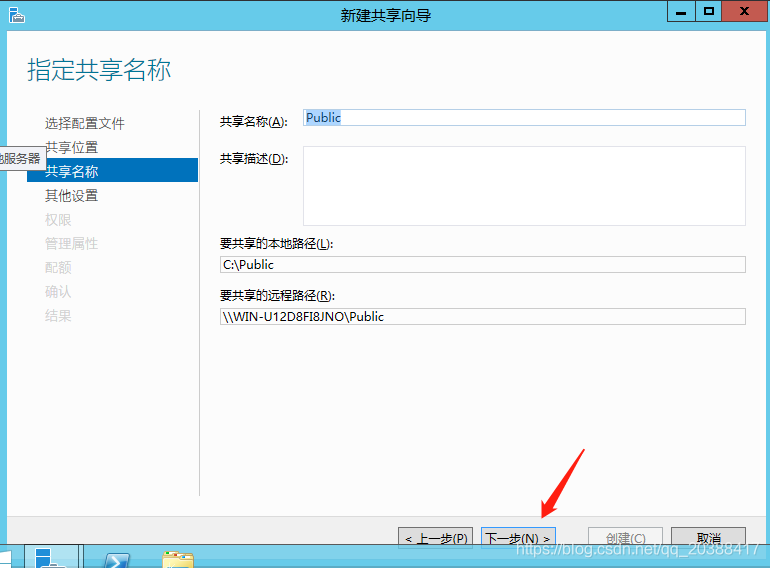
輸入共享文件夾的名稱
功能說明:
啟用基于存取的枚舉:
簡單一點說就是如果A用戶只能訪問A目錄的權限,那他就不會看到共享下面的B目錄,就不會出現點擊B目錄沒有訪問權限的提示了,這樣增強了用戶體驗,同時也加強文件服務器的安全性。允許共享緩存:
有兩種模式:分布式緩存模式、托管式緩存模式。前者主要用于辦事處等沒有服務器場所,后者主要用于分支機構,集中式管理所有緩存的文件信息。加密數據訪問:
在共享文件傳輸的時候,會對數據進行加密,以提高數據的傳輸安全性。(針對WIN7系統建議不要勾選)
這里我們都勾選

權限設置--點擊自定義權限

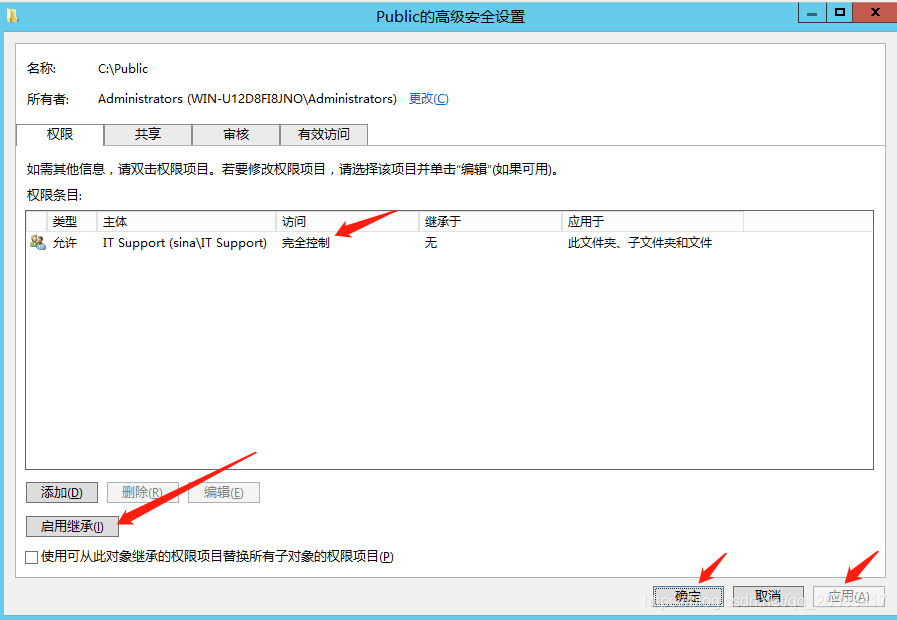
我們先禁用繼承,然后在添加自己要設定的用戶權限

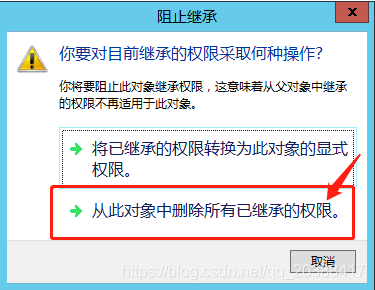
添加權限
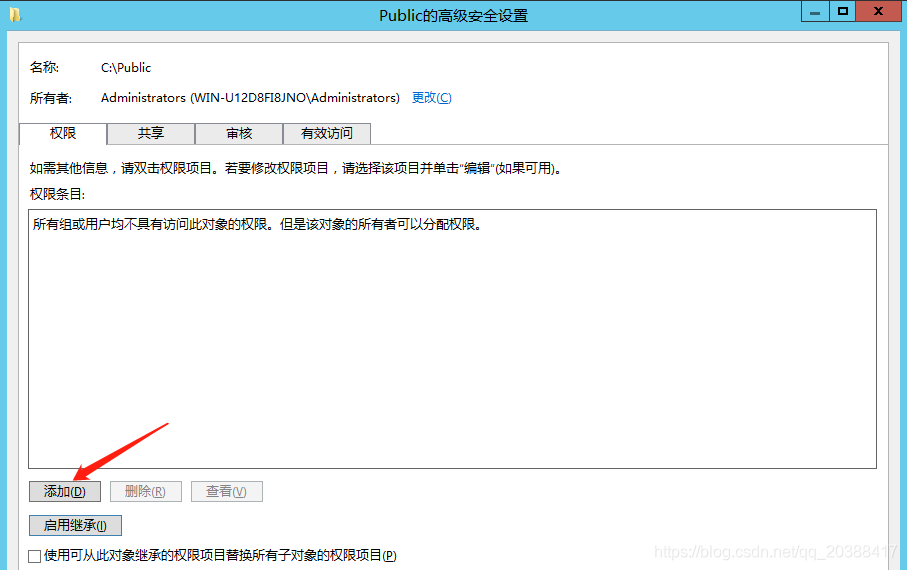
選擇主體
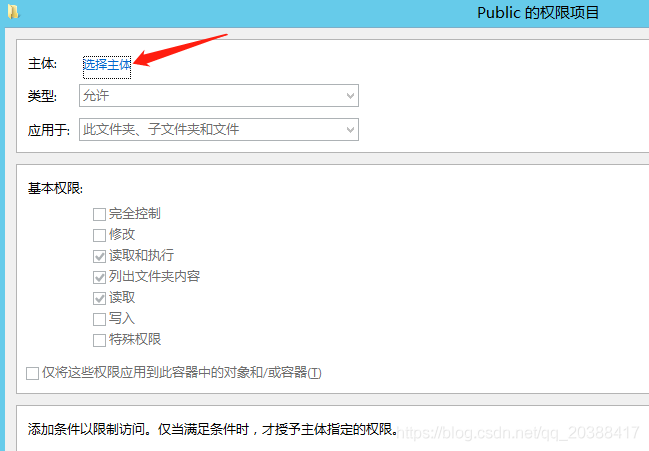
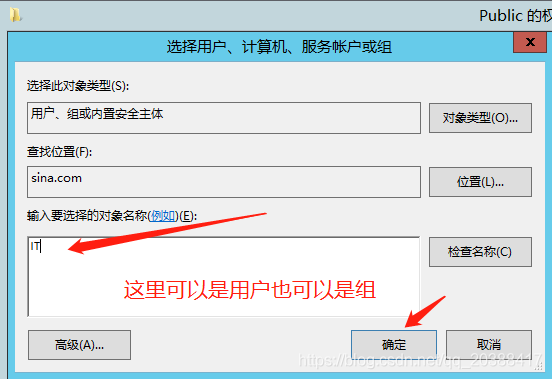
選擇要給的權限,我這里給的是完全控制權限,直接給IT Support這個組
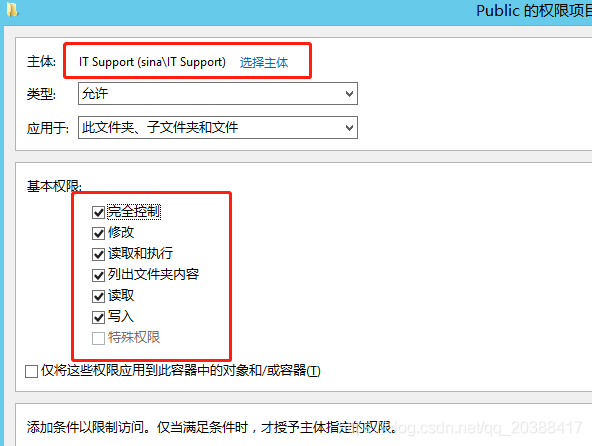
這里有一點要注意:在配置權限的時候,你必需要配置一個具有完全控制權限的用戶/組。否則,后面創建SMB的時候會失敗。
別忘了啟用繼承哦
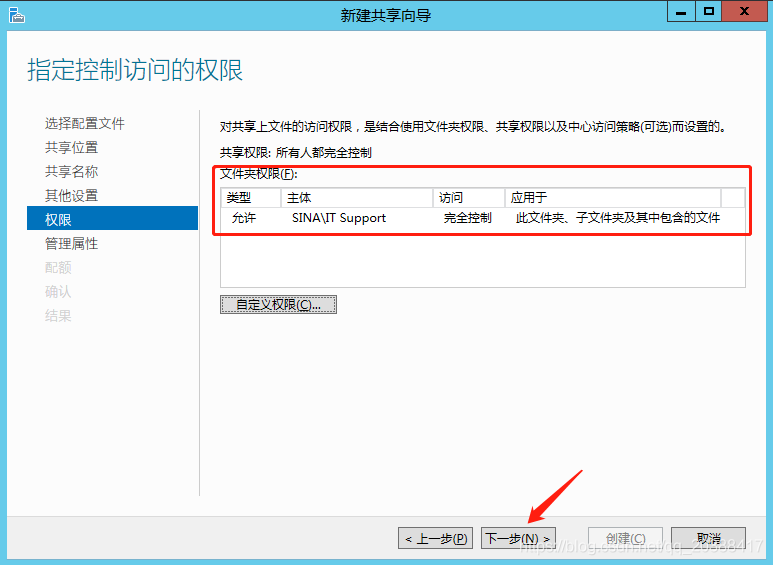
檢查以下信息,繼續
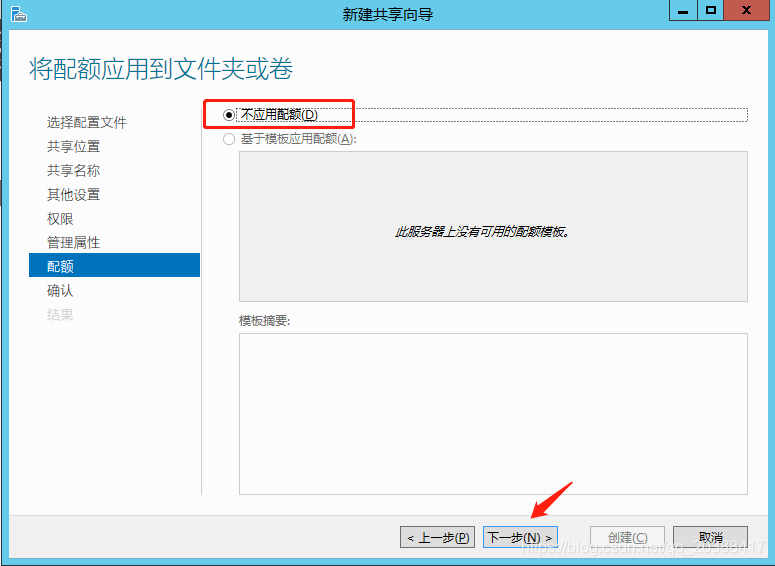
不應用配額,一會兒再配,下一步
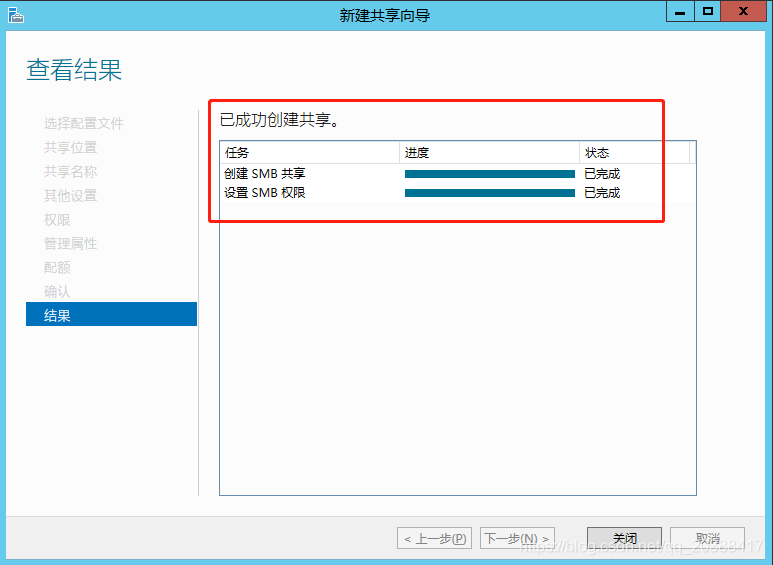
創建成功會有如下提示:
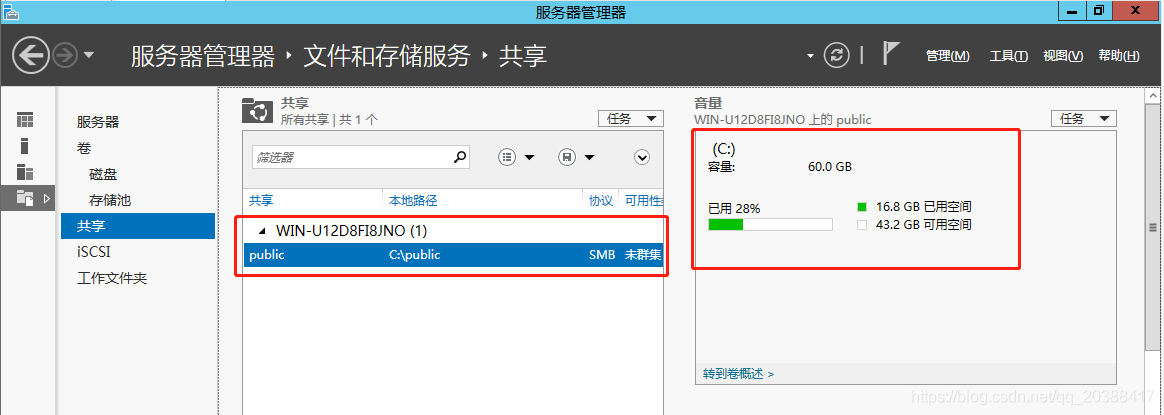
返回管理界面我們可以看到共享盤的基本信息:
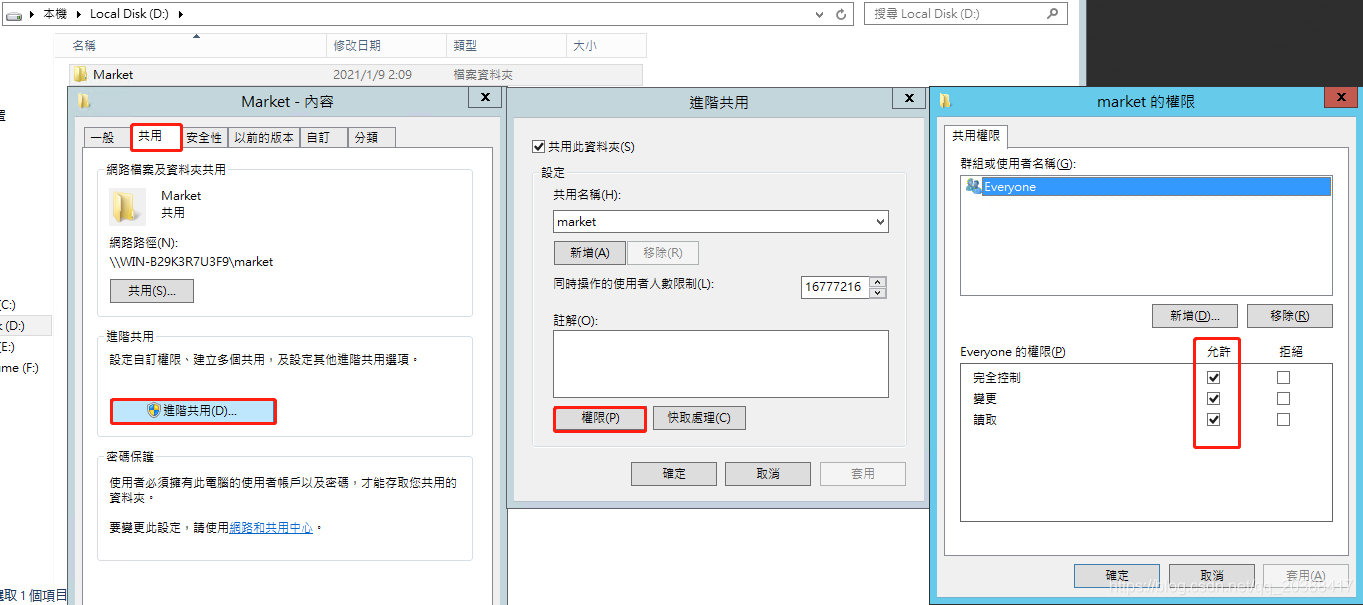
設置共享文件夾的權限屬性:
到此這篇關于Windows Server 2012搭建文件服務器的詳細步驟的文章就介紹到這了,更多相關Windows Server 2012文件服務器內容請搜索以前的文章或繼續瀏覽下面的相關文章希望大家以后多多支持!
相關文章:
1. Windows server 2016服務器基本設置2. Windows Server 2012 R2、Server 2016、Win 10 IIS FTP 用戶隔離+共享文件夾配置方法3. Windows Server 2019 DNS服務器配置方法(入門篇)4. Windows Server 2008 R2 搭建域及DNS環境5. Windows Server之使用Bitlocker驅動器加密實現保護磁盤數據6. win server2012 r2服務器共享文件夾如何設置7. Windows Server2012 R2 FTP服務器配置圖文教程8. Windows Server 2008 r2服務器無故自動重啟故障的解決方法9. windows2008 server子域加入父域時提示錯誤 域已經存在10. Windows 安裝和配置 WSL的方法步驟
 網公網安備
網公網安備