在Windows平臺安裝Jenkins
一、什么是Jenkins
Jenkins是一個開源軟件項目,是基于Java開發的。我們可以利用Jenkins來實現持續集成的功能。
因為Jenkins是基于Java開發的,所以在安裝Jenkins之前首先需要安裝Java的JDK。
二、安裝Jenkins
在Windows平臺上面安裝Jenkins共有兩種方式,下面分別介紹這兩種方式。
1、使用msi安裝Jenkins
安裝Jenkins之前首先去Jenkins官網下載安裝文件,Jenkins官網:https://jenkins.io/zh/
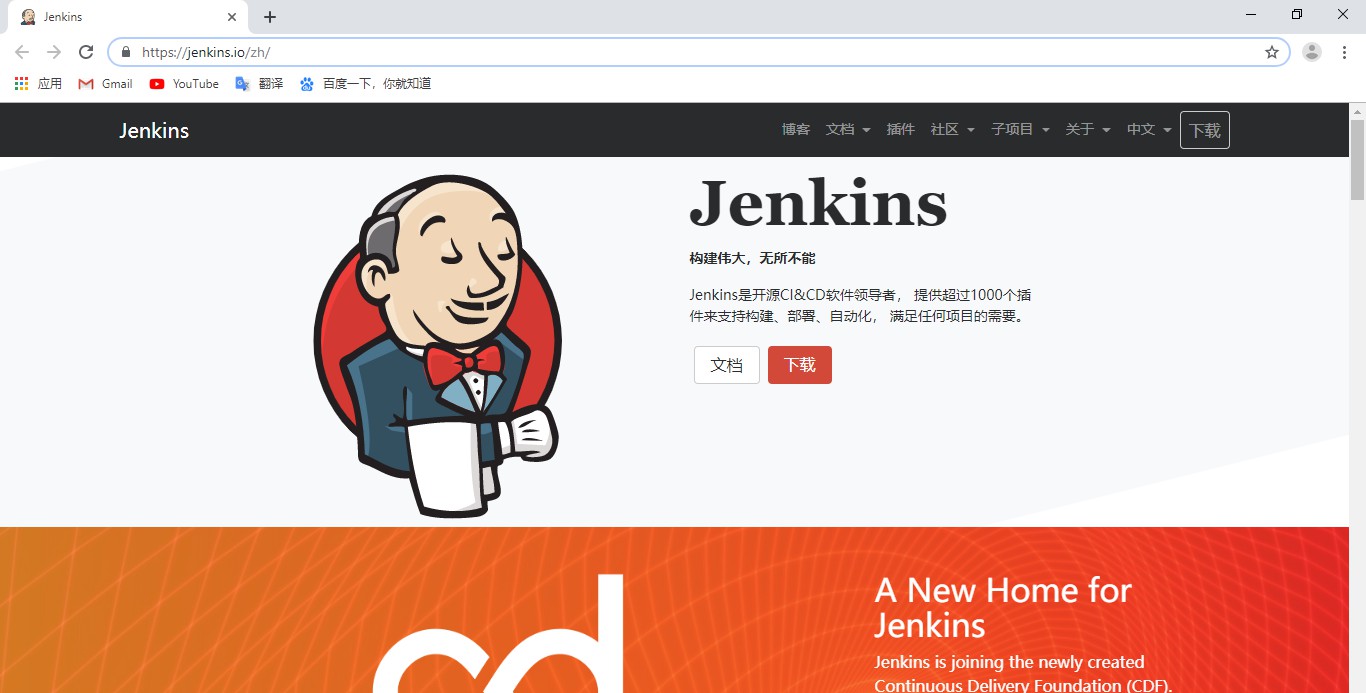
如圖所示。Jenkins分為兩個版本:長期支持版和每周更新版,這里選擇長期支持版下載,點擊“下載”會加載下載頁面
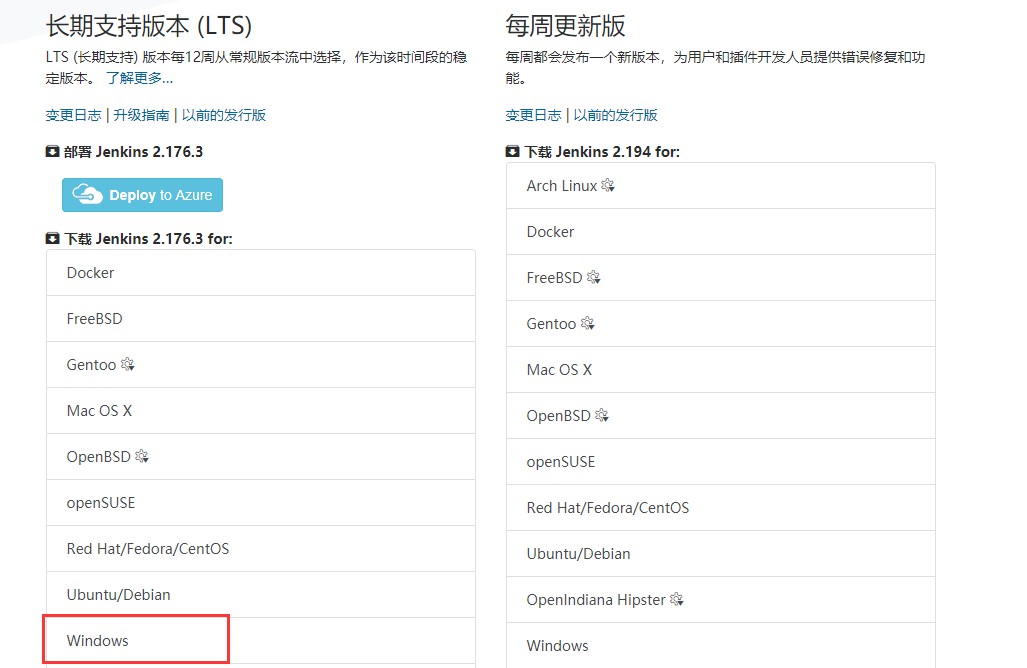
選擇下載Windows版本,下載界面如圖所示
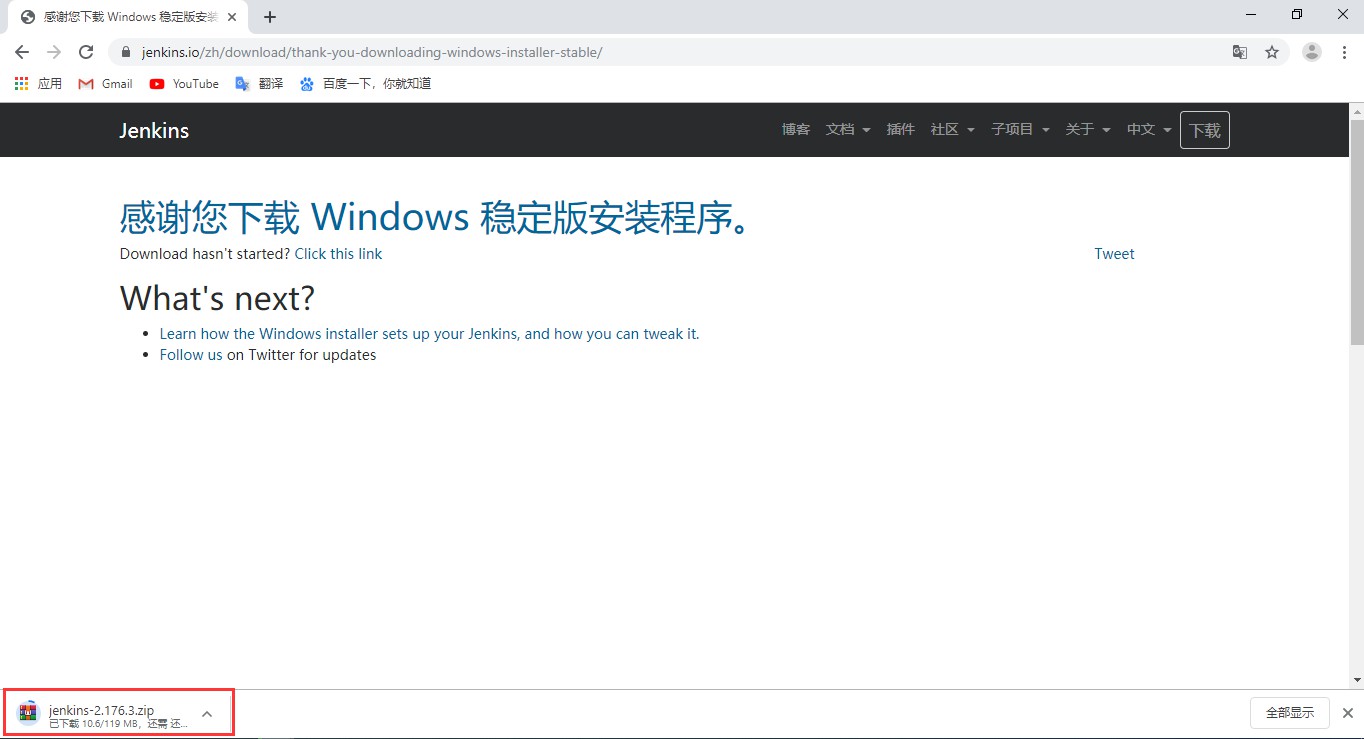
下載完成以后是一個壓縮文件,然后解壓即可。解壓后是一個.msi文件,雙擊該文件就可以進行安裝:

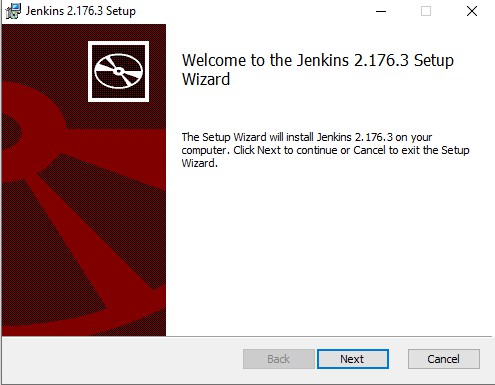
1、安裝界面選擇“Next”
2、修改安裝路徑
這里可以選擇默認的安裝路徑,也可以根據自己的需求選擇要安裝的路徑:
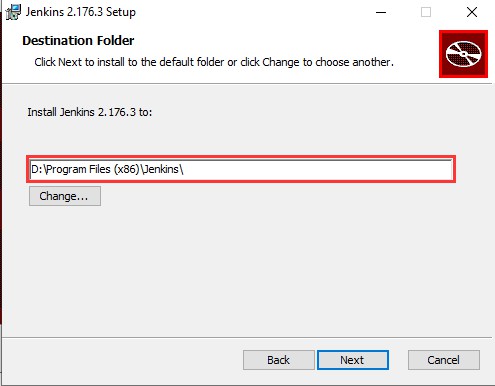
這里選擇安裝到D盤,然后點擊“Next”
3、安裝
直接點擊“Install”按鈕進行安裝:
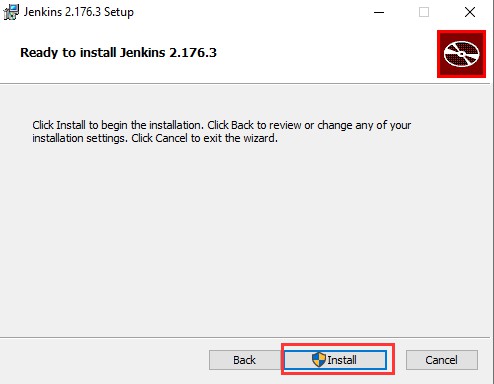
安裝完成以后點擊“Finish”按鈕即可
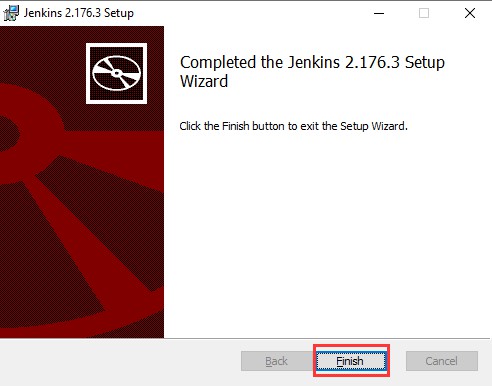
2、使用war包安裝Jenkins
首先在Jenkins的官網下載war包:
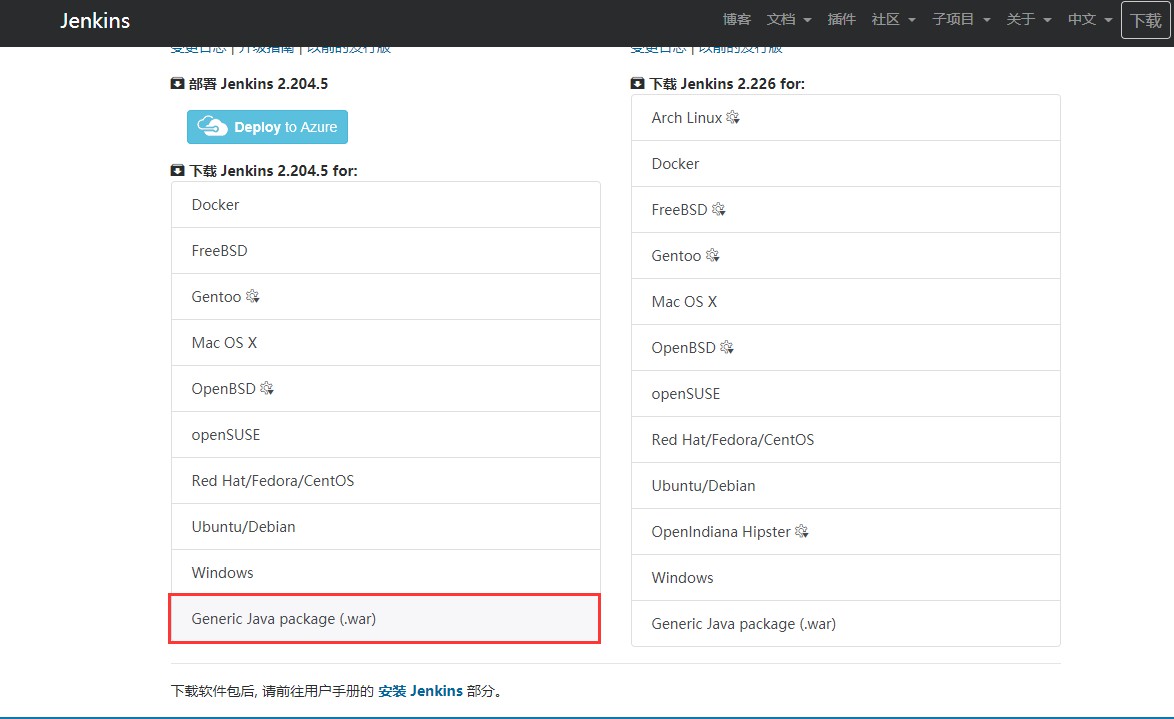
下載完成以后使用命令行的方式安裝Jenkins。
首先進入到war包的存放路徑:
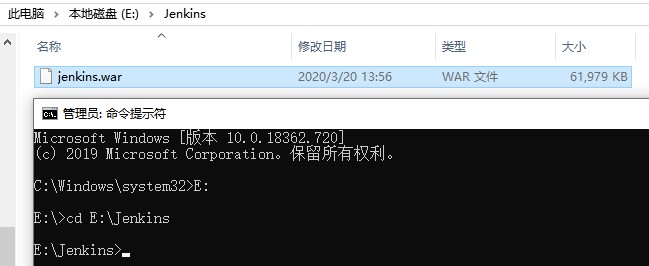
然后執行下面的命令:
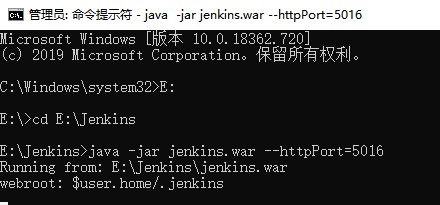
java -jar jenkins.war --httpPort=5016
--httpPort指定Jenkins監聽的端口。如下圖所示:
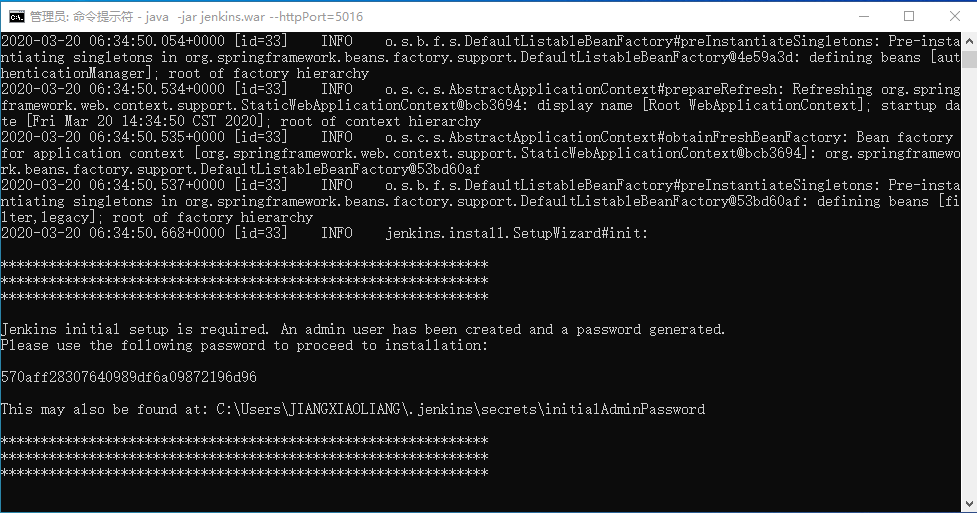
出現如下的界面表示成功:
在瀏覽器里面輸入:http://localhost:5016/,出現如下的界面:
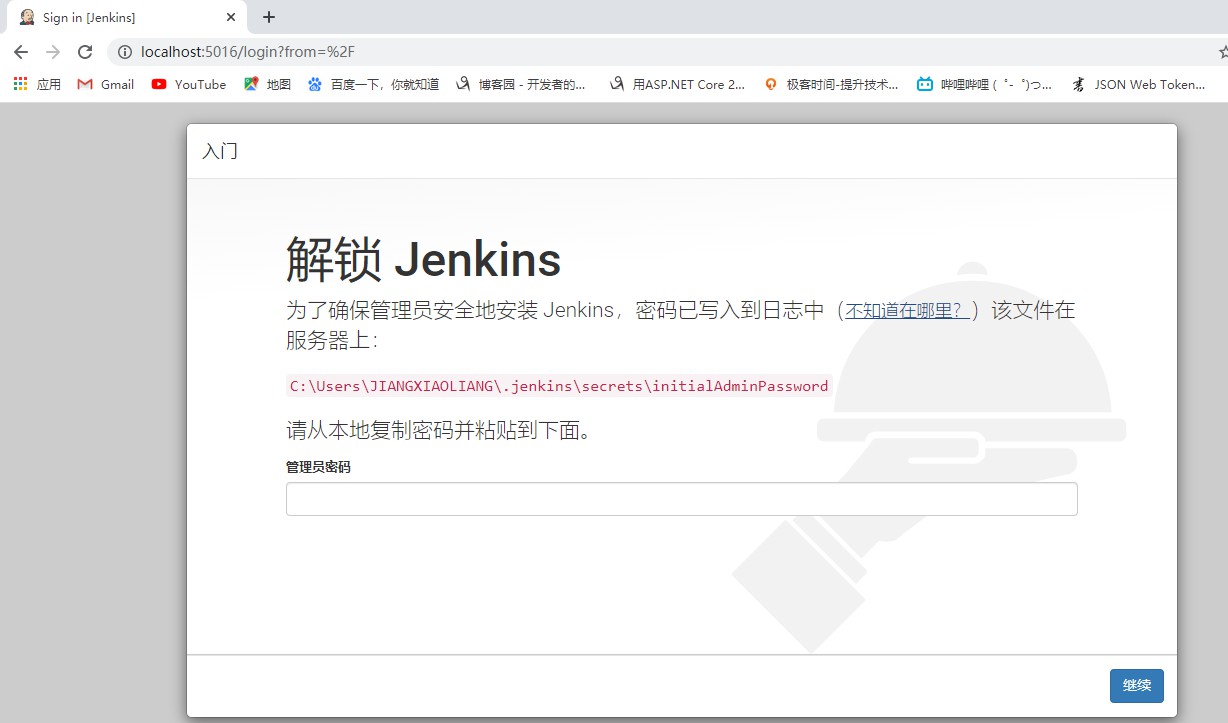
下面的步驟就跟上面一致了。
注意:命令行窗口不可以關閉,否則就不能訪問了。
此種方式安裝的Jenkins可以在web容器中運行,例如Tomcat,但是不建議在持續集成環境中使用此種安裝方式。
三、啟動Jenkins
點擊“Finish”按鈕,瀏覽器會自動打開Jenkins默認的端口進行瀏覽,第一次登陸Jenkins的時候需要先進行解鎖,按照路徑提示找到密碼,可以使用任何文本編輯工具打開該文件,然后輸入管理嗎密碼解鎖:
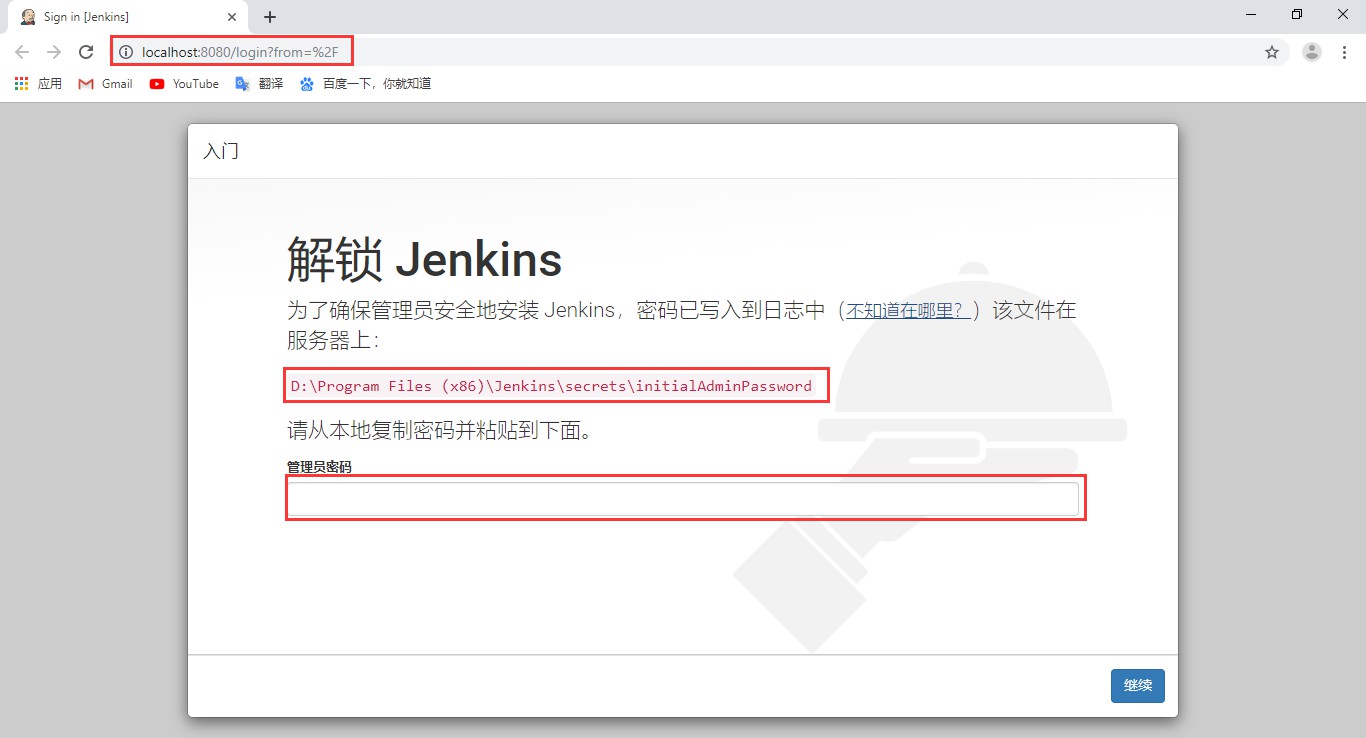
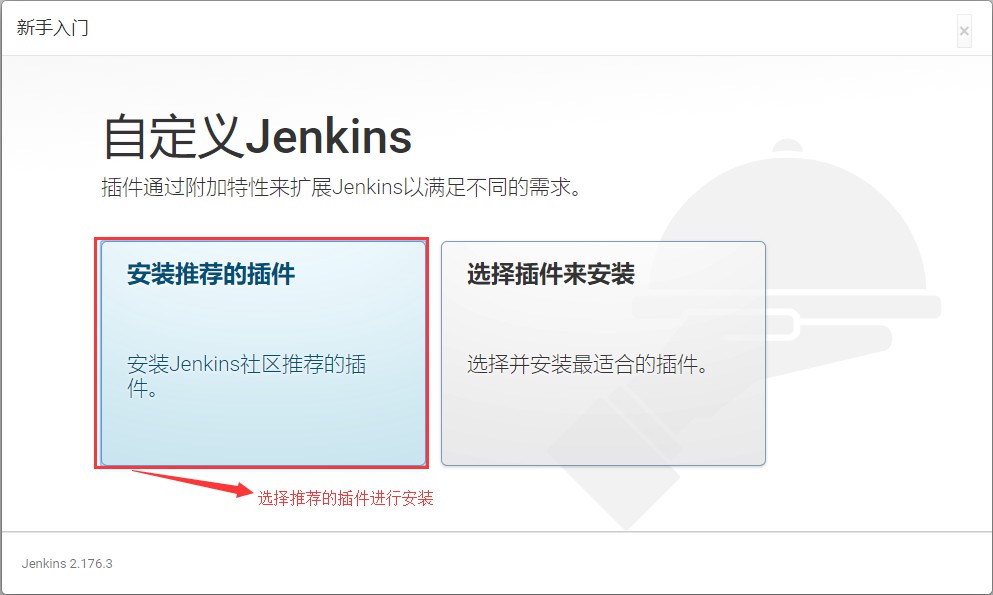
然后點擊“繼續”按鈕,跳轉到安裝插件界面,這里選擇“安裝推薦的插件”進行安裝:
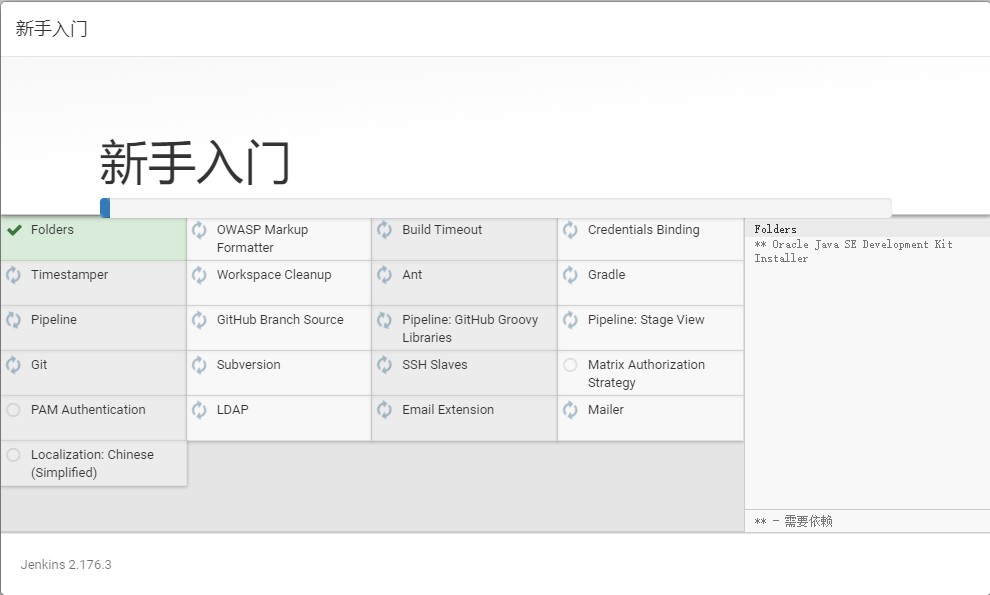
插件安裝過程需要等待一段時間:
插件安裝完成以后,會跳轉到創建管理員用戶界面,這里創建一個管理員:
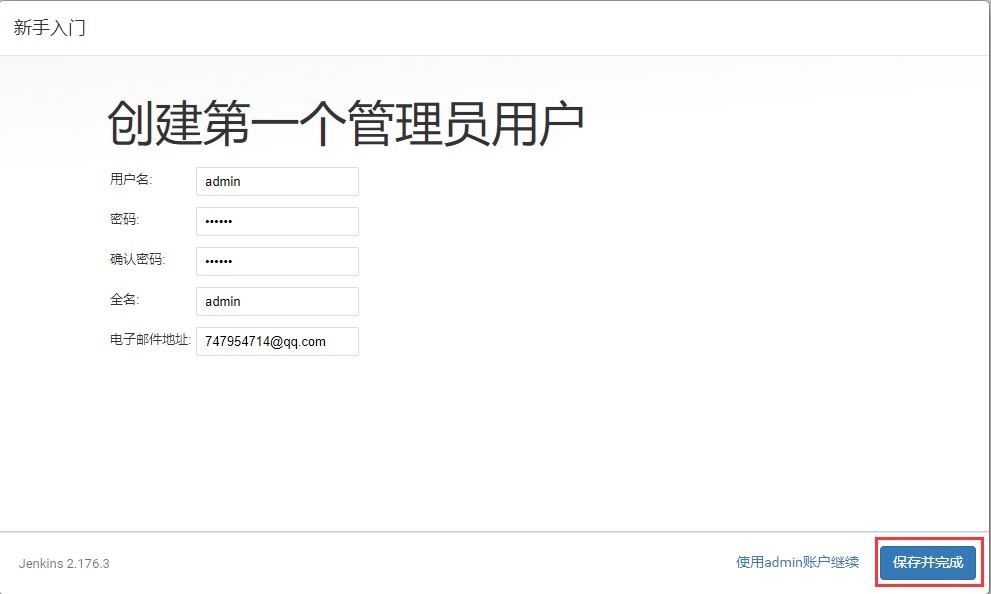
然后點擊“保存并完成”,在實例配置界面選擇“保存并完成”
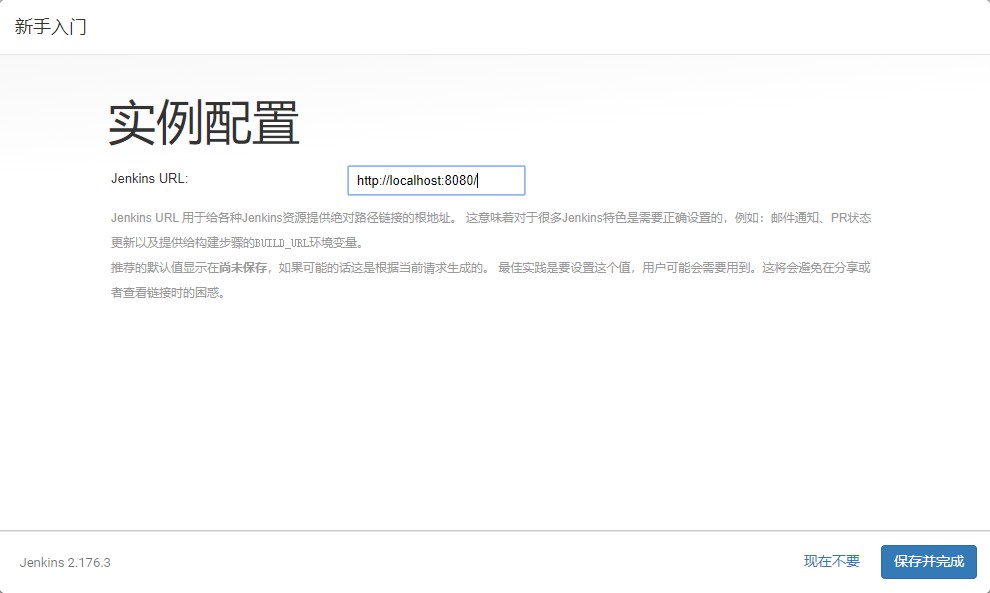
這樣Jenkins就安裝完成了
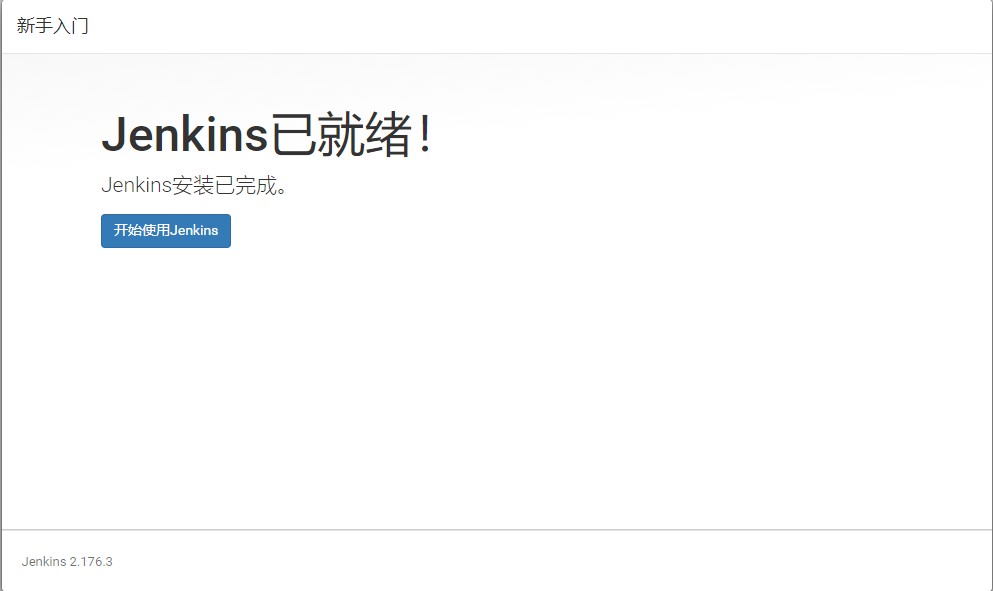
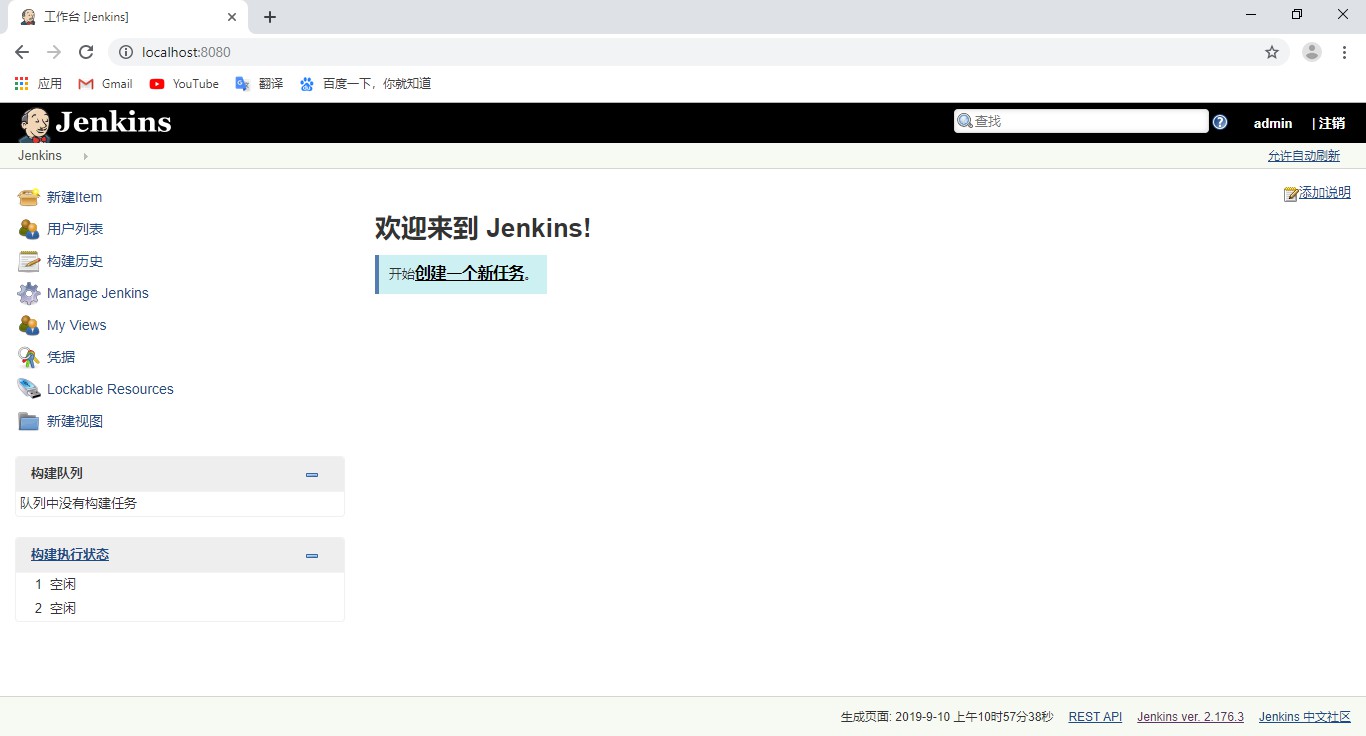
點擊“開始使用Jenkins”按鈕,即可進入Jenkins:
到此這篇關于在Windows平臺安裝Jenkins的文章就介紹到這了。希望對大家的學習有所幫助,也希望大家多多支持。
相關文章:
1. windows服務器修改遠程登錄的端口以及防火墻配置2. Windows Server 2012 R2、Server 2016、Win 10 IIS FTP 用戶隔離+共享文件夾配置方法3. Windows Server 2019 DNS服務器配置方法(入門篇)4. Windows server 2016服務器基本設置5. Windows Server 2016服務器IIS配置的詳細步驟(圖文)6. windows服務器下.webp格式圖片加載失敗7. 教你在windows下搭建MQTT服務器的方法8. Windows Server 2019遠程控制的配置與管理方法9. Windows下jdk安裝與卸載超詳細步驟10. Windows 2008任務計劃執行bat腳本失敗返回0x1的解決方法
 網公網安備
網公網安備