讓網(wǎng)站W(wǎng)indows服務(wù)器之iis支持Webp圖片格式的方法(寶塔)
目錄
- 一、Webp報(bào)錯(cuò)
- 二、造成Webp報(bào)錯(cuò)的原因
- 三、解決網(wǎng)站W(wǎng)ebp文件打開404
我們可能因?yàn)橐恍┨厥庑枨缶W(wǎng)站服務(wù)器使用 Windows Server 系統(tǒng)來跑,沒有采用Linux環(huán)境。而Webp格式的圖像越來越多的網(wǎng)站采用,因?yàn)閴嚎s效率更為出色,在同等質(zhì)量下體積要比JPEG格式的小很多。這時(shí)你可能會(huì)發(fā)現(xiàn)上傳到網(wǎng)站的Webp圖像文件瀏覽器無法打開,報(bào)404錯(cuò)誤,今天我們簡(jiǎn)單幾個(gè)步驟輕松解決這個(gè)問題。

一、Webp報(bào)錯(cuò)
當(dāng)你的 Windows Server 服務(wù)器使用的是 IIS 信息服務(wù)管理器,并且采用了寶塔的Windows面板。這時(shí)網(wǎng)站設(shè)置好后,訪問 webp 圖片的時(shí)候會(huì)出現(xiàn)404無法訪問的情況,如果訪問對(duì)應(yīng)的圖片地址,就會(huì)報(bào)錯(cuò),如下圖所示:

服務(wù)器錯(cuò)誤:404 - 找不到文件或目錄。您要查找的資源可能已被刪除,已更改名稱或者暫時(shí)不可用。
二、造成Webp報(bào)錯(cuò)的原因
經(jīng)過排查發(fā)現(xiàn),其它格式的圖片都正常,只有Webp圖片無法訪問,于是查看 IIS 的設(shè)置,在 IIS 的 MIME 擴(kuò)展類型中沒有找到Webp ,那問題應(yīng)該是出現(xiàn)在這里了,是 IIS 的 MIME 擴(kuò)展類型未設(shè)置的原因。
三、解決網(wǎng)站W(wǎng)ebp文件打開404
只需要在 IIS 的 MIME 擴(kuò)展類型里增加 Webp 即可,具體操作如下3步驟帶箭頭指引:
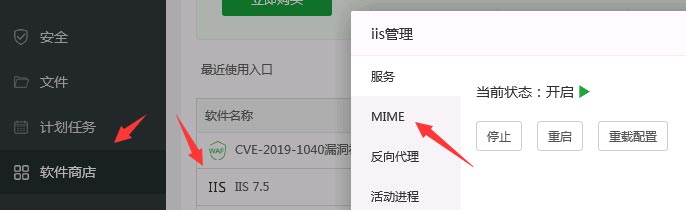
1、進(jìn)入寶塔面板→軟件商店→已安裝→IIS 7.5(根據(jù)你安裝的版本有所不同)。
2、單擊打開彈出IIS管理界面,單擊左邊“IMIME”。
3、MIME名稱填寫:.webp,MIME類型填寫:image/webp,然后點(diǎn)擊保存。
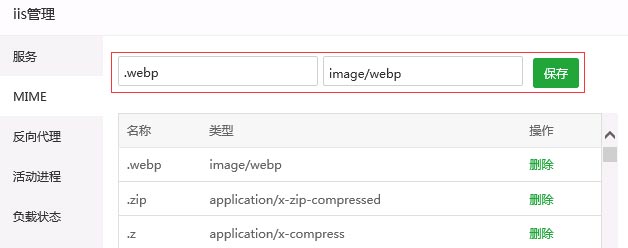
自此操作已完成,重新瀏覽器打開圖片路徑地址可以看到Webp圖像已正常顯示,問題解決。
相關(guān)文章:
1. Centos7之如何設(shè)置定時(shí)任務(wù)2. linux掛載本地yum源問題3. Linux 掛載磁盤詳解及實(shí)操步驟4. linux下虛擬機(jī)操作及輸入法設(shè)置方式5. 關(guān)于Read-only file system問題的解決6. Linux命令之mv和cp的用法示例7. 在VMware虛擬機(jī)里安裝Linux操作系統(tǒng)8. Linux系統(tǒng)開機(jī)從BIOS到登錄環(huán)境過程9. linux如何通過防火墻iptables做隔離端口的腳本10. Tomcat10配置端口號(hào)為443(使用https訪問)
 網(wǎng)公網(wǎng)安備