虛擬機(jī)win10鏡像怎么安裝_虛擬機(jī)安裝win10系統(tǒng)詳細(xì)教程
如何在虛擬機(jī)中安裝Win10鏡像,目前Win10系統(tǒng)已經(jīng)是最主流的系統(tǒng),但是還是一部分用戶沒有升級(jí)到Win10系統(tǒng),有些朋友由于工作或者學(xué)習(xí)的需要,需要安裝Win10系統(tǒng),如果你不想直接在電腦上安裝Wi10的話,那么可以借助虛擬機(jī)來實(shí)現(xiàn),虛擬機(jī)可是個(gè)好東西,要在虛擬機(jī)中安裝Win10系統(tǒng)該怎么辦,下面就為大家?guī)硖摂M機(jī)安裝win10系統(tǒng)詳細(xì)教程,即使你是小白,只要跟著下面的教程來進(jìn)行安裝,你一樣可以輕松在虛擬機(jī)中安裝好Win10系統(tǒng)。

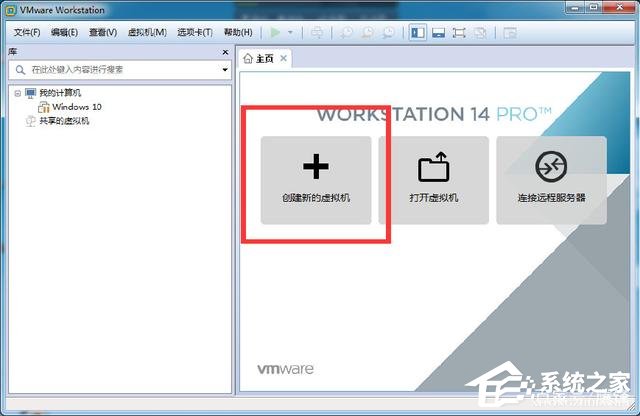
1、創(chuàng)建新的虛擬機(jī)
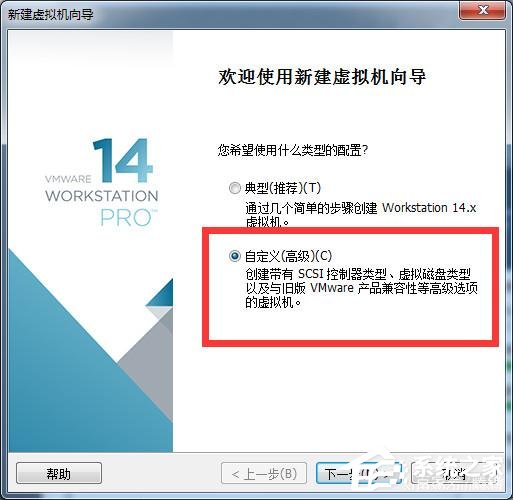
2、選擇自定義(高級(jí)),當(dāng)然你也可以選擇典型,然后點(diǎn)擊“下一步”
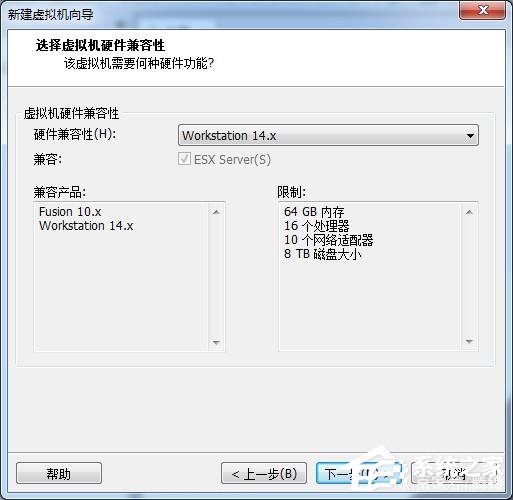
3、選擇硬件的兼容性,一般也可以不選擇,就讓它默認(rèn)就行,這里就看個(gè)人需要吧!然后“下一步”
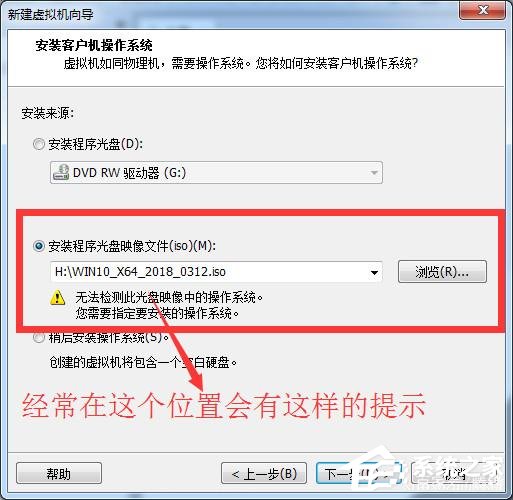
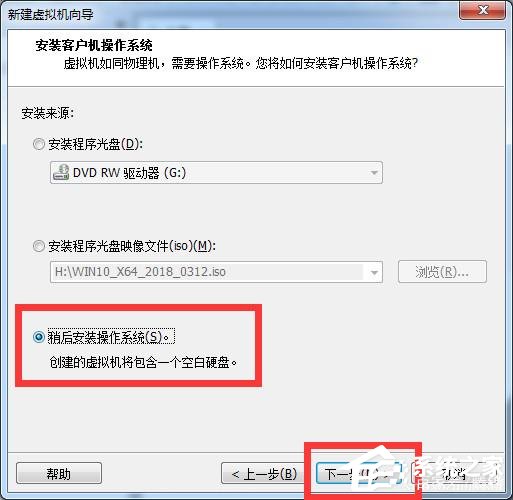
4、這里是選擇安裝創(chuàng)建的虛擬機(jī)的操作系統(tǒng),有的ISO鏡像文件在安裝程序光盤選項(xiàng)中會(huì)報(bào)錯(cuò),提示“無法檢測(cè)此光盤映像中的操作系統(tǒng)。”所以,在這里一般都是選擇“稍后安裝操作系統(tǒng)”
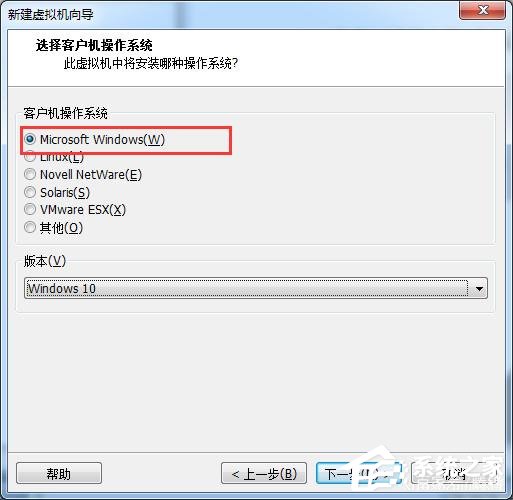
5、現(xiàn)在是選擇你所要安裝的客戶機(jī)操作系統(tǒng),因?yàn)槲疫@里要裝的是win10所以選擇的是Microsoft Windows(W)
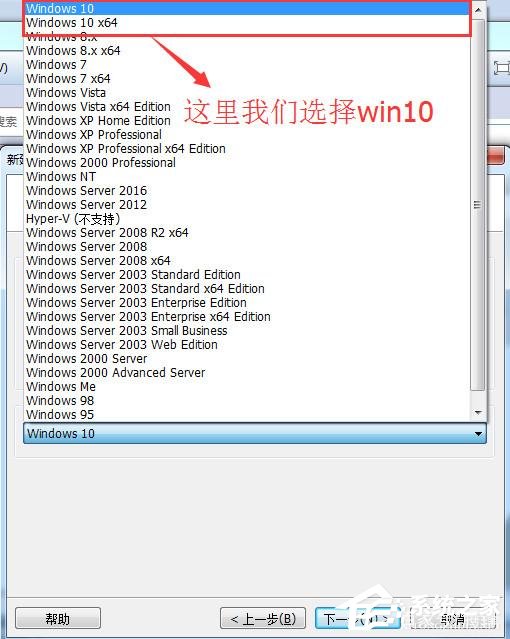
6、接下來選擇操作系統(tǒng)的版本,如下圖,然后“下一步”
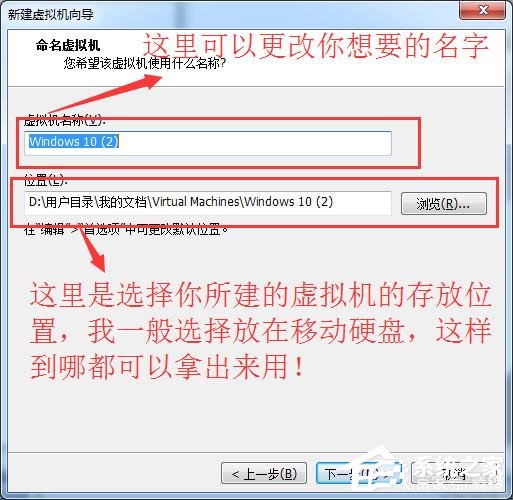
7、更改虛擬機(jī)的名稱和存放的位置,然后“下一步”
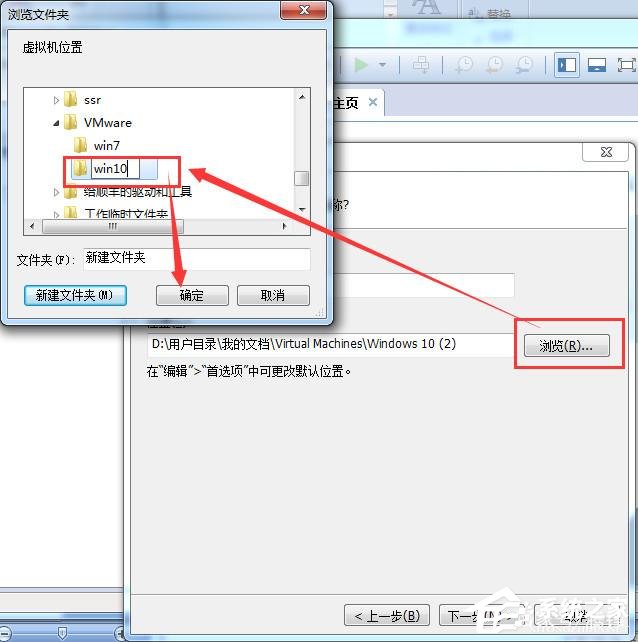
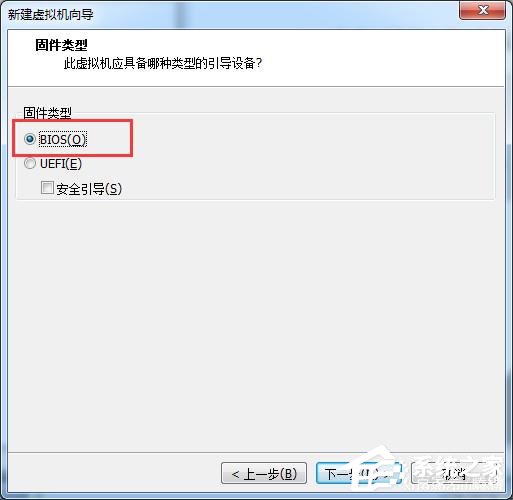
8、選擇虛擬機(jī)具備的引導(dǎo)設(shè)備類型,然后“下一步”
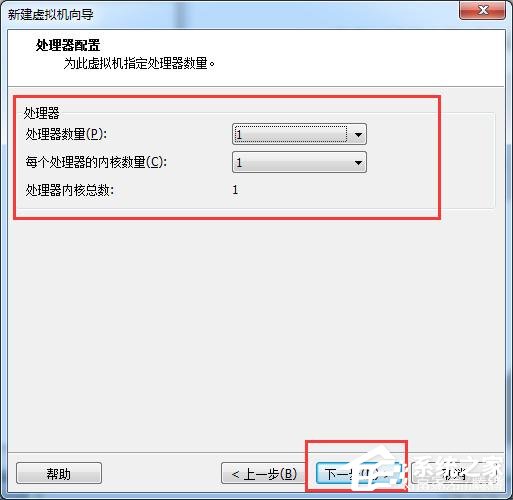
9、指定處理器數(shù)量,然后“下一步”
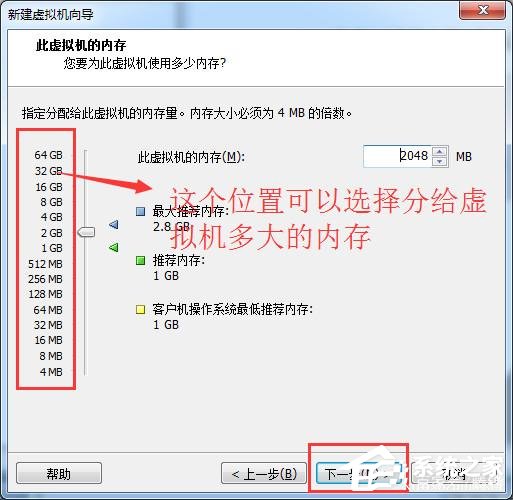
10、為虛擬機(jī)預(yù)設(shè)多少內(nèi)存,然后“下一步”
11、選擇虛擬機(jī)的網(wǎng)絡(luò)類型,然后“下一步”
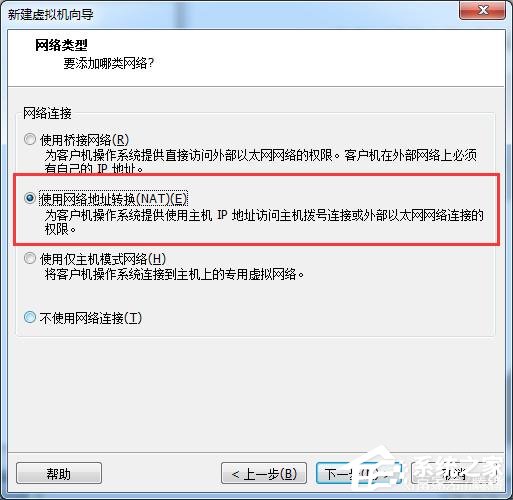
12、接下來的這幾項(xiàng)直接保持默認(rèn)就可以了!然后“下一步”
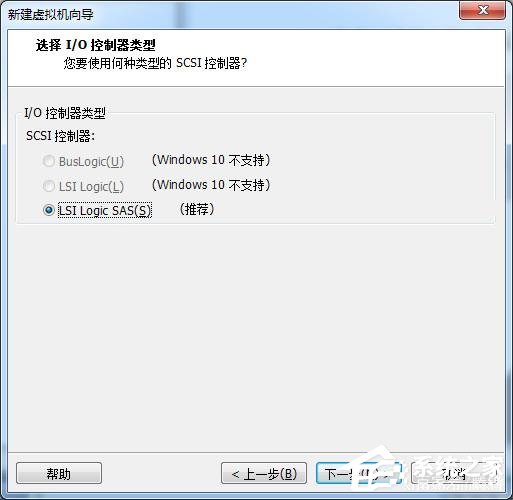
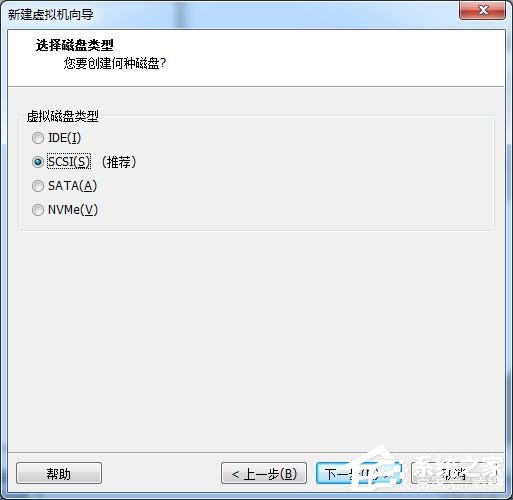
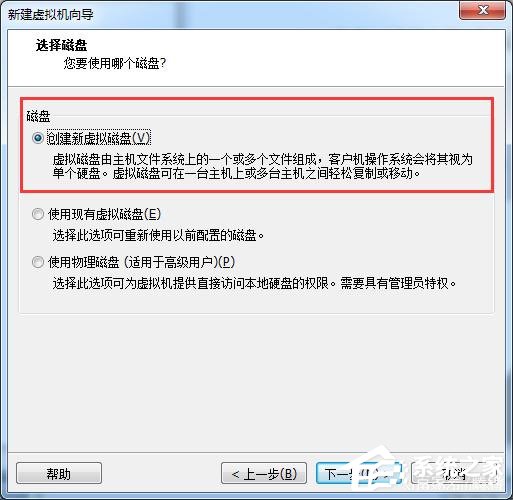
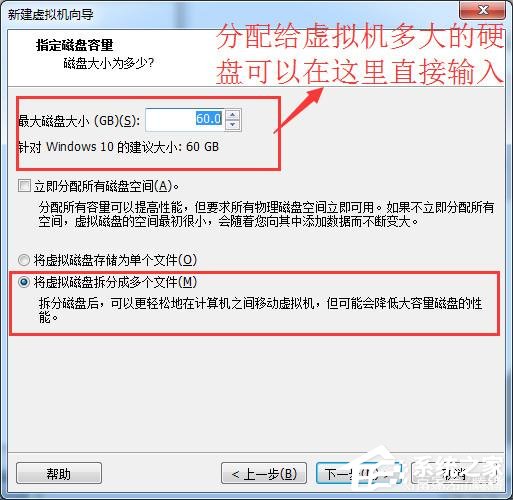
13、到這里可以設(shè)定給該虛擬機(jī)多大的硬盤空間,默認(rèn)是60G,也可以直接輸入你想給設(shè)置的空間大小!然后又是一輪的 “下一步”保持默認(rèn)就可以了!
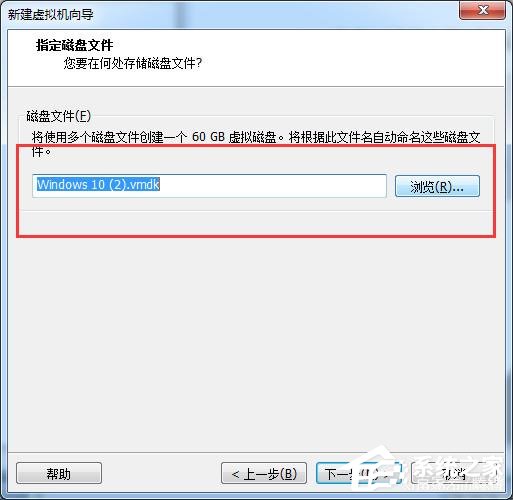
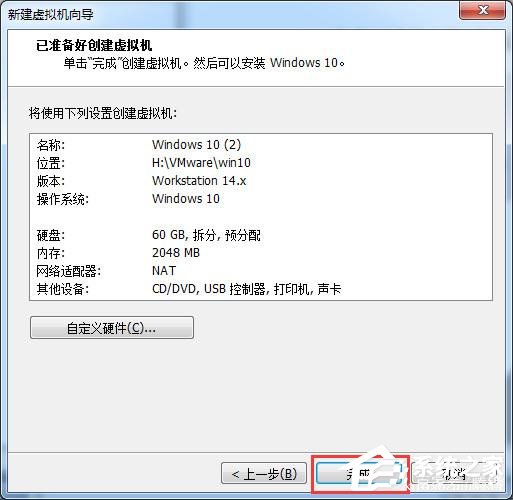
14、到這里虛擬機(jī)的點(diǎn)擊“完成”,完成虛擬機(jī)硬件部分的創(chuàng)建!
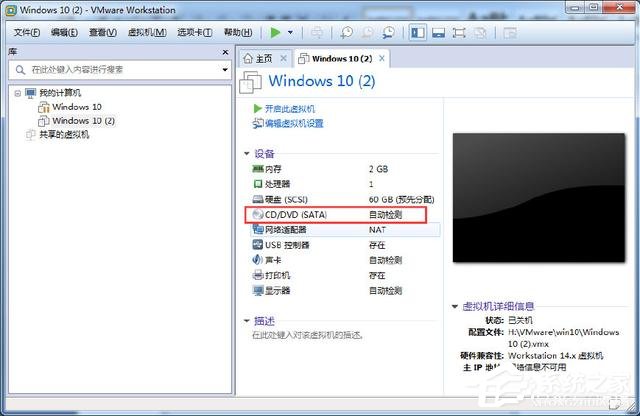
15、虛擬機(jī)新建完成后別急著開啟虛擬機(jī),現(xiàn)在先把我們要裝的操作系統(tǒng)的鏡像文件加載到虛擬機(jī)的虛擬光驅(qū)中,如下圖,點(diǎn)擊該虛擬機(jī)的光驅(qū)進(jìn)行設(shè)置!
16、找到你想要安裝的操作系統(tǒng)的IOS鏡像文件!
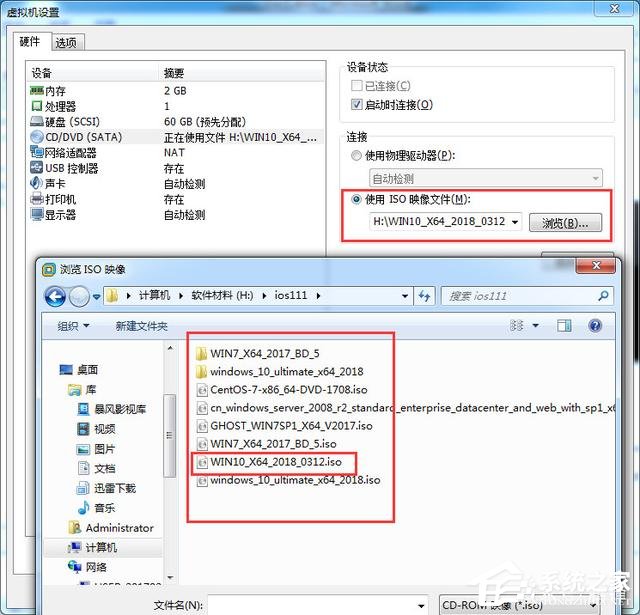
17、點(diǎn)擊開啟此虛擬機(jī),進(jìn)入到該虛擬機(jī)的系統(tǒng)安裝!
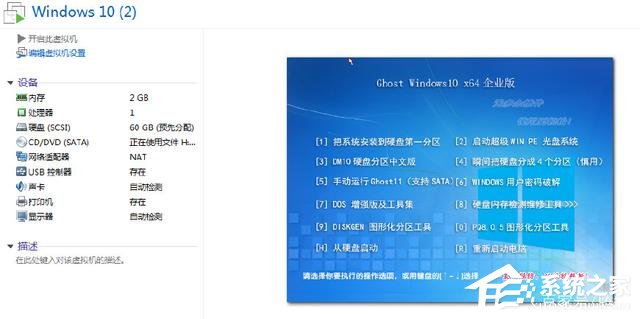
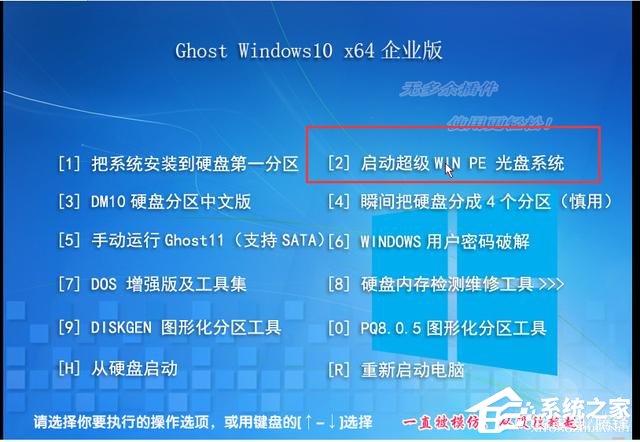
18、很多人可能都會(huì)直接選擇如下圖一樣的,把系統(tǒng)安裝到硬盤第一分區(qū),因?yàn)樵谖覀冋鎸?shí)的機(jī)器里,只需要這樣選擇,就可以直接安裝完成!但在這里卻不是這么去操作的!
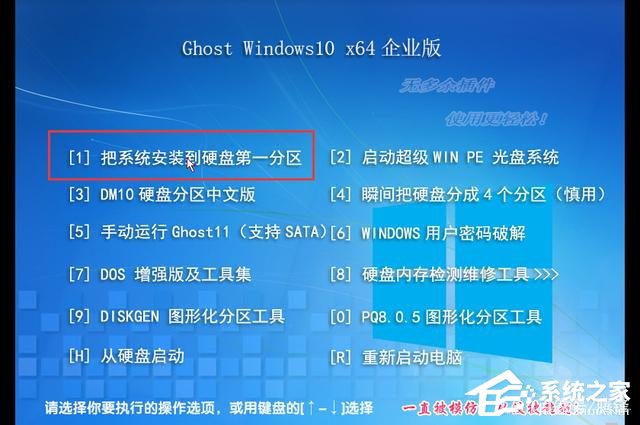
19、因?yàn)樯弦徊竭x擇了【1】選項(xiàng),所以虛擬機(jī)找不到系統(tǒng)安裝的位置,會(huì)進(jìn)入到了下圖這個(gè)界面!
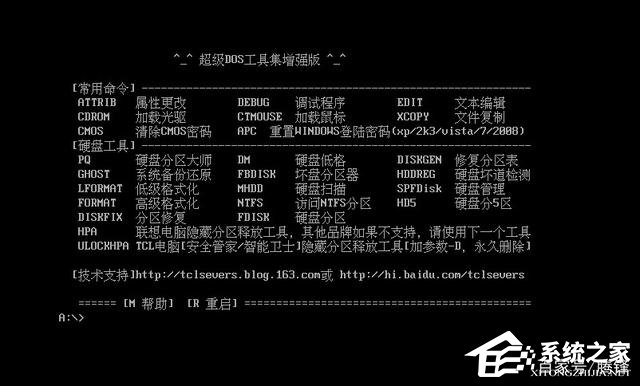
所以,我們應(yīng)該選擇
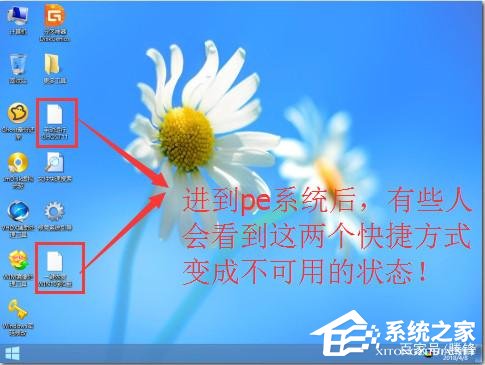
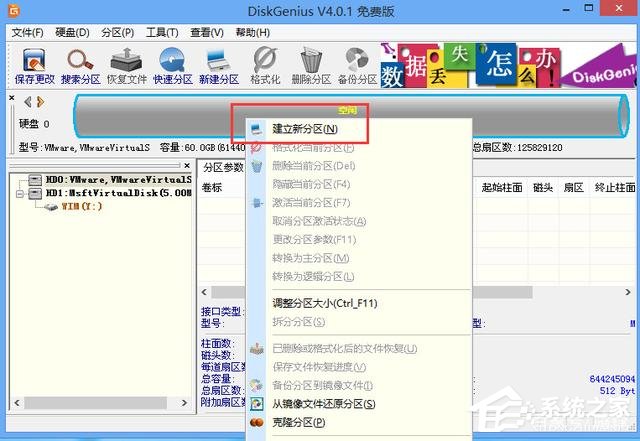
20、進(jìn)入pe系統(tǒng)之后,這兩個(gè)快速安裝系統(tǒng)的快捷方式不可用了,安裝到了這里好像也無法進(jìn)行下去了。不要急,接下來我們來給之前的預(yù)設(shè)空白硬盤分區(qū),因?yàn)橛脖P現(xiàn)在是空白的,所以,pe系統(tǒng)無法確定安裝系統(tǒng)所在的位置,從而也就無法進(jìn)行安裝了!
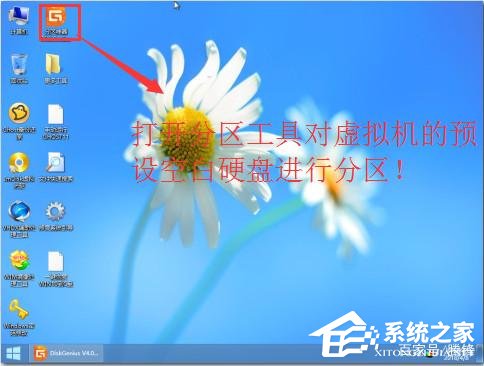
打開pe系統(tǒng)中的分區(qū)工具,不同的pe系統(tǒng)里有不同的分區(qū)工具,但操作也都是差不多的,只要能實(shí)現(xiàn)分區(qū),用哪個(gè)軟件都是一樣的!
21、本人習(xí)慣把系統(tǒng)盤和其它盤區(qū)分開來,無論硬盤大小,所以這里我分了兩個(gè)磁盤,一個(gè)主分區(qū)一個(gè)邏輯分區(qū),每個(gè)磁盤都給30G吧!
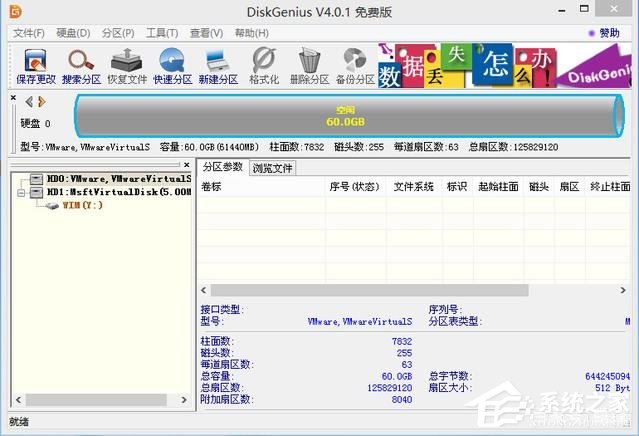
22、分區(qū)建立好之后,點(diǎn)擊“保存更改”,保存你的操作,以確保分區(qū)功作成功!
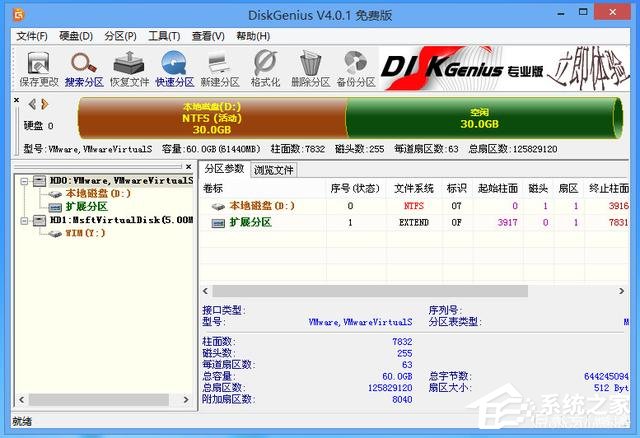
23、接下來你就可以開始安裝了,在這里可進(jìn)行安裝了,另外在這里不要重啟虛擬機(jī),不然虛擬會(huì)找不到硬盤!現(xiàn)在就開始安裝了,雙擊“一鍵恢復(fù)Windows系統(tǒng)到C盤”。如下圖
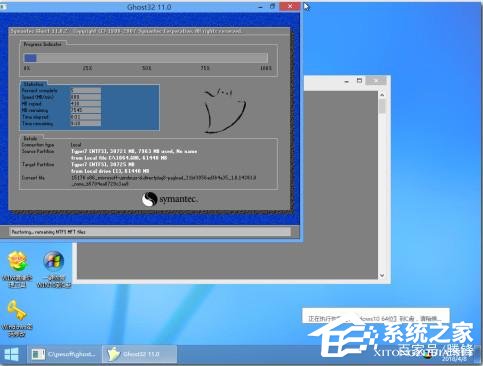
24、到這里基本上也就結(jié)束了,系統(tǒng)會(huì)自行安裝完成,不用再進(jìn)行任何操作,等待系統(tǒng)安裝完成!
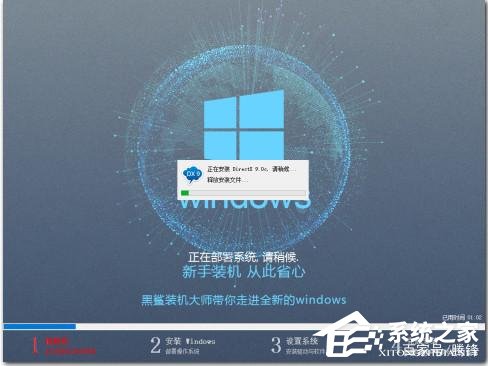
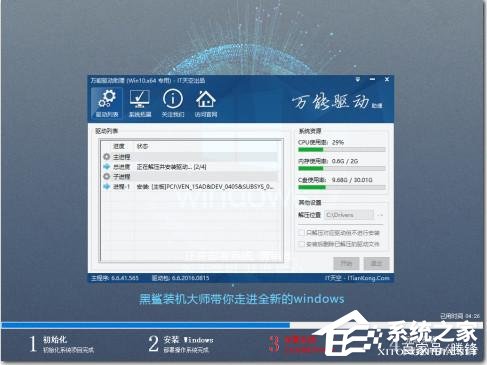
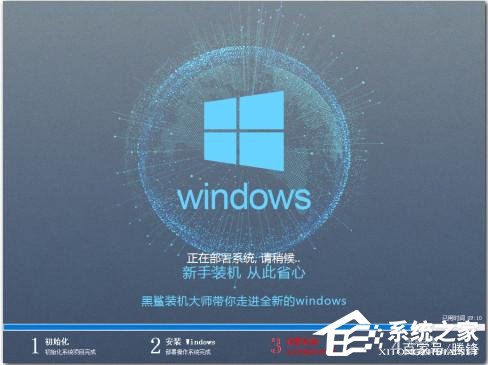
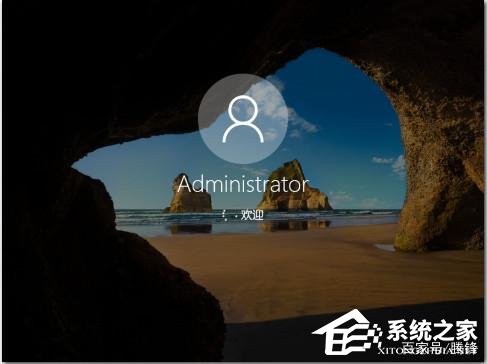
至此,在虛擬機(jī)中安裝win10的步驟就結(jié)束了,接下來你就可以在虛擬機(jī)中任意的使用你的win10系統(tǒng)了,再也不擔(dān)心因?yàn)椴皇煜in10系統(tǒng)的操作而導(dǎo)致系統(tǒng)崩潰,致使資料丟失等等的問題了!
相關(guān)文章:
1. Vm虛擬機(jī)無法安裝Win11系統(tǒng)怎么辦?Vm虛擬機(jī)安裝Win11圖文教程2. win10系統(tǒng)安裝加載項(xiàng)(插件)導(dǎo)致IE11瀏覽器崩潰的解決方法3. win11控制面板命令有哪些?win11控制面板命令大全介紹4. 深度操作系統(tǒng)15.5正式版怎么樣?新增了哪些內(nèi)容?(附下載地址)5. Win7系統(tǒng)重裝后一直顯示是盜版怎么辦?6. Win10系統(tǒng)更新到一半突然暫停或取消怎么辦?7. Win10系統(tǒng)設(shè)置任務(wù)欄全透明詳細(xì)操作步驟8. Centos7 yum安裝git服務(wù)器9. Unix系統(tǒng)中文件管理和文件權(quán)限設(shè)置教程10. win7屏保更改教程

 網(wǎng)公網(wǎng)安備