如何在Windows 10 21H1純凈版上使用命令提示符創(chuàng)建本地帳戶?
Win10 21H1系統(tǒng)是現(xiàn)在最新版本的電腦操作系統(tǒng),現(xiàn)在很多用戶都在升級(jí)更新這款系統(tǒng),最近有用戶問(wèn)如何在Windows 10 21h1純凈版上使用命令提示符創(chuàng)建本地帳戶,這個(gè)其實(shí)很簡(jiǎn)單,下面跟小編一起來(lái)看看詳細(xì)的操作方法吧!
如果您愿意輸入命令行,實(shí)際上使用命令提示符創(chuàng)建本地帳戶并修改其設(shè)置要快得多。
如何下載Windows 10 21H1 ISO鏡像
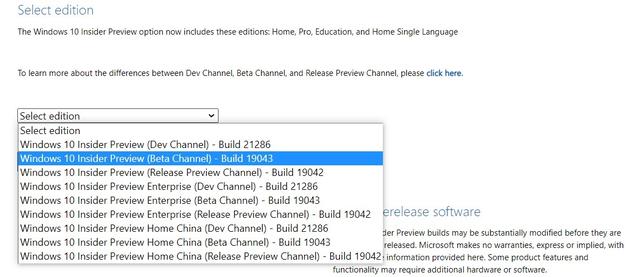
要下載Windows 10 21H1 ISO鏡像,請(qǐng)按照以下步驟進(jìn)行。在這里注冊(cè)或登錄Windows Insider項(xiàng)目。前往微軟網(wǎng)站的下載頁(yè)面。點(diǎn)擊 “選擇版本”。選擇“Windows 10 Insider Preview (Beta Channel)”- Build 19043。
選擇語(yǔ)言(確保改進(jìn)在 “設(shè)置”應(yīng)用 》語(yǔ)言中給出的語(yǔ)言)。選擇 “64位下載”。如果你正確按照上述步驟操作,ISO鏡像文件將在瀏覽器中開始下載,不過(guò)該鏈接將在24小時(shí)后失效。
使用以下步驟使用命令提示符創(chuàng)建本地帳戶:
1、打開開始。
2、搜索“命令提示符”,右鍵單擊頂部結(jié)果,然后選擇“以管理員身份運(yùn)行”選項(xiàng)。
3、輸入以下命令以創(chuàng)建一個(gè)新帳戶,然后按Enter鍵:
網(wǎng)絡(luò)用戶USER_NAME密碼/add
在命令中,確保使用要用于新用戶帳戶的憑據(jù)來(lái)更改USER_NAME和PASSWORD。
4、(可選)鍵入以下命令,將新創(chuàng)建的帳戶添加到“管理員”組,然后按Enter:
進(jìn)本地組管理員USER_ACCOUNT/添加
在命令中,確保將USER_ACCOUNT替換為要添加到管理員組的帳戶名。
如果要測(cè)試新更改,請(qǐng)注銷,然后您會(huì)注意到新用戶帳戶位于屏幕的左下角。然后選擇新的用戶帳戶并登錄。
相關(guān)文章:
1. Unix系統(tǒng)中文件管理和文件權(quán)限設(shè)置教程2. win10系統(tǒng)安裝加載項(xiàng)(插件)導(dǎo)致IE11瀏覽器崩潰的解決方法3. win10怎樣打開設(shè)備管理器 電腦怎么打開設(shè)置管理器4. win11控制面板命令有哪些?win11控制面板命令大全介紹5. Windows 7內(nèi)置功能調(diào)整分區(qū)不求人6. Vm虛擬機(jī)無(wú)法安裝Win11系統(tǒng)怎么辦?Vm虛擬機(jī)安裝Win11圖文教程7. win7屏保更改教程8. win10右鍵顯示設(shè)置打不開怎么辦9. Centos7 yum安裝git服務(wù)器10. win10創(chuàng)意者更新的功能介紹

 網(wǎng)公網(wǎng)安備