文章詳情頁
Win7系統怎么打開服務管理界面?
瀏覽:166日期:2022-08-01 17:56:51
服務管理器中包含了計算機操作系統和應用程序提供的所有服務,但是那么多的服務并不是都能用到,不需要的服務我們可以選擇禁用掉,這樣也能加快電腦的開機啟動速度,優化系統性能。首先我們要知道怎么進入服務界面。
打開服務界面方法一:
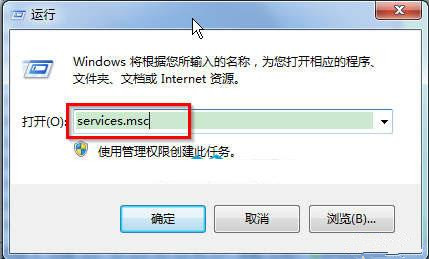
1、在鍵盤上按“WIN+R”快捷鍵,打開運行界面,輸入“services.msc”指令,按“確定”。
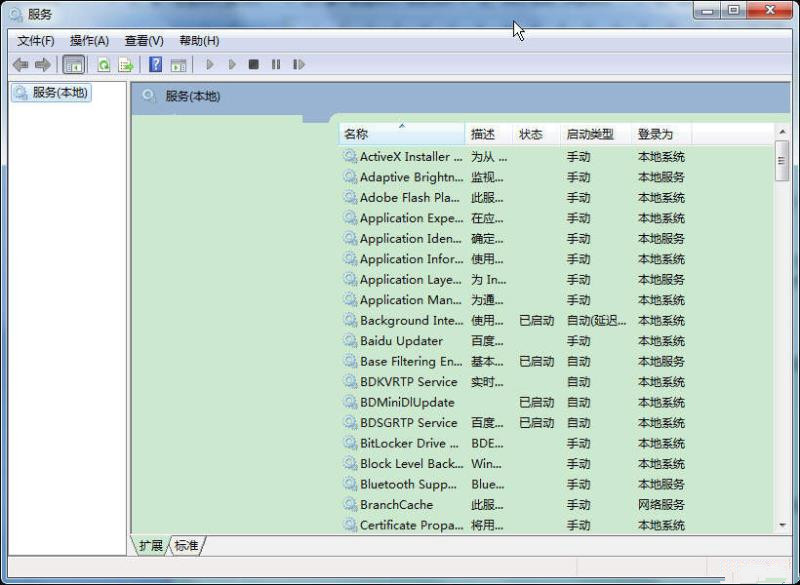
2、按“確定”后,就能直接打開“服務”界面了。
打開服務界面方法二:
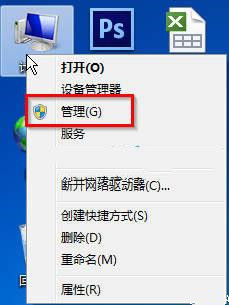
1、在桌面上,右鍵單擊“計算機”,選擇“管理”。
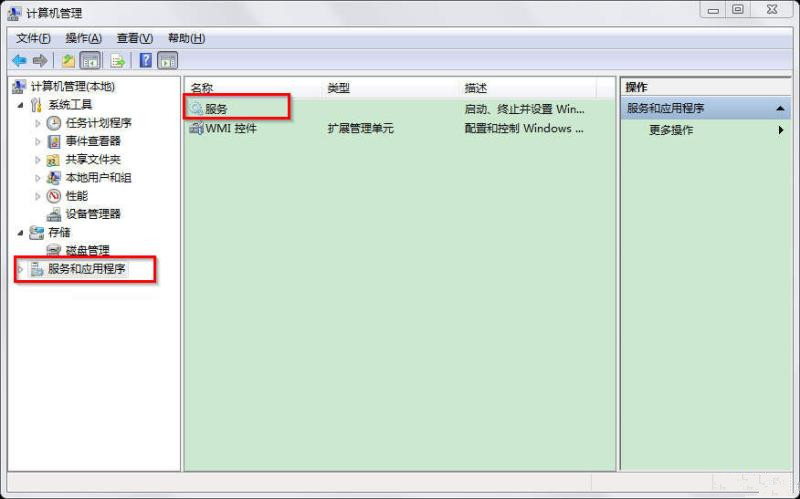
2、在“計算機管理”界面,點擊“服務和應用程序”,在中間部分,我們就能看到“服務”選項,雙擊即可打開服務界面。
打開服務界面方法三:
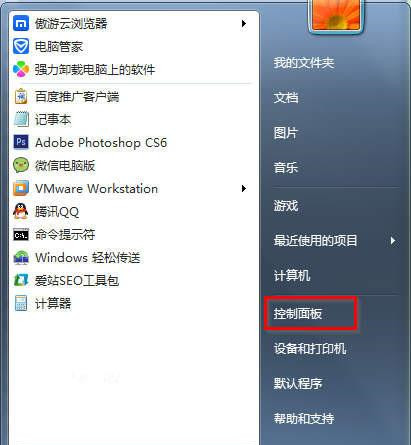
1、點擊“開始”菜單,選擇“控制面板”。
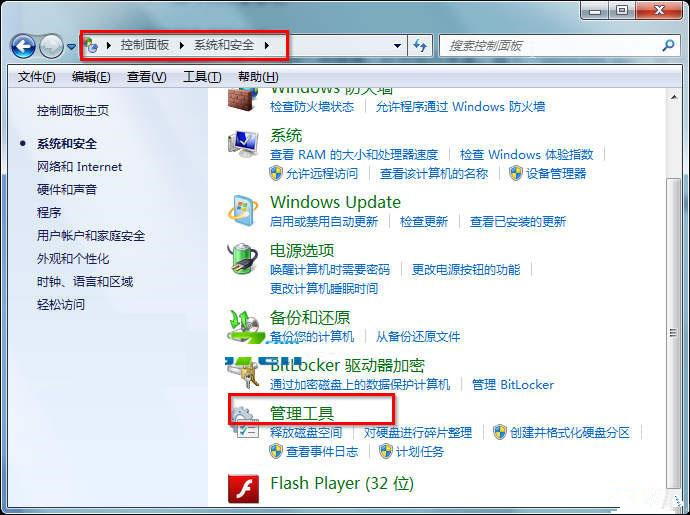
2、在“控制面板”界面中,依次點擊“系統和安全”—“管理工具”。點擊“管理工具”。
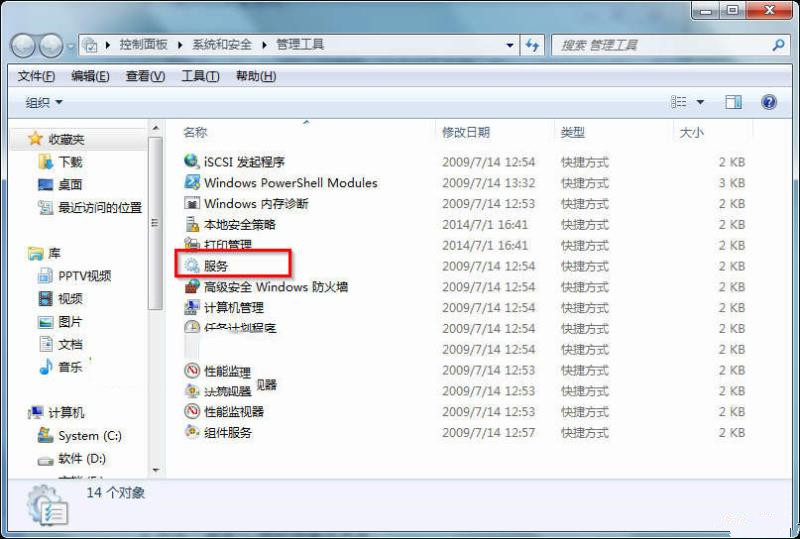
3、在“管理工具”界面,找到“服務”并雙擊,即可打開服務界面。
以上三種方法就可以打開服務界面了。
相關文章:
排行榜

 網公網安備
網公網安備