Win10更新一直安裝失敗無法更新怎么解決?
最近有用戶在更新自己系統(tǒng)的時(shí)候,出現(xiàn)了win10更新一直安裝失敗無法更新的情況,這個(gè)情況該如何解決呢?這里小編為大家?guī)砹嗽敿?xì)解決方法介紹,一起來看看吧!
Win10更新一直安裝失敗解決方法
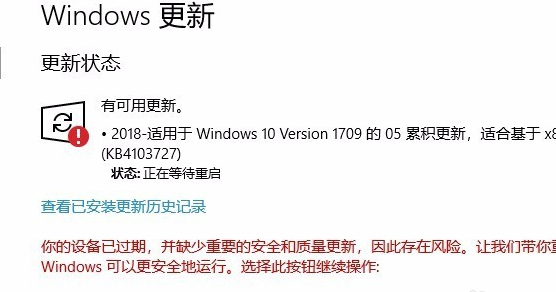
1、在Windows10系統(tǒng),在打開系統(tǒng)更新界面,提示需要重新啟動(dòng),但是重新啟動(dòng)后,還是無法安裝。
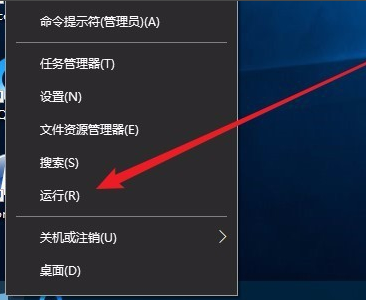
2、我們可以右鍵點(diǎn)擊Windows10左下角的開始按鈕,在彈出菜單中選擇“運(yùn)行”菜單項(xiàng)。
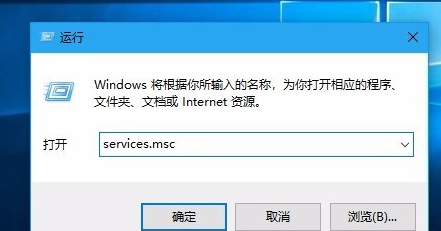
3、接著在打開的Windows10運(yùn)行窗口中,輸入命令services.msc,然后點(diǎn)擊確定按鈕運(yùn)行該程序。
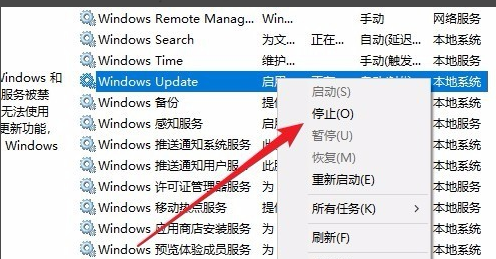
4、這時(shí)會(huì)打開Windows10服務(wù)列表,在列表中找到Windows Update服務(wù)項(xiàng),然后右鍵點(diǎn)擊該服務(wù)項(xiàng),在彈出菜單中選擇“停止”菜單項(xiàng)。
5、接下來打開Windows資源管理器,然后定位到C:WindowsSoftwareDistribution文件夾。
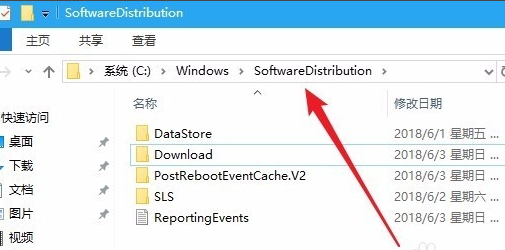
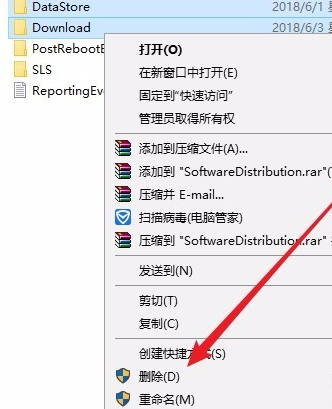
6、接下來選中該文件夾中的“Datastore”與“Download”文件夾,然后右鍵點(diǎn)擊這兩個(gè)文件夾,在彈出菜單中選擇“刪除”菜單項(xiàng),把這兩個(gè)文件夾刪除。
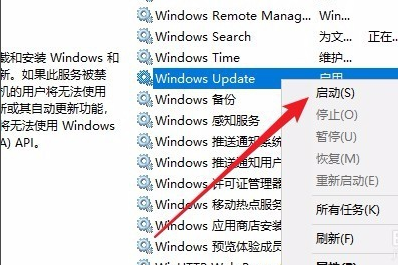
7、接下來在再次打開 Windows服務(wù)窗口,右鍵點(diǎn)擊Windows Update服務(wù)項(xiàng),在彈出菜單中選擇“啟動(dòng)”菜單項(xiàng)。
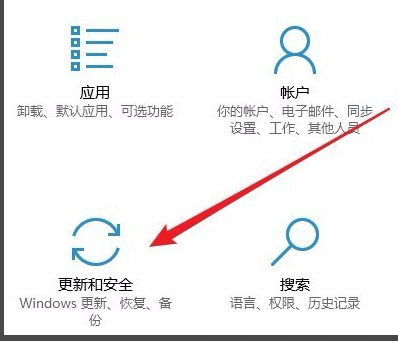
8、接著打開Windows設(shè)置窗口,在窗口中點(diǎn)擊“更新和安全”圖標(biāo)。
9、再次更新就會(huì)發(fā)現(xiàn)現(xiàn)在可以正常的下載與安裝新補(bǔ)丁了。
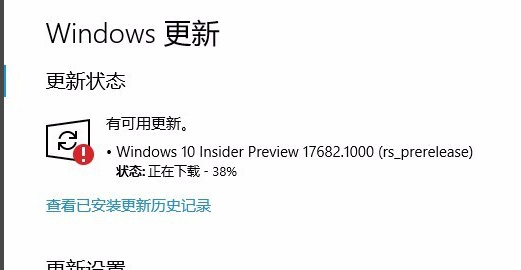
安裝失敗無法更新可能原因及解決方法
1、導(dǎo)致一直安裝失敗的原因有很多其中絕大部分都是因?yàn)橄到y(tǒng)本身沉積的文件導(dǎo)致的。
2、由于很多的程序在使用過程中會(huì)出現(xiàn)很多的注冊(cè)表垃圾文件這些是無法清理的。
3、所以如果一直顯示安裝失敗最有效率的解決辦法就是為電腦重新安裝最新的系統(tǒng)。
4、直接為電腦安裝最新系統(tǒng)除了可以解決系統(tǒng)的更新問題還可以讓電腦恢復(fù)流暢運(yùn)行。
相關(guān)文章:
1. Win10怎么關(guān)閉騰訊游戲進(jìn)程teniodl.exe2. 宏碁電腦如何重裝系統(tǒng) ?acer電腦重裝系統(tǒng)Win10教程3. 如何解決Linux下Too many open files問題4. 電腦控制面板怎么打開 win10電腦如何調(diào)出控制面板5. 如何在MacBook上安裝OS X 10.9系統(tǒng)?Mac安裝OS X 10.9系統(tǒng)教程6. 蘋果mac升級(jí)os x10.11.4后facetime失靈的詳細(xì)解決教程7. win7系統(tǒng)怎么設(shè)置屏幕的分辨率8. win10系統(tǒng)如何設(shè)置所有應(yīng)用默認(rèn)管理員身份運(yùn)行9. win10系統(tǒng)安裝加載項(xiàng)(插件)導(dǎo)致IE11瀏覽器崩潰的解決方法10. w7系統(tǒng)版本名稱與區(qū)別

 網(wǎng)公網(wǎng)安備