Win10 20h2 u盤安裝教程 如何用U盤安裝Win10 20h2最新版
如何用U盤安裝Win10 20h2?用U盤裝系統(tǒng)已經(jīng)是非常普遍的現(xiàn)象了,不管是Win7、Win8還是Win10,方法基本都是一樣的,只要學(xué)會了其中一種,那么其他系統(tǒng)基本也可以成功安裝了,下面小編就為大家?guī)砟壳白钪髁鞯腤in10 20h2 u盤安裝教程。

一、準(zhǔn)備條件
1、備份原系統(tǒng)桌面資料,以及C盤資料,移動到其它的盤里;
2、下載win 10最新版20H2系統(tǒng)鏡像,大家可以在好吧啦網(wǎng)站內(nèi)搜索20H2版本W(wǎng)in10系統(tǒng);
3、準(zhǔn)備一個啟動U盤,這里推薦好吧啦網(wǎng)U盤啟動工具。
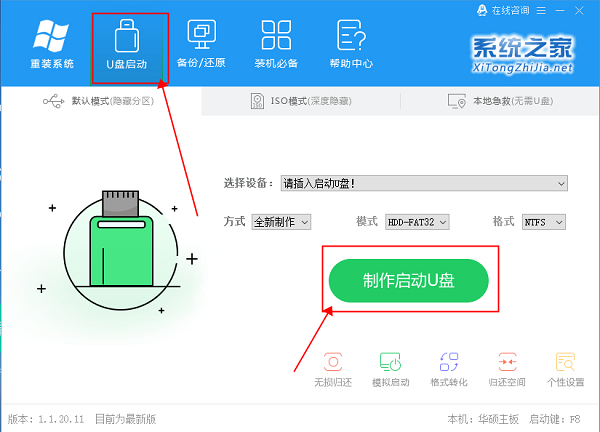
二、安裝步驟
話不多說,直接上圖,按照安裝步驟逐個截圖,方便大家對照著操作。
1、備份完資料,制作好啟動U盤,將U盤插入電腦,打開電腦或者重啟電腦,狂按F12(部分電腦主板的快捷鍵不一定是F12),選擇自己的U盤:
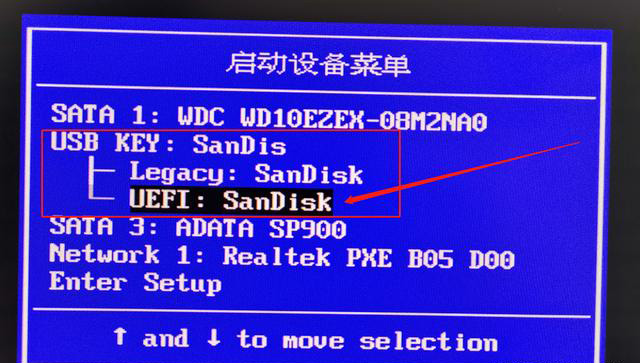
2、選擇啟動U盤并回車,稍等一會進(jìn)入PE系統(tǒng):

3、需要先把原先的系統(tǒng)盤,即C盤格式化掉,這樣才能順利安裝全新的系統(tǒng),打開桌面的分區(qū)工具:
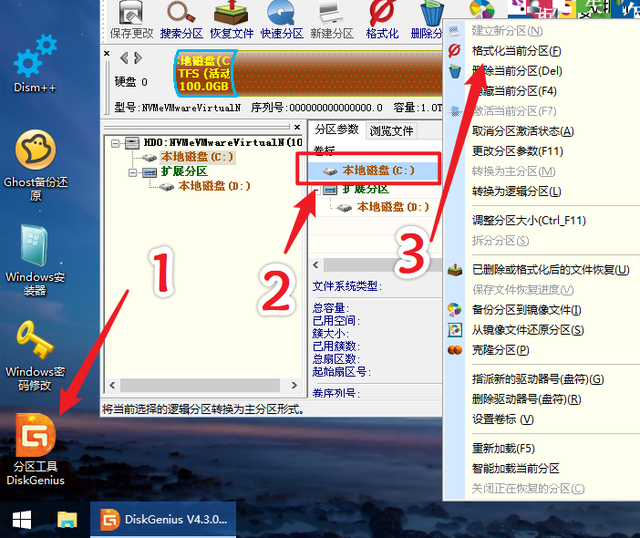
格式化C盤之前要注意,PE系統(tǒng)里的盤符有時候會有變化,C盤的盤符不一定顯示是C,也可以能別的字母,千萬不要格式化錯了硬盤啊。
4、格式化掉系統(tǒng)盤之后,打開桌面的“Windows安裝器”,在第一個選擇里,找到U盤里的win10 20H2系統(tǒng)鏡像,選擇它:
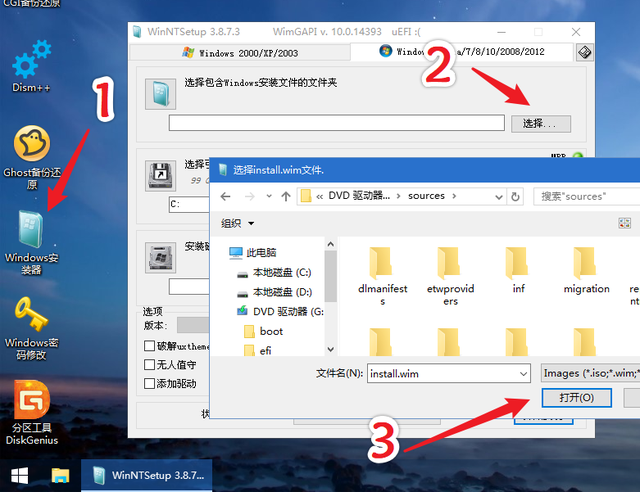
5、接下來是選擇引導(dǎo)分區(qū)和系統(tǒng)安裝在磁盤的位置,注意不一定都是C盤,引導(dǎo)分區(qū)的盤符可能會是別的字母,然后選擇系統(tǒng)版本,win10系統(tǒng)鏡像里包含了教育版、企業(yè)版、專業(yè)版、工作站版,不同的系統(tǒng)鏡像可能還有家庭版,選擇自己喜歡的版本之后,點擊右下角“開始安裝”:
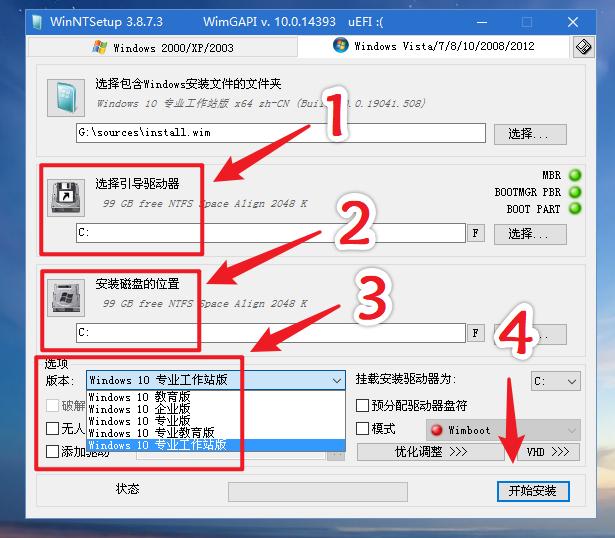
6、彈窗一個確定的窗口,確認(rèn)參數(shù)無誤后,點擊“確定”:
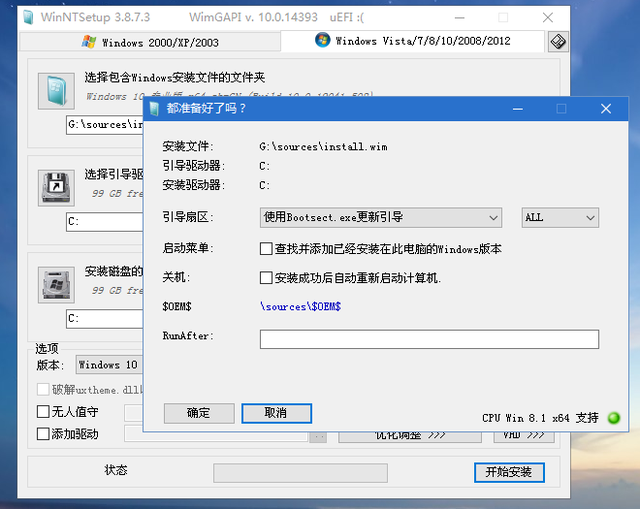
7、等待進(jìn)度條走完:
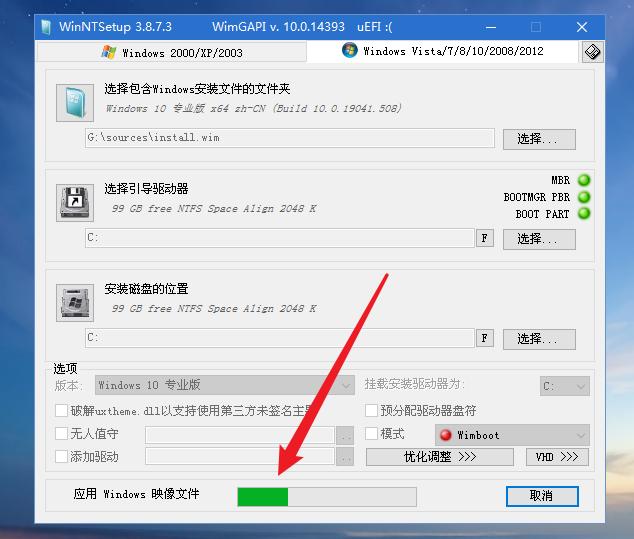
8、進(jìn)度條走完后,提醒重啟電腦(如果點擊后沒有重啟,就點擊左下角菜單重啟):
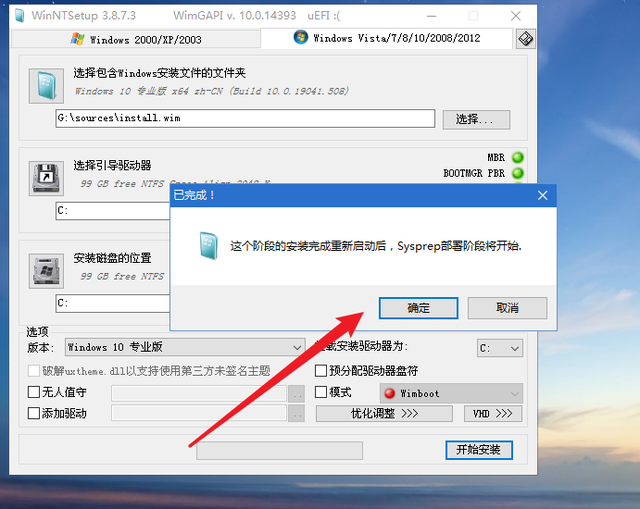
9、重啟后,開始進(jìn)入電腦重裝系統(tǒng)的過程,這個過程可能會重啟2到3次:
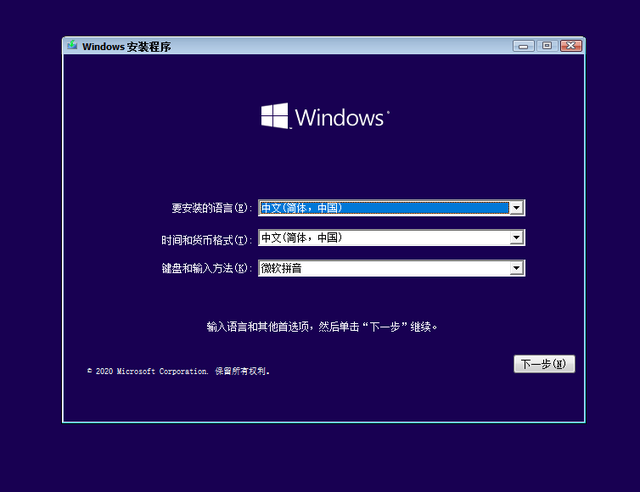
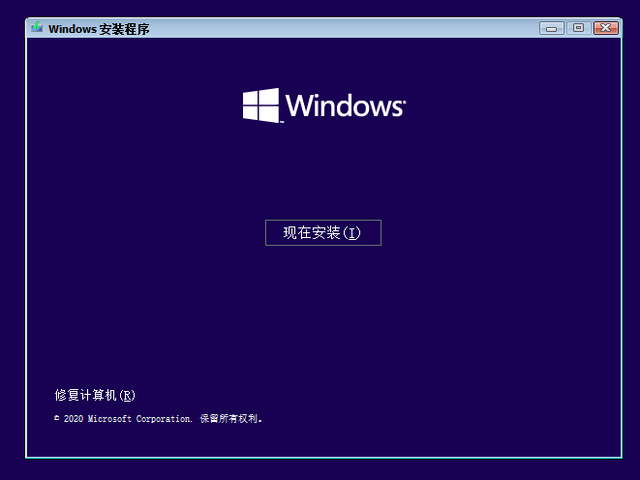
10、點擊“現(xiàn)在安裝”:
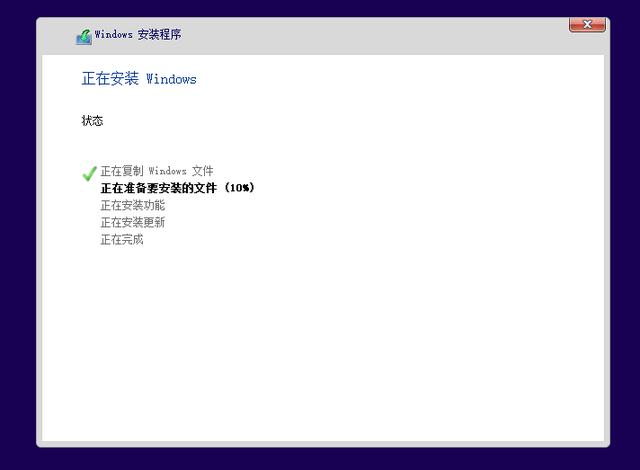
11、這里就耐心等待吧,走完之后會第一次重啟:
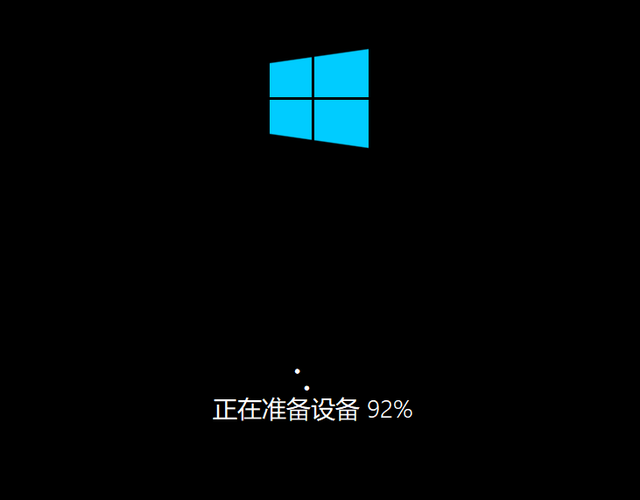
12、繼續(xù)等待,這里走完會第二次重啟:
13、熟悉的畫面回來啦:

14、開始會有一串串信息設(shè)置:
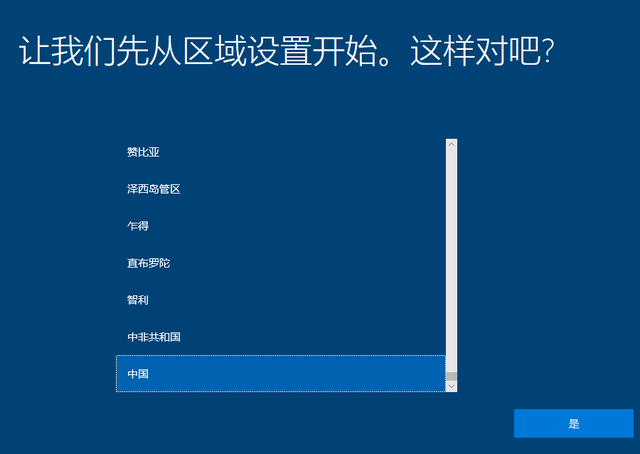
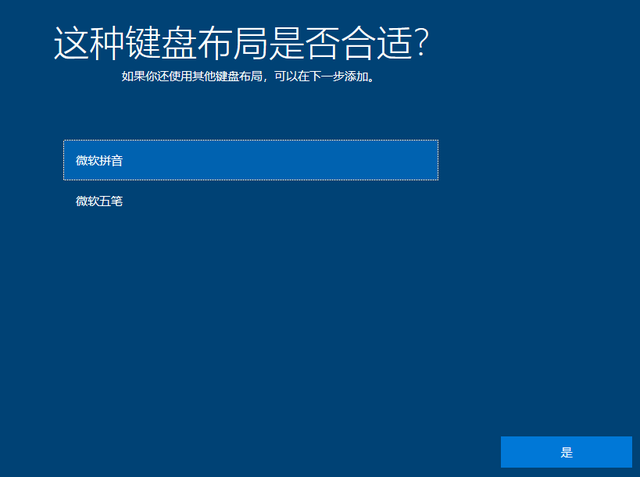

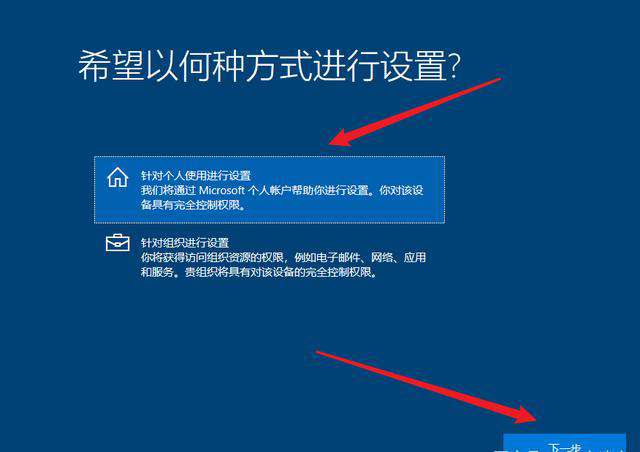
15、個人用戶的話,就選擇第一個:
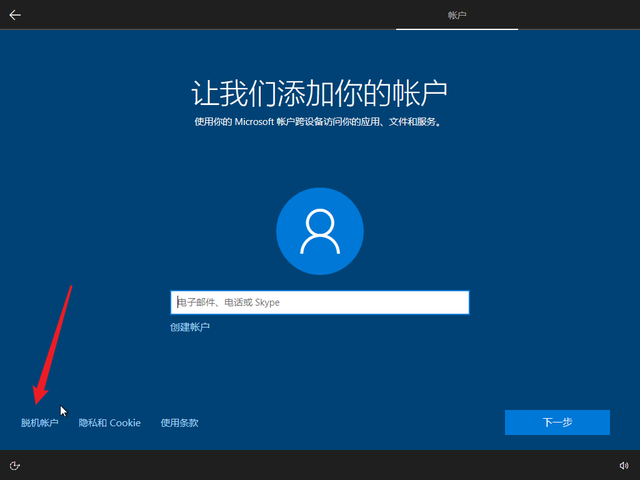
16、如果不愿意使用微軟賬戶登陸,就選擇“脫機(jī)賬戶”:
17、這個畫面,是微軟還在挽留你使用微軟賬戶登陸,繼續(xù)點擊左下角“有限的體驗”:
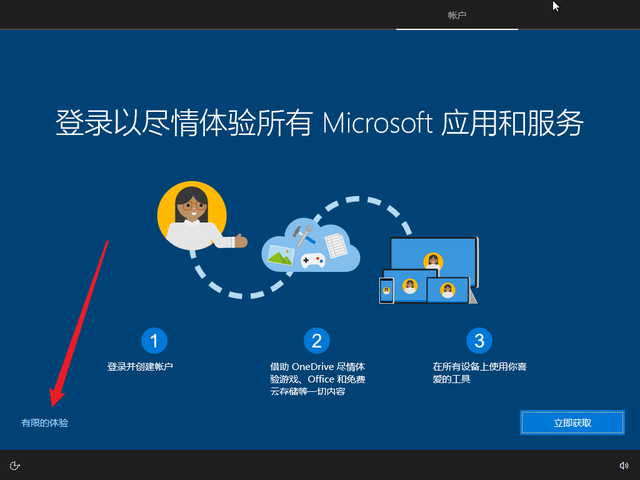
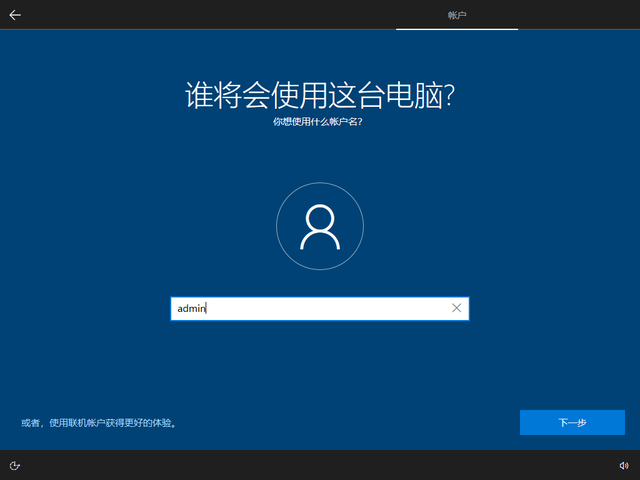
18、輸入自己喜歡的賬戶名稱,或者你女朋友:
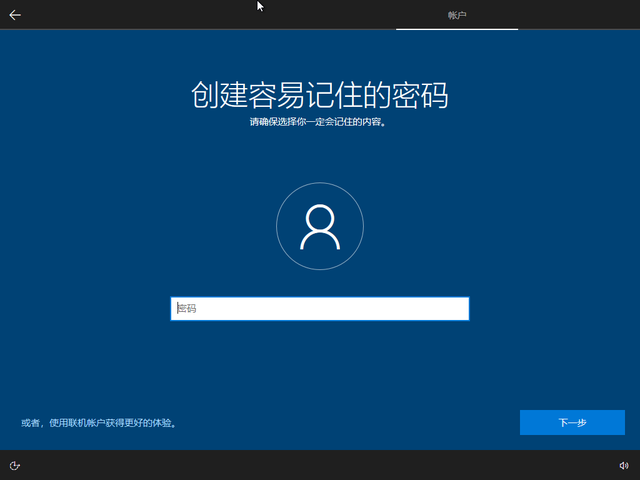
19、密碼要不要設(shè)置,設(shè)置什么密碼,看你咯:
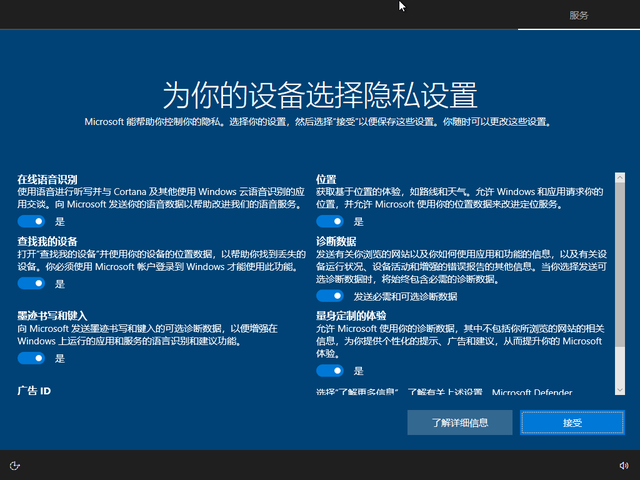
20、這里的信息,不需要的可以直接關(guān)閉:
21、這是Windows系統(tǒng)的語音系統(tǒng),還是根據(jù)個人喜歡選擇吧:
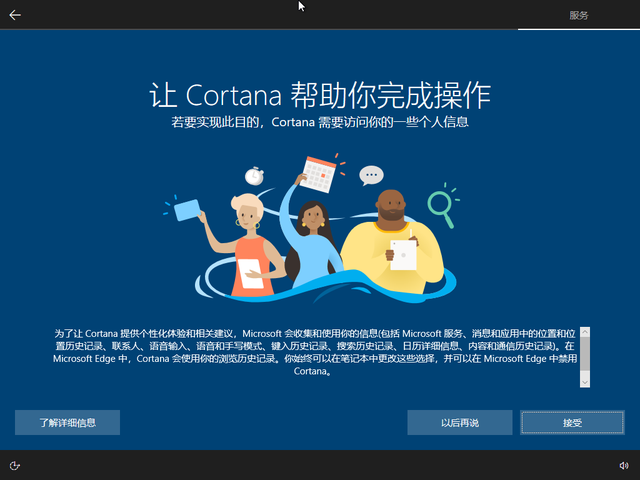
22、需要幾分鐘,做啥呢也不說說:

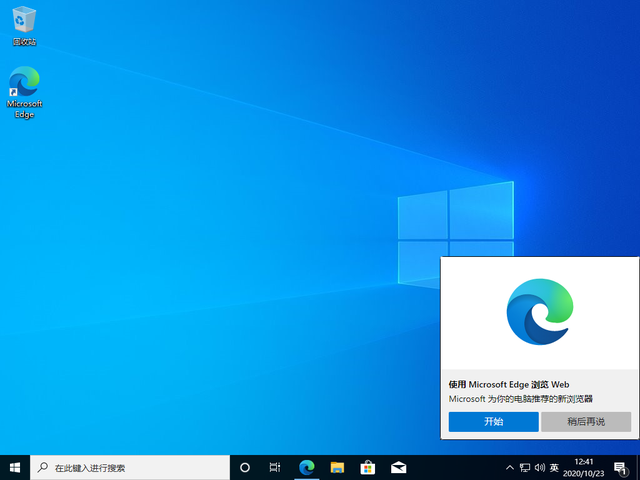
23、終于進(jìn)入了熟悉的桌面:
用U盤安裝Win10 20h2最新版的教程到這里就結(jié)束了,如果你想體驗一下Win10 20h2最新版系統(tǒng)的話,那么照著本教程來操作相信你也是可以獨立完成的。
相關(guān)文章:
1. 如何在MacBook上安裝OS X 10.9系統(tǒng)?Mac安裝OS X 10.9系統(tǒng)教程2. Windows10如何給新電腦分區(qū)?Win10快速分區(qū)教程3. 打造個性化的Win 2000操作系統(tǒng)4. ubuntu怎么安裝中文輸入法?5. Win10怎么關(guān)閉騰訊游戲進(jìn)程teniodl.exe6. 電腦控制面板怎么打開 win10電腦如何調(diào)出控制面板7. Win7旗艦版玩CF不兼容怎么解決?8. 怎么更新顯卡驅(qū)動win10 win10如何更新顯卡驅(qū)動程序9. win7系統(tǒng)怎么設(shè)置屏幕的分辨率10. OS X yosemite u盤制作方法
 網(wǎng)公網(wǎng)安備