文章詳情頁
怎么使用U盤裝深度win7系統(tǒng)?U盤裝win7系統(tǒng)詳細(xì)圖文教程
瀏覽:183日期:2022-08-07 15:33:37
怎么使用U盤裝深度win7系統(tǒng)?許多小伙伴都非常喜歡使用深度技術(shù)的系統(tǒng),而有些用戶因為硬件或者其他原因電腦只能安裝win7系統(tǒng),但是不會使用U盤裝系統(tǒng),下面小編就帶著大家來詳細(xì)看一下吧!
操作方法:
一、制作U盤啟動盤
1、首先下載好吧啦網(wǎng)U盤制作工具。
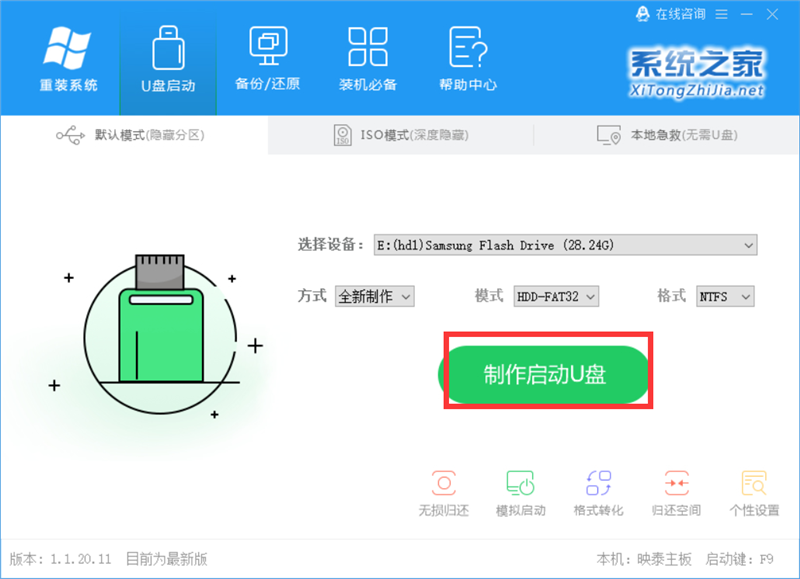
2、運行制作啟動U盤,等待片刻。
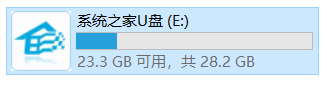
3、當(dāng)你的U盤制作好之后,U盤會變成下面這種樣子。
4、雙擊進入U盤,進入GHO文件夾,將從好吧啦網(wǎng)下載好的ISO文件移動到GHO文件夾。
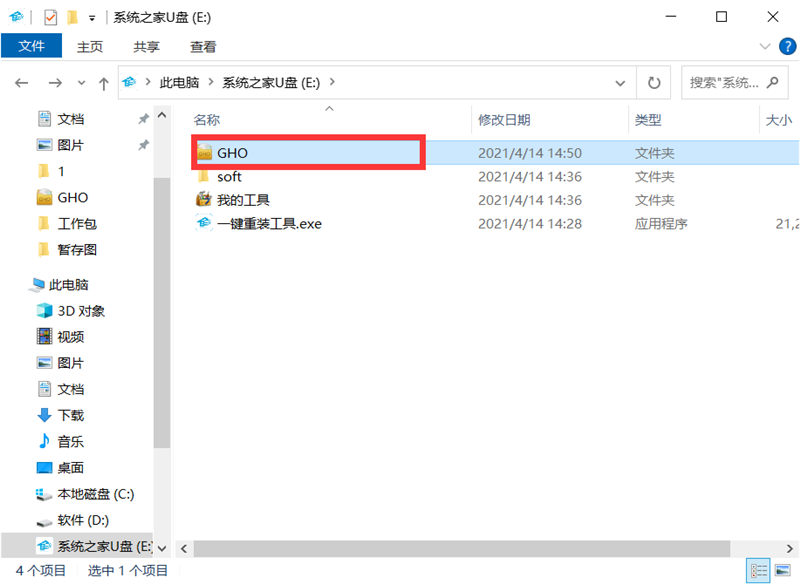
到此我們的U盤啟動盤已經(jīng)制作完畢。
二、安裝系統(tǒng)
1、將U盤插入電腦,開啟電腦,按F12進入BIOS界面設(shè)置U盤啟動項。具體步驟可以參考這篇:怎么通過Bios設(shè)置U盤啟動項實現(xiàn)U盤啟動?
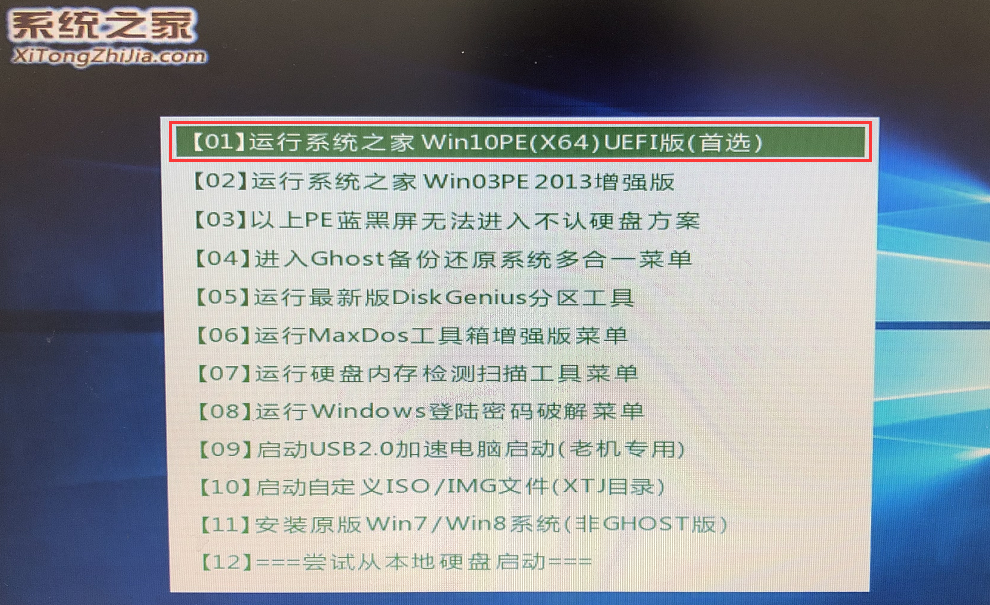
2、進入系統(tǒng)之后,選擇第一項Win10PE。
3、等待片刻。
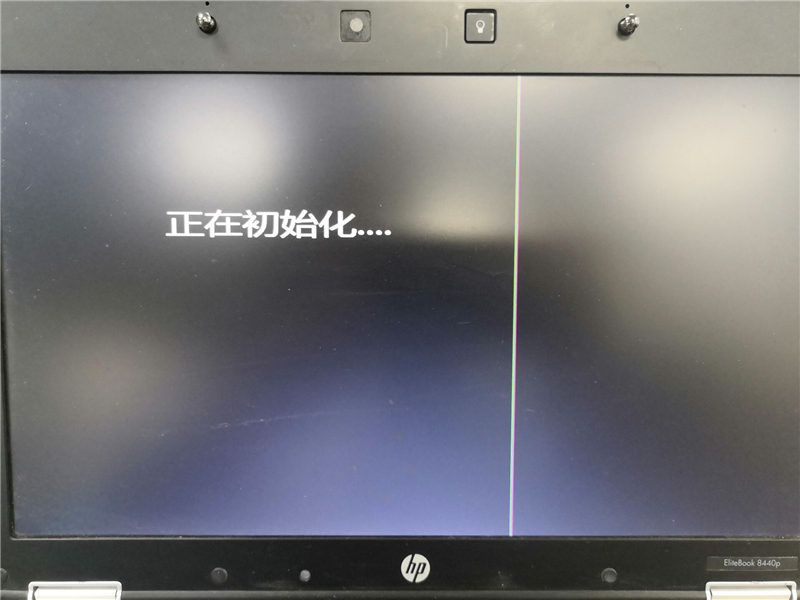
4、進入PE系統(tǒng)后,桌面會自動跳出一鍵重裝工具,沒有彈出的可以運行桌面的一鍵重裝系統(tǒng)工具。
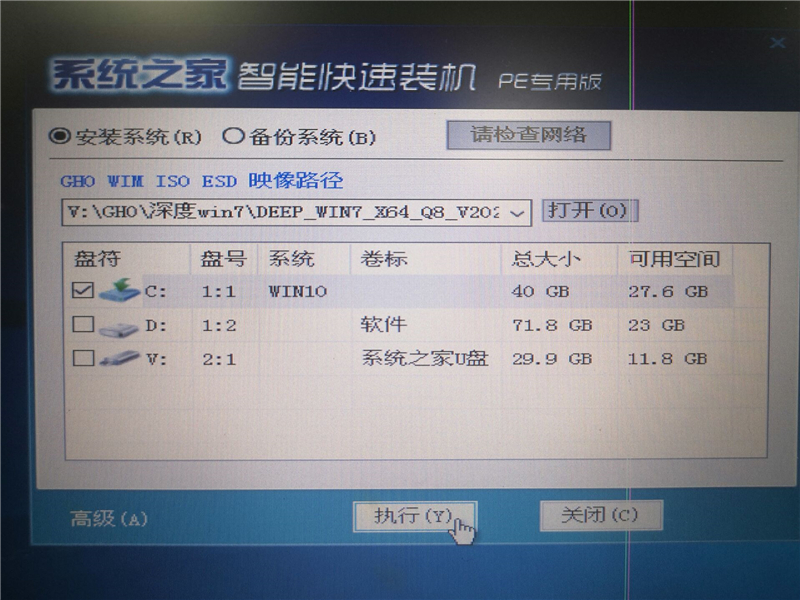
5、工具會自動識別之前gho文件夾內(nèi)的win7.gho文件,沒有的可以手動添加,之后點擊執(zhí)行。
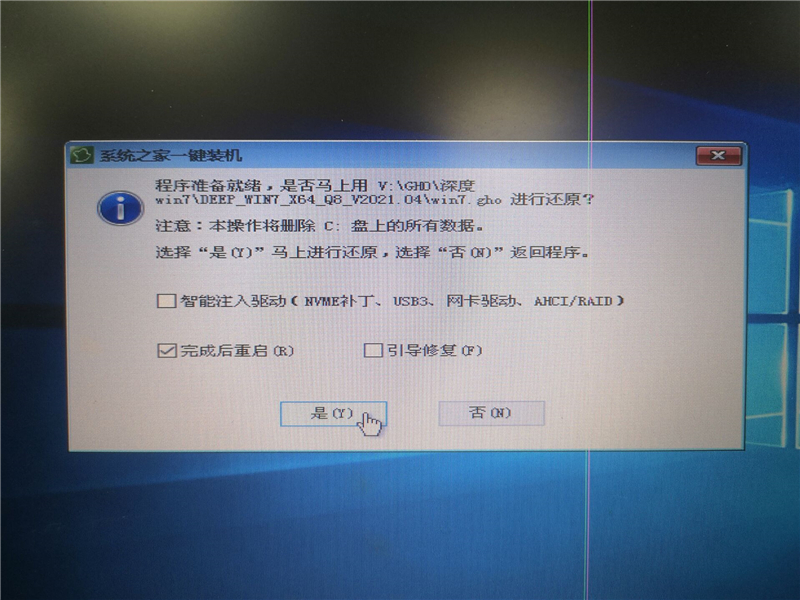
6、這一步直接選擇是。
7、等待系統(tǒng)備份。
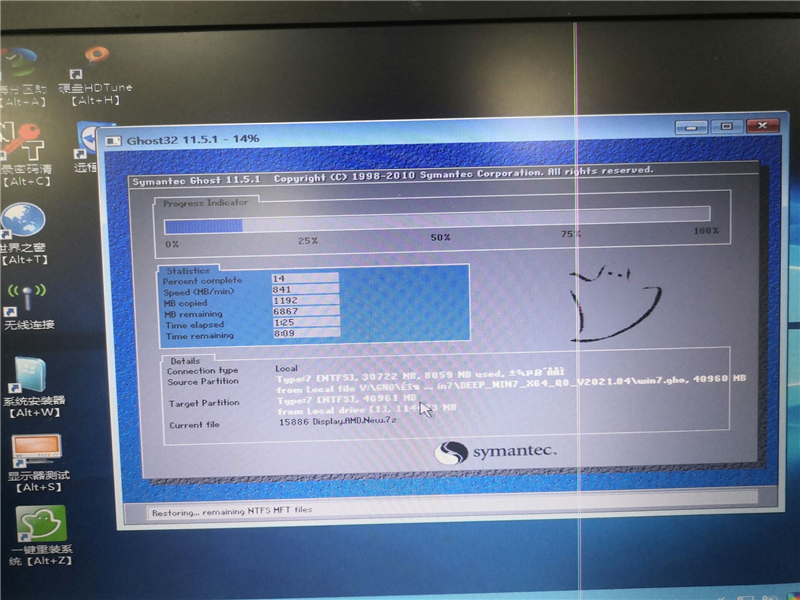
8、系統(tǒng)還原完成,此時可以點擊是重啟電腦,拔出U盤。
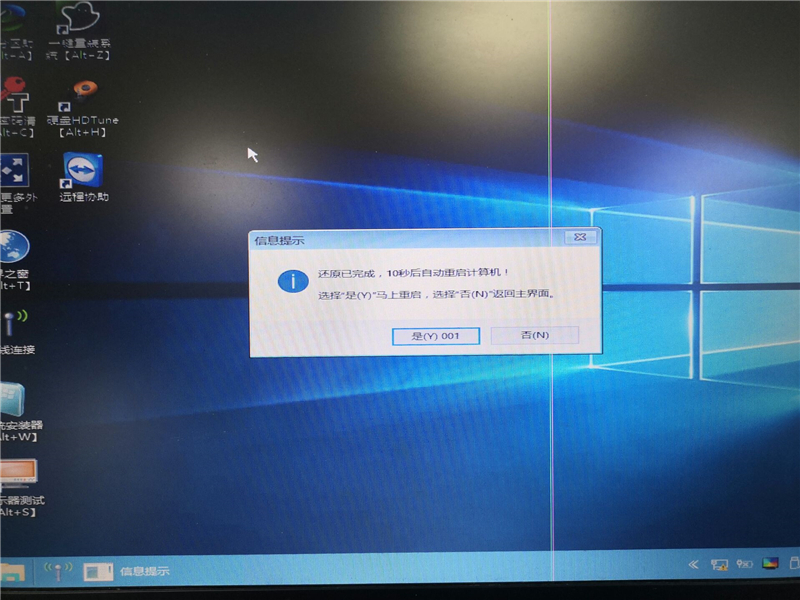
9、再次進入BIOS界面,更改啟動項為硬盤啟動。
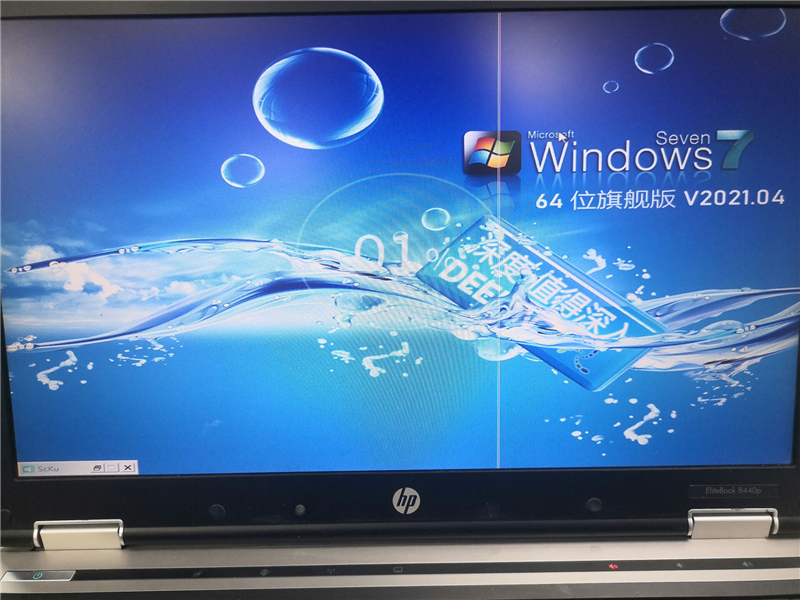
10、重新啟動計算機,就會進入系統(tǒng)安裝界面了,無需任何操作等待即可完成系統(tǒng)安裝。
標(biāo)簽:
Windows系統(tǒng)
win7
相關(guān)文章:
1. Win7旗艦版怎么更改物理地址2. 統(tǒng)信uos系統(tǒng)怎么管理打印界面和打印隊列?3. Win10怎么加密移動硬盤?Win10移動硬盤加密方法4. Win10獲取Insider Preview需要更改設(shè)備安全設(shè)置怎么辦?5. Win10專業(yè)版更新完后變卡了怎么解決?Win10更新完后變卡了解決方法6. Win11重置失敗未做更改怎么辦?Win11重置失敗未做更改五種解決方法7. Win7提示“無法訪問您可能沒有權(quán)限使用網(wǎng)絡(luò)資源”如何解決?8. 統(tǒng)信UOS終端窗口怎么設(shè)置總在最前? UOS置頂終端窗口的技巧9. Win11系統(tǒng)在線升級進度條不動怎么辦?Win11系統(tǒng)在線升級進度條不動解決方法10. win11鼠標(biāo)右鍵怎么打開所有選項?
排行榜
 網(wǎng)公網(wǎng)安備