黑鯊U盤Win7裝機教程 黑鯊U盤安裝Win7系統教程
之前為大家介紹了黑鯊一鍵重裝Win7的教程,相信很多小伙伴都學會了自己裝系統了,不過這是通過黑鯊一鍵重裝工具來實現的,本文小編將為大家帶來黑鯊U盤安裝Win7的圖文教程,使用一個U盤也可以讓電腦小白輕松安裝Win7系統,如果你感興趣的話,那么不妨來學習一下吧,在關鍵的時候還是非常有用的哦。

第一步、制作黑鯊U盤啟動盤
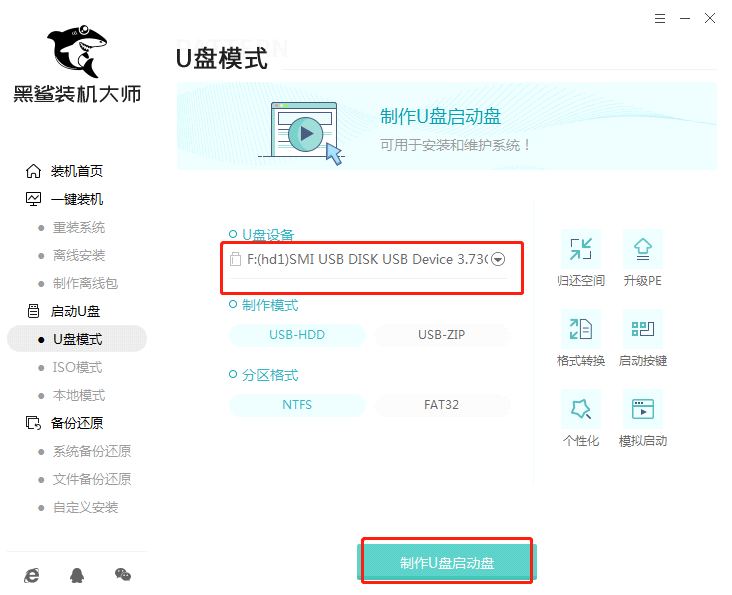
1、準備一個8G以上的U盤,隨后在黑鯊裝機大師官網下載黑鯊軟件。將U盤插入電腦并關閉所有殺毒軟件后選擇“U盤模式”進入,選中U盤設備并點擊“制作U盤啟動盤”。
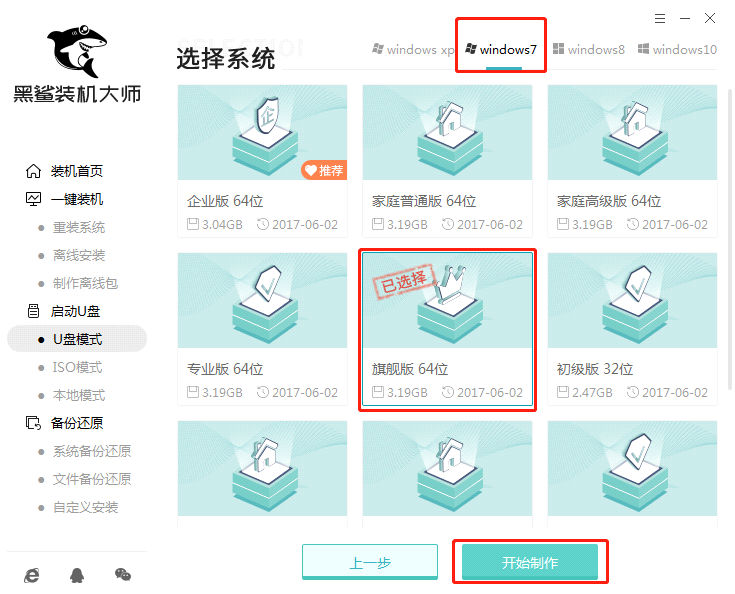
2、在“windows 7”下選擇需要安裝的系統文件并“開始制作”U盤啟動盤。
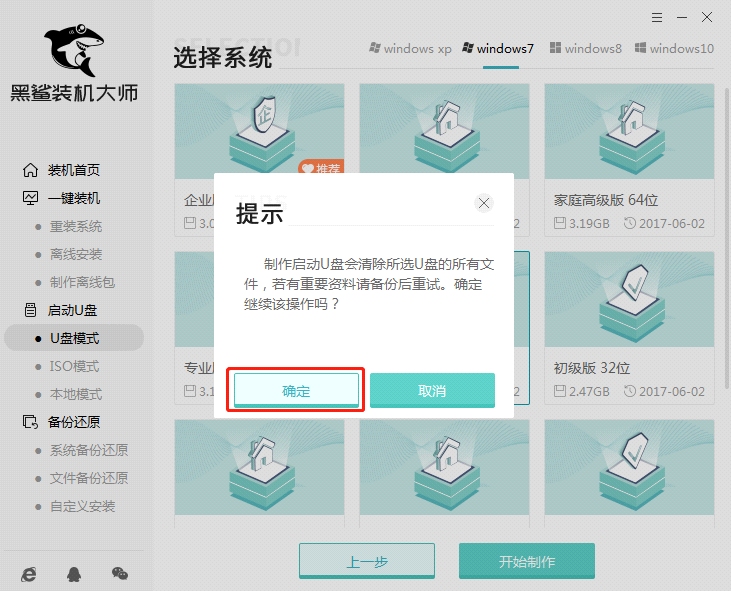
3、提前備份好U盤中的重要文件后選擇“確定”關閉窗口。
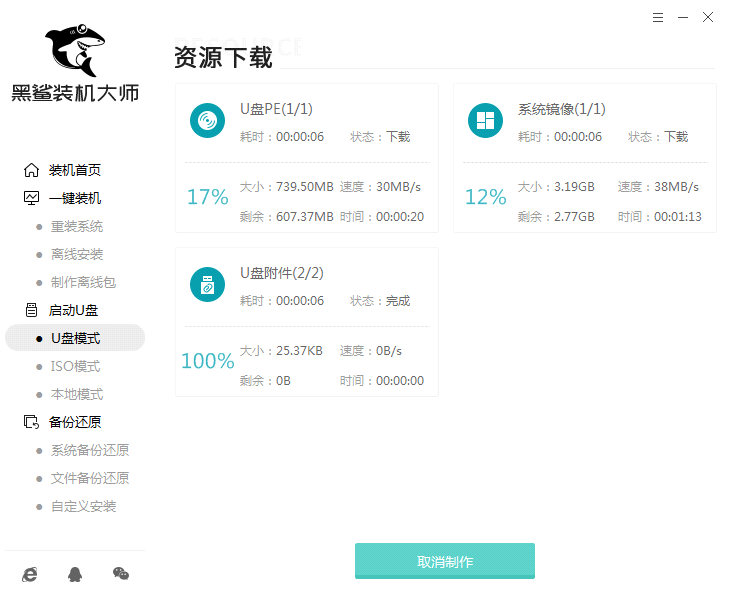
4、黑鯊開始自動下載所選擇的win7系統文件,耐心等待系統下載完成。
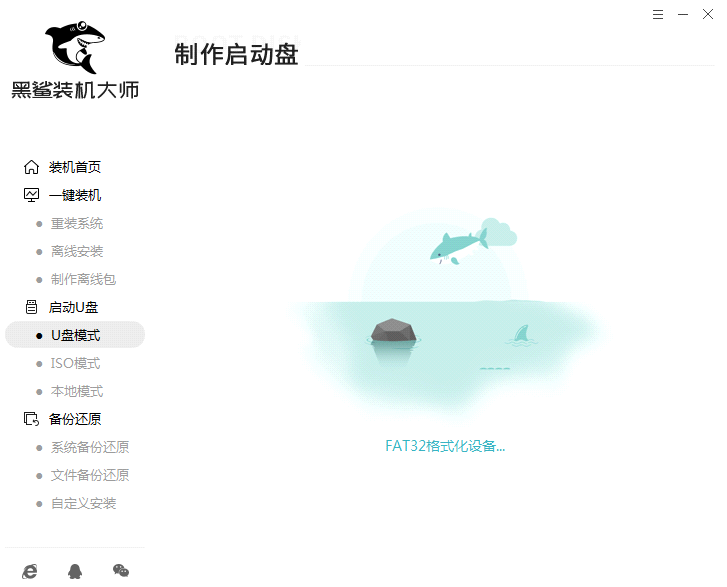
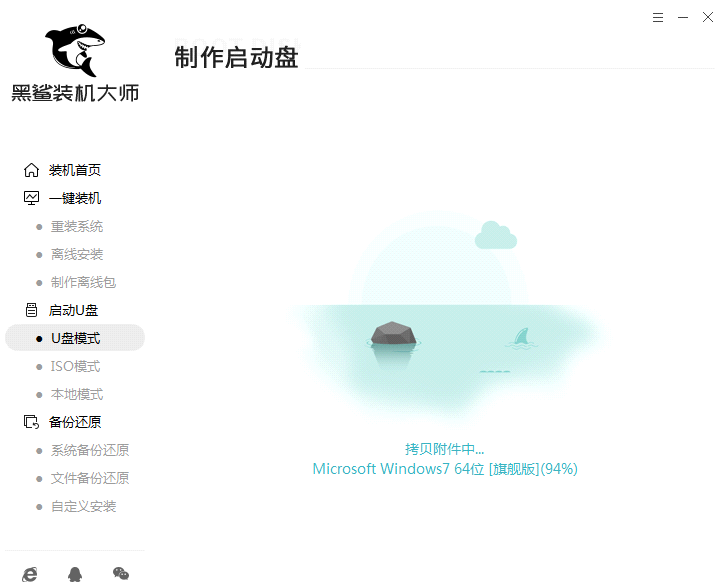
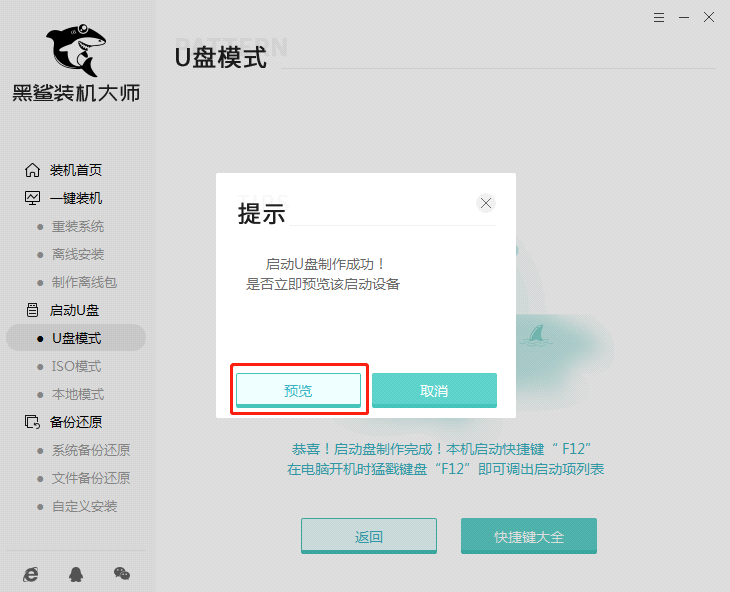
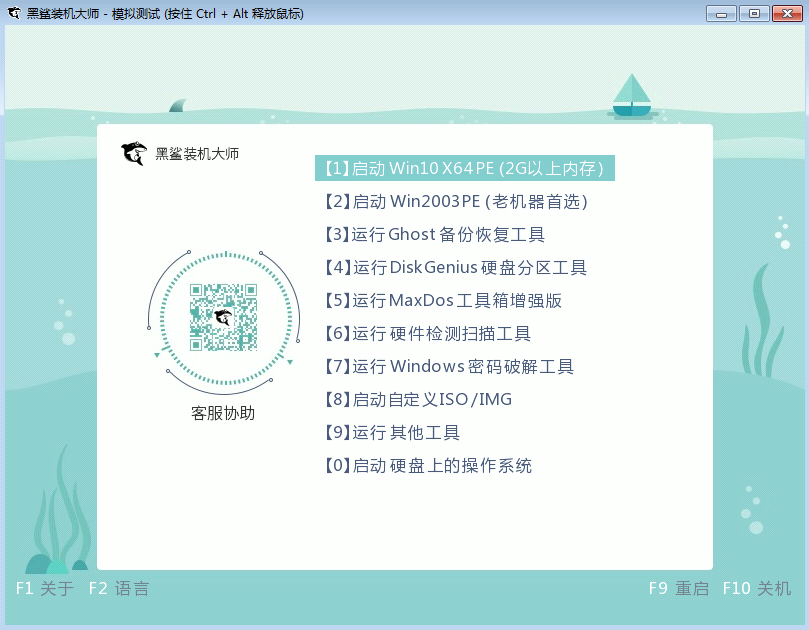
5、文件下載完成后在彈出的窗口選擇“預覽”進行模擬測試。如果出現以下窗口,證明啟動U盤制作完成。
第二步、重啟電腦,進入黑鯊PE系統
1、不要拔掉U盤開始重啟電腦,不斷按下啟動快捷鍵(一般為“F12”)進入設置界面。不同電腦啟動熱鍵可能不一樣,小編為大家整理了各種品牌主板的啟動熱鍵,大家可以找到電腦主板品牌找到對應的啟動熱鍵。
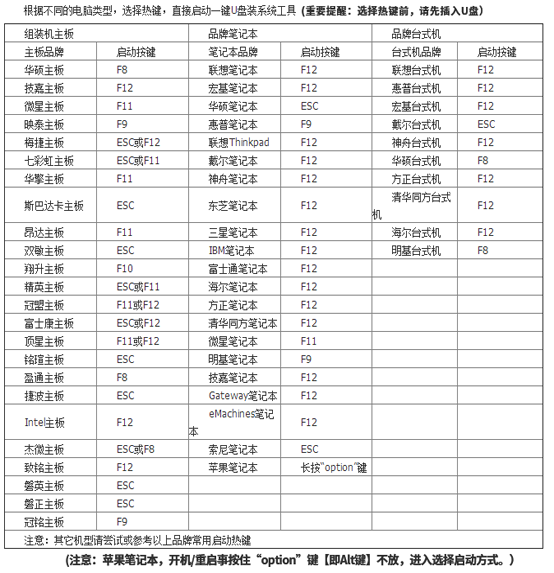
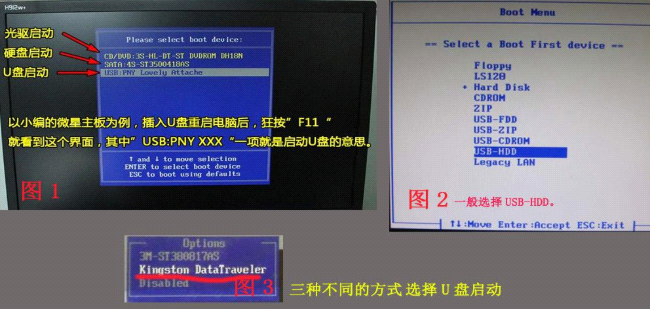
2、在開機自檢界面迅速按下查詢到的啟動熱鍵,使用方向鍵選擇U盤選項回車進入。(一般為有關usb字樣或者U盤品牌的英文名稱)
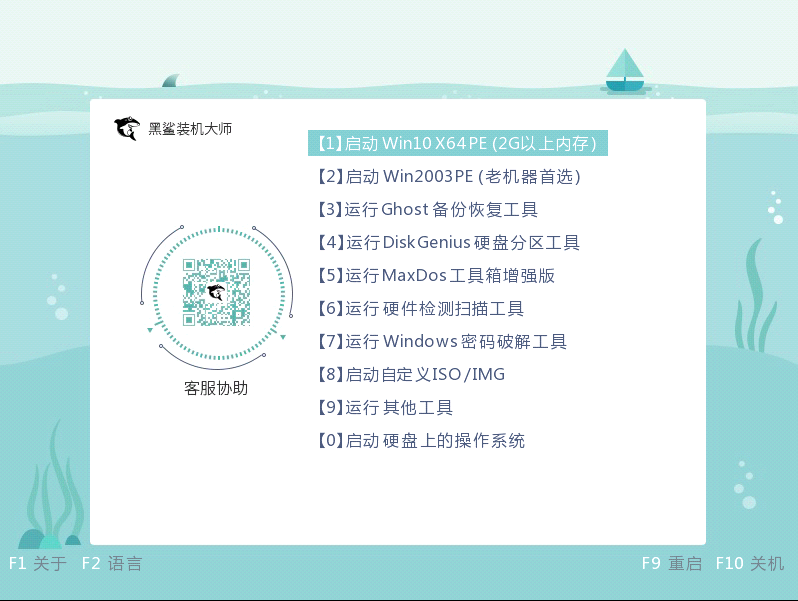
3、在彈出的黑鯊界面中選擇第一項回車進入。
4、成功進入黑鯊PE系統后,直接選擇U盤中的win7系統文件開始“安裝”。
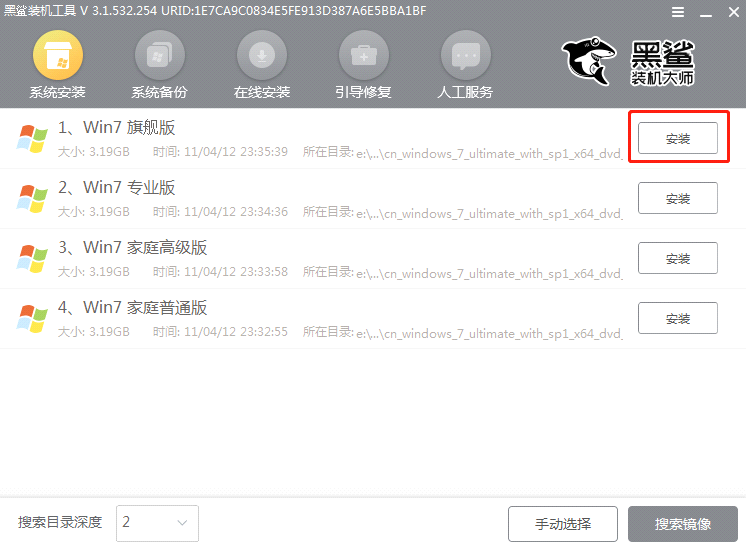
5、選擇好系統文件的安裝路徑后“開始安裝”系統。
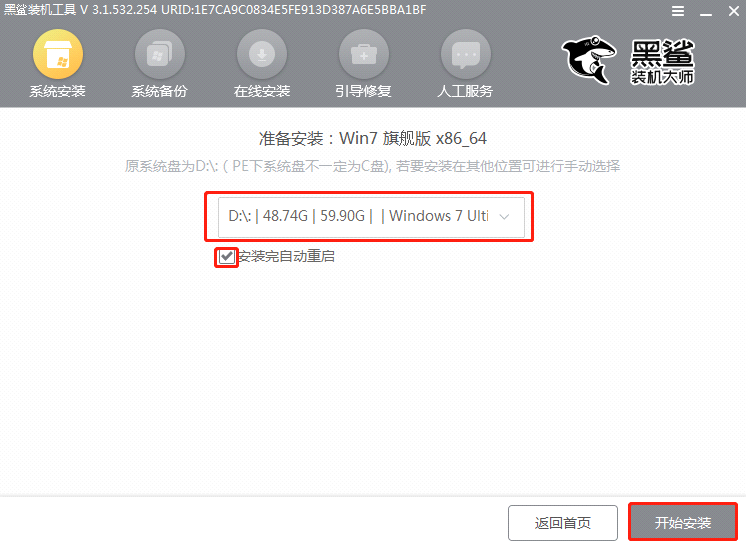
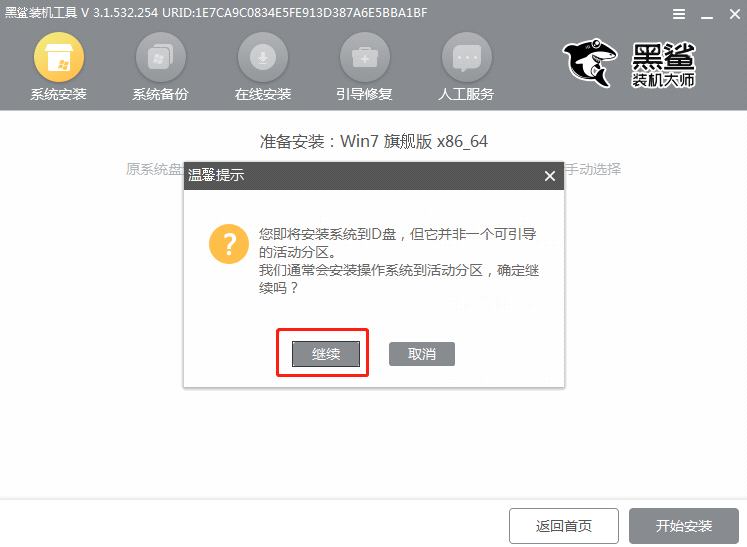
6、黑鯊開始安裝win7系統,最后拔掉U盤并在界面中點擊“立即重啟”電腦。
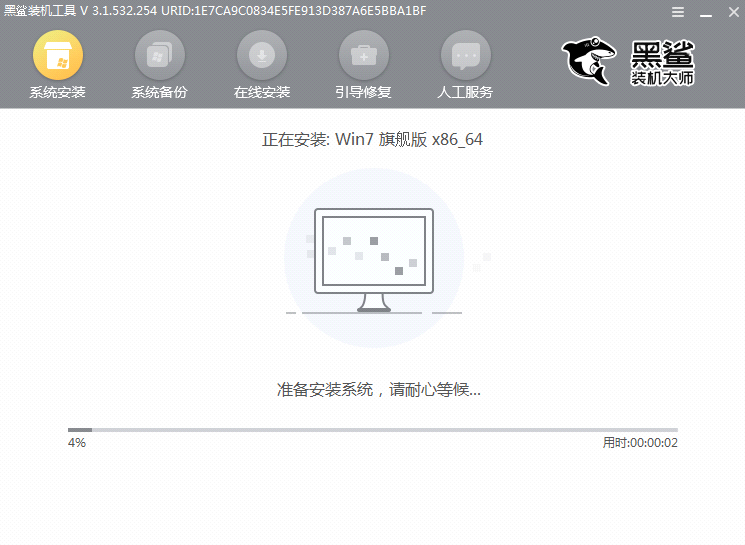
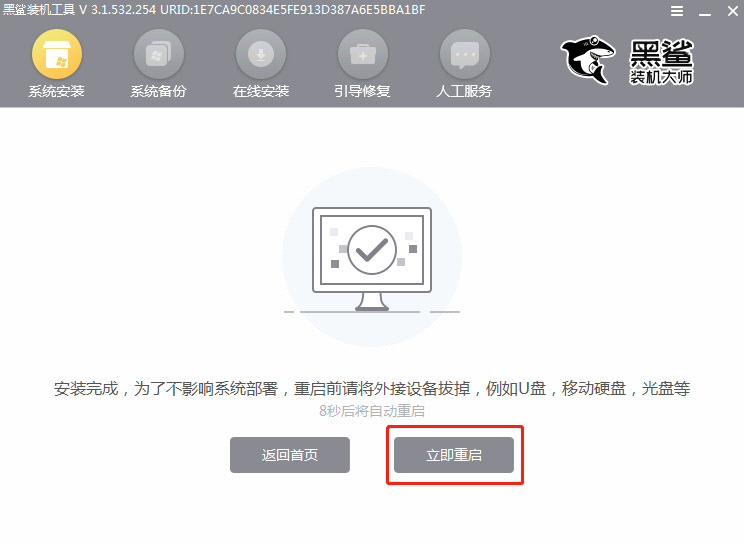
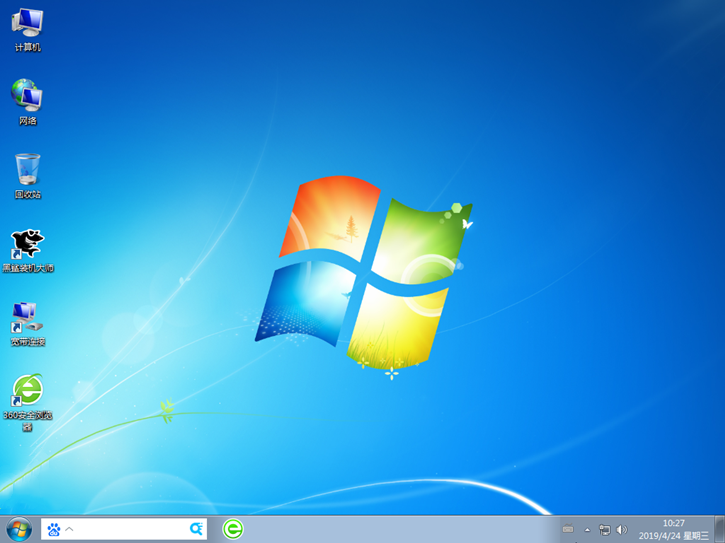
7、電腦經過多次重啟部署安裝,最終進入重裝完成的win7桌面。
以上就是小編為大家整理的黑鯊U盤安裝Win7系統的詳細圖文教程了,相信多了U盤裝系統這項技能后,大家以后在遇到需要重新安裝系統的時候又可以多了一種選擇了。
相關文章:
 網公網安備
網公網安備