安裝Win10更新后無法還原系統(tǒng)怎么回事?
越來越多的人開始使用Win10系統(tǒng)了,但是在使用過程中難免會出現(xiàn)各種各樣的問題。我們在安裝Win10更新后遇到問題,一般會使用系統(tǒng)還原功能將系統(tǒng)還原到先前的狀態(tài)。但是有時候會收到還原停止的錯誤提示,無法完成Windows還原過程,這該怎么辦?跟著小編一起來看看吧。
1、現(xiàn)象描述
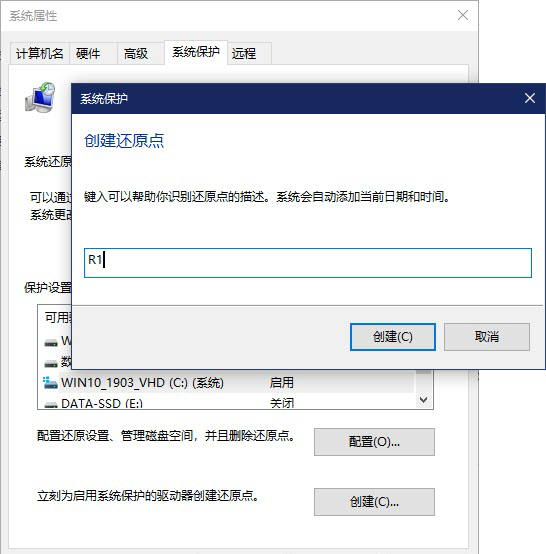
按照正常的情況,我們在電腦中安裝Windows 10之后,先打開系統(tǒng)保護,然后創(chuàng)建名為“R1”的系統(tǒng)還原點。隨后安裝一個或多個Windows 10更新,完成更新安裝后,將系統(tǒng)還原到“R1”還原點,應(yīng)該可以正常進行(圖1)。但是,還原過程中遇到意外停止并顯示(0xC000021A)錯誤,系統(tǒng)無法還原到“R1”還原點。嘗試重新啟動系統(tǒng),但無法返回到Windows桌面。
2、原因分析
當Windows 10在準備系統(tǒng)還原過程中使用的文件時,信息被保存到Windows注冊表,并在電腦下一次啟動時完成還原。在這種特殊情況下,Windows 10在還原之前會加載當前的驅(qū)動程序,如果加載驅(qū)動的過程中遇到驅(qū)動程序不匹配和停止錯誤,這時還原過程就會停止,并顯示上述錯誤。
3、問題解決
恢復(fù)無法啟動的系統(tǒng)
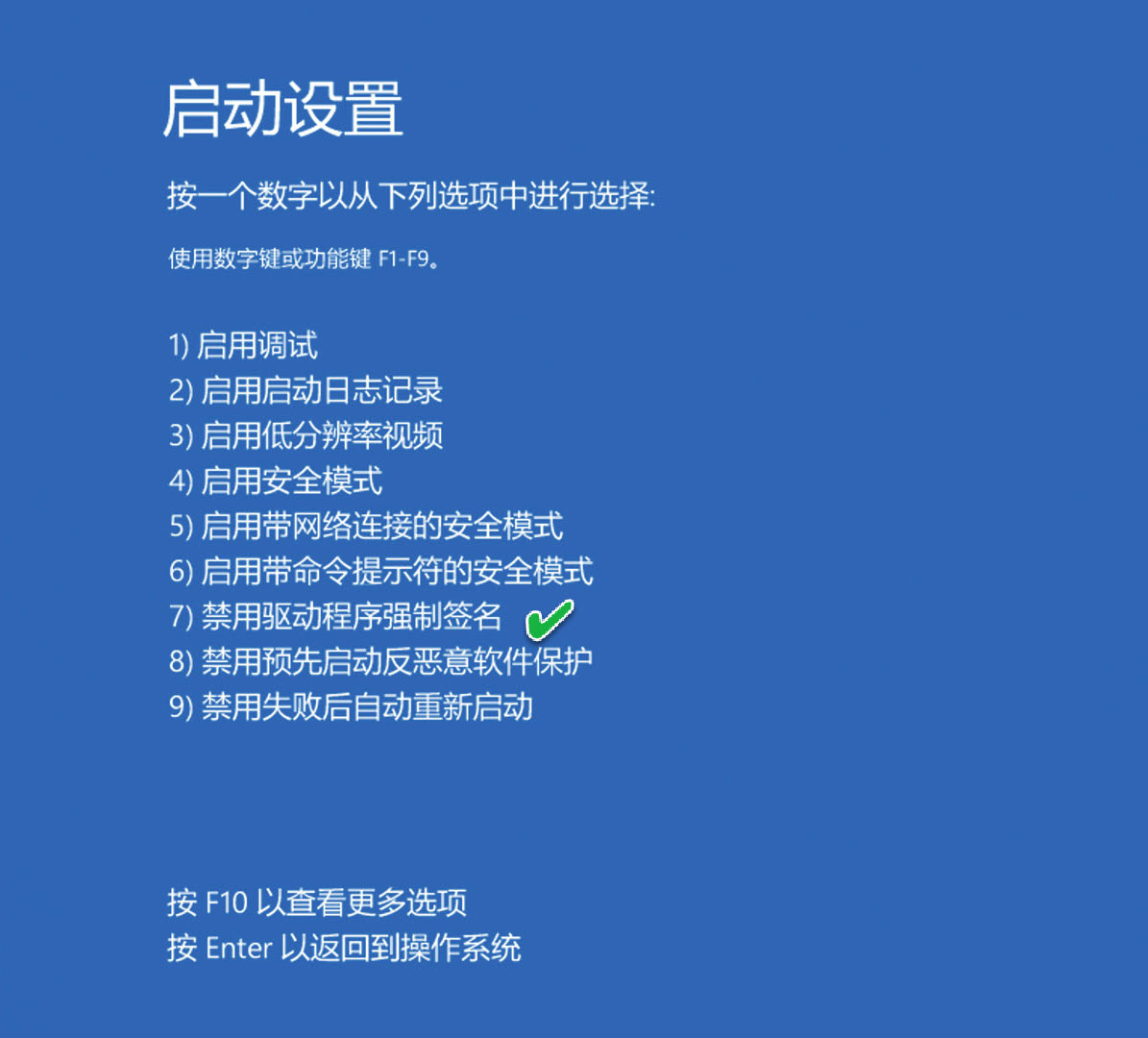
如果安裝完系統(tǒng)更新后無法還原,需要進入Windows 10恢復(fù)環(huán)境來解決。在多次重新啟動失敗后,系統(tǒng)會自動加載恢復(fù)環(huán)境。選擇“疑難解答→高級選項→啟動設(shè)置→立即重新啟動”。隨后,會顯示啟動選項列表,按下F7鍵,選擇“禁用驅(qū)動程序強制簽名”(圖2)。之后再進行還原,Windows應(yīng)該能夠恢復(fù)系統(tǒng)還原過程。
如何完全避免此問題
為了避免因上述問題而導(dǎo)致無法還原和正常啟動,建議使用Windows 10恢復(fù)環(huán)境運行系統(tǒng)還原,而不是直接在Windows系統(tǒng)屬性的還原設(shè)置窗口中進行還原。
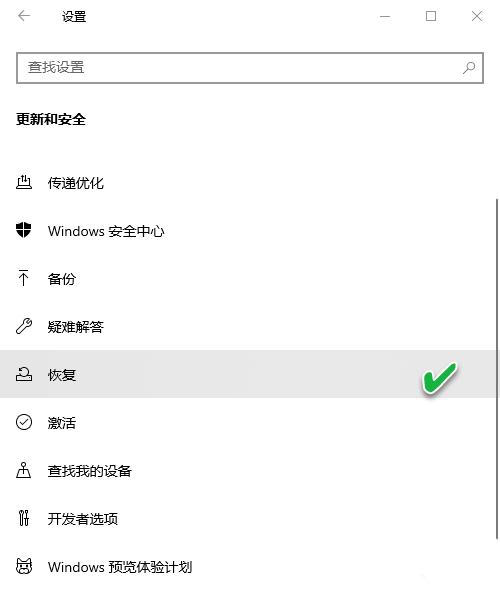
按下Win+I組合鍵打開“設(shè)置”應(yīng)用,依次進入“更新和安全→恢復(fù)”(圖3)。
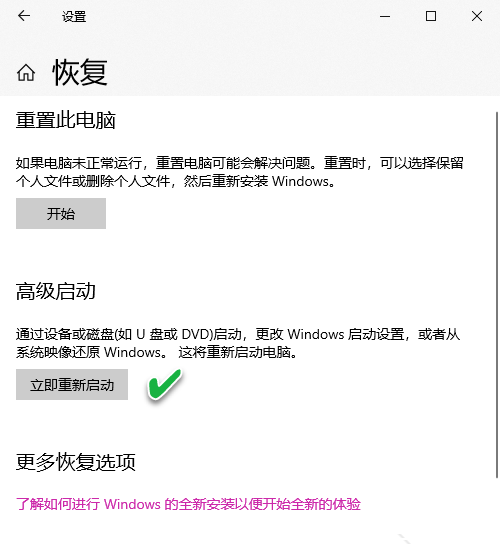
在“高級啟動”下選擇“立即重新啟動”(圖4)。當Windows重新啟動時,選擇“疑難解答→高級選項→系統(tǒng)還原”。按照說明選擇系統(tǒng)還原點并還原系統(tǒng)。
小提示:上述兩種途徑進入恢復(fù)環(huán)境的不同:第一種是系統(tǒng)反復(fù)重啟失敗后被動、自動進入的,而后一種方法是為避免問題發(fā)生而由用戶主動操作進入。
相關(guān)文章:
1. Win10系統(tǒng)注冊表查找定位方法2. Windows10純凈版系統(tǒng)右鍵新建沒有office選項怎么解決?3. Win7旗艦版怎么更改物理地址4. Win10系統(tǒng)提示未能成功安裝設(shè)備驅(qū)動程序怎么辦?5. win11鼠標右鍵怎么打開所有選項?6. win7文件夾怎么設(shè)置密碼?win7文件夾設(shè)置密碼方法教程7. Centos7 yum安裝git服務(wù)器8. Win7電腦如何進行截圖 具體操作步驟9. Unix系統(tǒng)中文件管理和文件權(quán)限設(shè)置教程10. Win11重置失敗未做更改怎么辦?Win11重置失敗未做更改五種解決方法
 網(wǎng)公網(wǎng)安備