文章詳情頁
Win7旗艦版系統如何設置wlan密碼?
瀏覽:179日期:2022-08-08 15:35:09
設置自己的wlan密碼,可以有效的防止別人蹭網導致的網絡卡頓變慢問題,也對計算機安全有一定的幫助,那么Win7系統設置wlan密碼應該怎么操作呢?一起來看下具體的步驟吧。
Win7旗艦版系統如何設置wlan密碼?
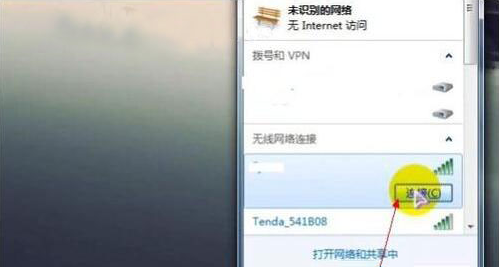
1、打開路由器,然后在電腦操作。點擊桌面右下角“網絡”圖標,找到無線網sid,點擊“連接”按鈕連接自己的路由器分享的無線網絡。如圖,顯示已連接。

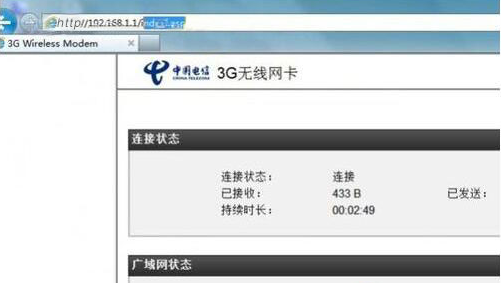
2、啟動瀏覽器,在瀏覽器地址欄中輸入“192.168.1.1”或“192.168.0.1”(不同的設備所使用的ip不同),然后回車進入路由器設置管理界面,如圖所示。

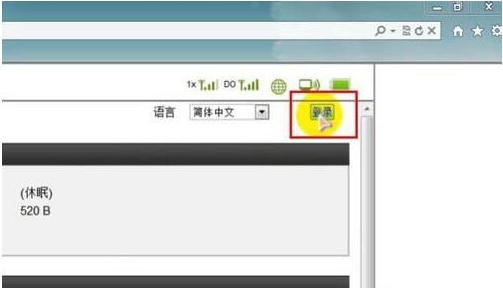
3、在界面中找到“登錄”按鈕并點擊,以管理員身份登錄賬戶,在彈出的登錄窗體中輸入用戶名和密碼,一般用戶名和密碼默認為admin/admin,輸入成功后點擊“登錄”按鈕登錄賬戶。
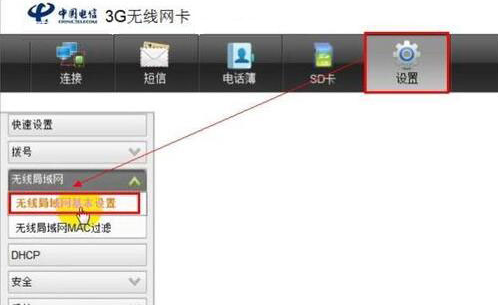
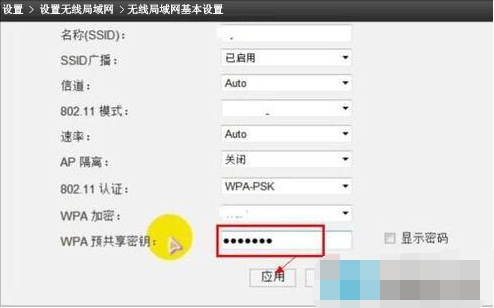
4、登錄管理員賬戶后,點擊“設置”標簽,不同的設備入口大同小異,用戶需自行查看。在“無線局域網”下點擊“無線局域網設置”標簽項進入密碼設置頁面。
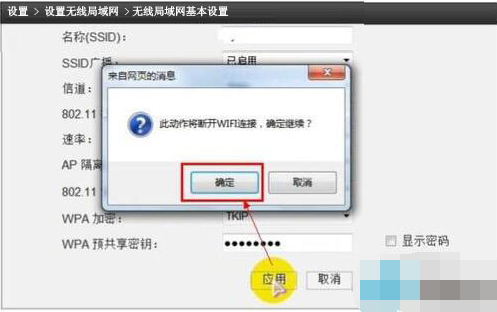
5、如圖,在界面文本框中輸入無線網共享密碼,點擊“應用”按鈕即可修改密碼。在彈出的對話框中點擊“確定”按鈕即可成功設置無線網密碼。
相關文章:
排行榜

 網公網安備
網公網安備