文章詳情頁
Win10電腦如何安裝IIS?Win10電腦安裝IIS詳細步驟教程
瀏覽:178日期:2022-08-09 14:11:11
Win10電腦如何安裝IIS?首先IIS是什么呢?IIS全稱為Internet Information Services,中文名字為互聯網信息服務,那么如何在Windows10安裝IIS服務呢?下面小編就為大家詳細介紹一下吧!
操作方法:
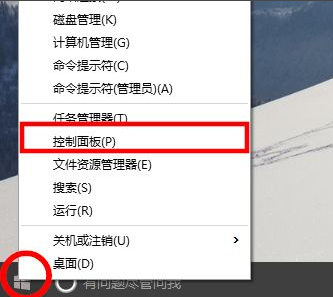
1、在開始按鈕點擊右鍵,選擇控制面板。
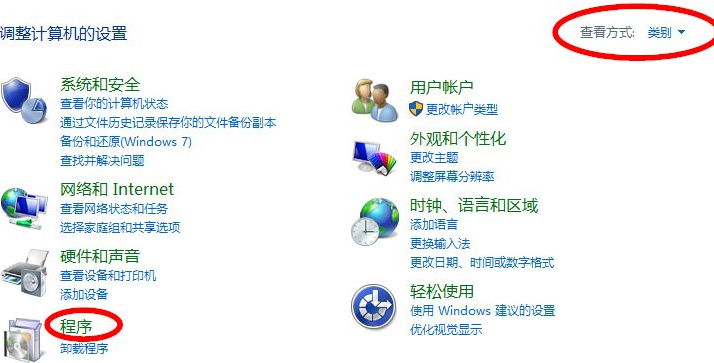
2、接著我們從控制面板選擇“程序”。
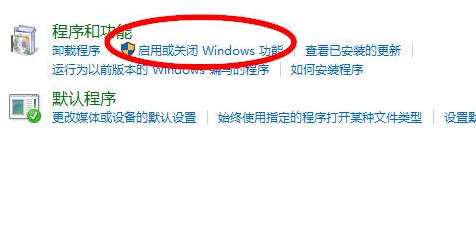
3、然后選擇“啟用或關閉windows功能”。
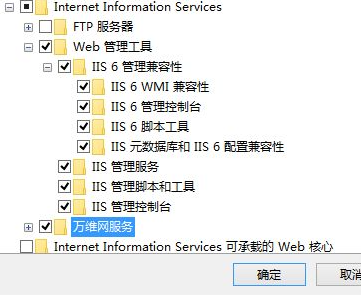
4、從列表中選擇Internet Infomation Services。
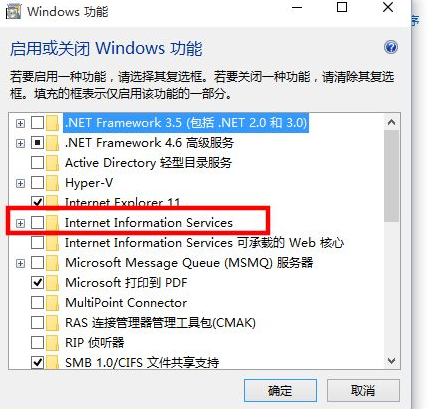
5、并且把相應的功能條目勾選上,如果不清楚,可以全部選中,然后點擊確定并安裝。
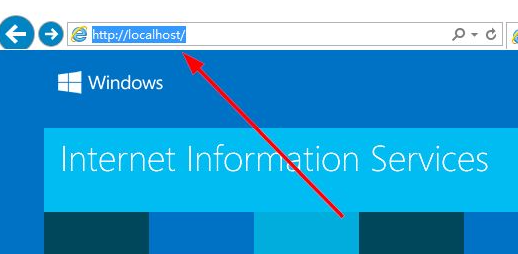
6、安裝好之后在瀏覽器中輸入localhost或者127.0.0.1來確認iis安裝成功。
上述就是win10安裝iis的操作步驟了,希望能幫到大家。
相關文章:
排行榜

 網公網安備
網公網安備