Win10 21H1可用后怎么下載安裝Win10 20H2 ISO文件?
Win10 21H1版本是最新的Win10電腦操作系統(tǒng)版本,現(xiàn)在Win10 21H1版本已經(jīng)可以下載安裝了,那么在安裝了Win10 21H1版本后該如何下載安裝Win10 20H2系統(tǒng)呢?下面小編就來(lái)教大家下載安裝Win10 20H2 ISO鏡像文件的方法教程,希望大家會(huì)喜歡。
下載安裝Win10 20H2 ISO鏡像文件的方法
1、打開(kāi)Rufus網(wǎng)站。
2、在“下載”部分下,單擊最新版本的下載鏈接。
3、雙擊下載的文件,啟動(dòng)Rufus。
4、單擊頁(yè)面底部的“設(shè)置”按鈕(左側(cè)第三個(gè)按鈕)。
5、在“設(shè)置”部分,單擊“檢查更新”下拉菜單,然后選擇“每日”選項(xiàng)。
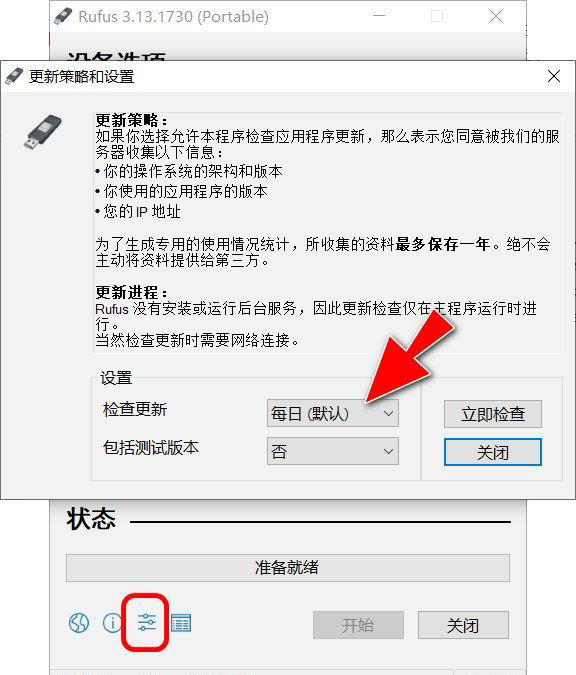
6、單擊關(guān)閉按鈕。
7、再次單擊關(guān)閉按鈕。
8、再次打開(kāi)Rufus。
9、在“設(shè)備”部分下,使用下拉菜單,然后選擇要?jiǎng)?chuàng)建啟動(dòng)盤(pán)的U盤(pán)。
提示:如果只想下載ISO文件,則不需要連接U盤(pán)。
10、在“引導(dǎo)類(lèi)型選擇”部分下,使用下拉菜單,然后選擇“磁盤(pán)”或“ 鏡像文件”選項(xiàng)。
11、單擊右側(cè)的向下箭頭按鈕,選擇“下載”選項(xiàng)。
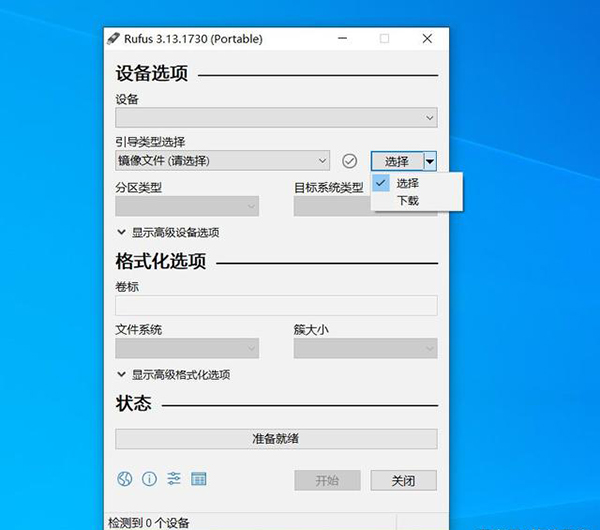
12、單擊“下載”按鈕。
13、單擊“繼續(xù)”按鈕。
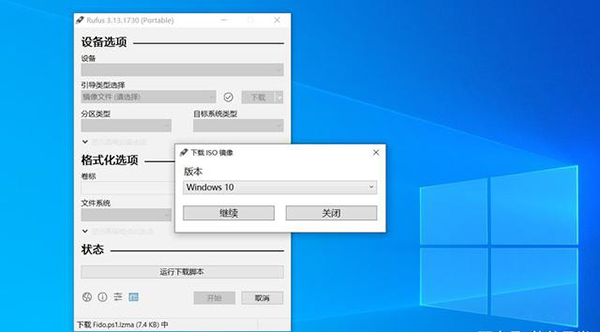
14、然后依次進(jìn)行以下設(shè)置:
在“發(fā)行”部分下,選擇“20H2(Build 19042.xxx – 2020.12)”選項(xiàng)。
選擇“Windows 10 Home/Pro”選項(xiàng)。
選擇“簡(jiǎn)體中文”語(yǔ)言。
選擇操作系統(tǒng)體系結(jié)構(gòu)(x64或x86),通常,選擇x64選項(xiàng)。
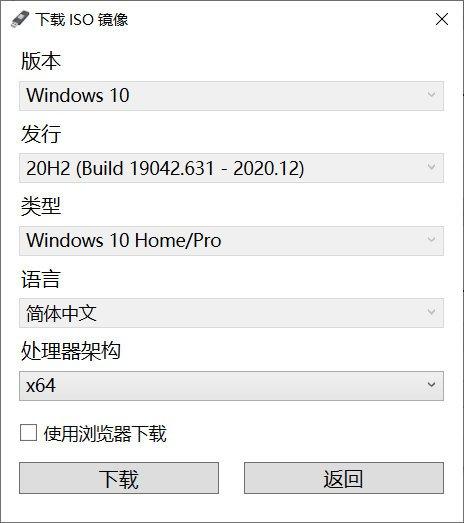
15、單擊“下載”按鈕,選擇保存Windows 10 20H2 ISO文件的位置。
16、單擊“保存”按鈕。
17、(可選)如果你連接了U盤(pán),請(qǐng)?jiān)谙螺d后繼續(xù)使用默認(rèn)設(shè)置。
18、單擊“開(kāi)始”按鈕,最后單擊“確定”按鈕。
完成這些步驟后,就可以使用下載的ISO文件通過(guò)全新安裝或就地升級(jí)安裝來(lái)安裝Windows 10 20H2。
相關(guān)文章:
1. deepin linux怎么切換到root權(quán)限? Deepin切換root用戶(hù)的技巧2. 老機(jī)專(zhuān)用最流暢的windows7系統(tǒng)是哪個(gè)3. Win11輸入法怎么設(shè)置最小化?Win11輸入法設(shè)置最小化方法4. dhmachinesvc.exe是什么進(jìn)程?Win10如何關(guān)閉dhmachinesvc.exe進(jìn)程?5. win8系統(tǒng)設(shè)置靜態(tài)IP的方法教程6. vmware虛擬機(jī)打不開(kāi)vmx文件怎么辦 ?vmware虛擬機(jī)vmx文件打開(kāi)方法7. G神G16a筆記本u盤(pán)怎樣安裝win10系統(tǒng) 安裝win10系統(tǒng)方法介紹8. Windows 7技巧:加快系統(tǒng)開(kāi)機(jī)和關(guān)機(jī)速度9. Windows7技巧:鼠標(biāo)右鍵菜單增加復(fù)制移動(dòng)命令10. win10聲卡驅(qū)動(dòng)在哪下載
 網(wǎng)公網(wǎng)安備