文章詳情頁
Win10專業版怎樣設置圖形密碼?
瀏覽:185日期:2022-08-10 16:39:10
有使用過win8系統的用戶都知道系統新增加了一個圖形密碼的功能,其實win10也繼承了這個功能,只是很多用戶都不清楚,那么win10的圖形密碼要怎么設置呢?快來學習一下吧。
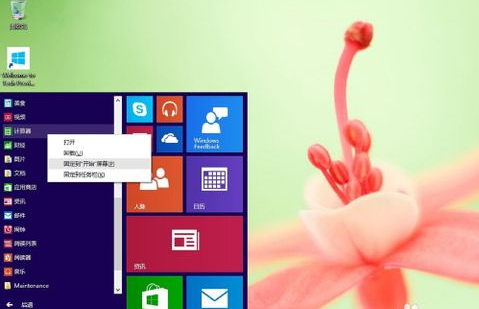
Win10專業版怎樣設置圖形密碼?
1、首先點擊Win10系統的開始菜單,然后再點擊彈出菜單的電腦設置。
2、在電腦設置界面里點擊“用戶和帳戶”選項,然后進入Win10系統的用戶和帳戶設置界面。
3、進入用戶和帳戶界面之后,點擊“登錄選項”。
4、點擊登錄選項后,在右側我們可以看到圖片密碼,點擊圖形密碼下面的添加,進入“創建圖片密碼“界面。
5、點擊添加圖片密碼之后,就進入了圖形密碼設置向導,設置圖形密碼首先Win10系統要輸入密碼進行用戶驗證,輸入Win10系統密碼后,點擊確定。
6.、密碼驗證正確后,點擊“選擇圖片”選擇一張適合做圖形密碼的圖片。注意:圖形密碼的圖片選擇時不要選擇的太花哨而且要清晰容易識別,不然自己都有可能記不清圖形密碼的圖形),然后根據提示進行設置就可以可以了。
相關文章:
1. Centos7 yum安裝git服務器2. 深度操作系統15.5正式版怎么樣?新增了哪些內容?(附下載地址)3. Windows7系統如何給IE瀏覽器歷史記錄加密?給IE瀏覽器歷史記錄加密的方法介紹4. win11控制面板命令有哪些?win11控制面板命令大全介紹5. Linux網卡無法啟動報錯RTNETLINK answers: File exists怎么辦?6. Win10系統如何利用注冊表徹底禁止迅雷看看開機啟動?7. Unix系統中文件管理和文件權限設置教程8. ENZ X36A筆記本U盤怎么安裝win10系統 安裝win10系統方法說明9. Win7系統重裝后一直顯示是盜版怎么辦?10. 微軟暫停推送Win11 KB5007651更新: 承認存在本地安全機構保護錯誤問題
排行榜

 網公網安備
網公網安備