文章詳情頁
普通電腦怎么裝Win10和黑蘋果雙系統?
瀏覽:228日期:2022-08-12 16:06:09
普通電腦怎么裝Win10和黑蘋果雙系統?現在網絡上已經流傳起來普通電腦使用蘋果系統了,而許多用戶稱這個系統為黑蘋果系統,那么我們應該怎么在自己的電腦中安裝呢?下面小編就帶著大家一起看一下吧!
操作方法:
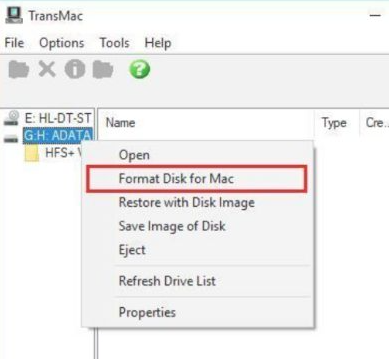
1、作啟動U盤,在當前電腦中插入U盤,然后打開TransMac工具,選擇U盤后點擊右鍵,在彈出菜單中選擇“Format Disk For Mac”(將磁盤格式化為Mac系統)。
2、彈出的對話框中根據提示輸入卷標,格式化類型項采用默認的“Mac OS Extended HSF+”即可,按照提示進行U盤格式化操作(需要注意,格式化會清空數據,最好使用空白的U盤)。
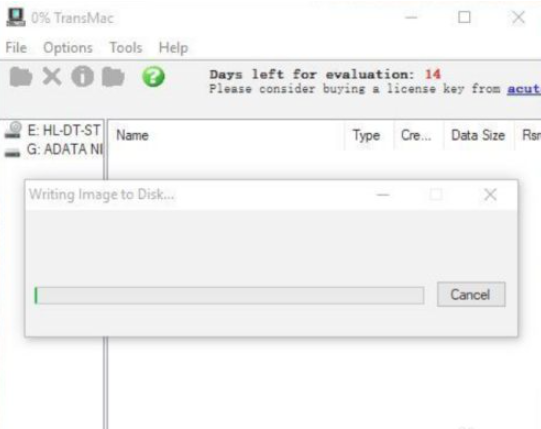
3、格式化完成后,再次在U盤上點擊右鍵,在彈出菜單中選擇“Restore With Disk Image”(從鏡像中恢復),然后在彈出窗口中選擇事先準備好的Mac OS 鏡像,將其刻錄到U盤。
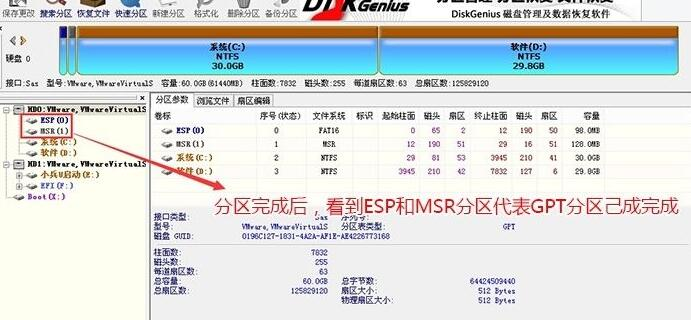
4、mac OS系統的文件格式GPT,需要打開DiskGenius工具將安裝Mac OS的硬盤分區表轉換化成GUID模式,完成后在磁盤管理器中創建新券,會得到一個RAW格式的硬盤;接著,還要創建一個300M的EFI分區。
5、設置電腦BIOS,將U盤設置為第一啟動項,啟動后進入U盤的CLOVER,選擇“Boot MacOS X Install from MacOS High Sierra”后,進入到安裝進度條階段。
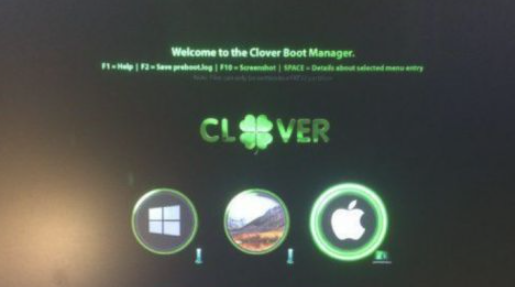
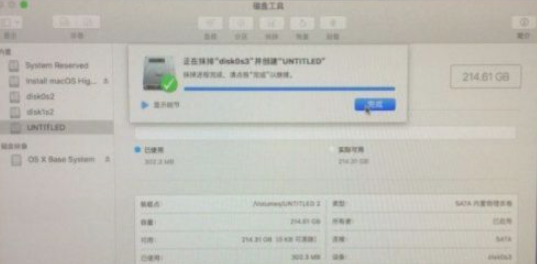
6、上一步如果正常的話,就會看到CLOVER的正常安裝界面;然后到磁盤工具中將硬盤分區格式化為蘋果專用的HFS+,選擇抹盤將其格式為Mac OS擴展(日志式);最后,在安裝界面按照提示一步一步進行下去即可。
那么以上即是普通電腦win10裝黑蘋果雙系統教程的全部內容,希望對你有所幫助!
相關文章:
排行榜

 網公網安備
網公網安備