文章詳情頁
Win7系統更新聲卡提示安裝realtek hd audio driver失敗的解決方法
瀏覽:27日期:2022-08-16 13:44:05
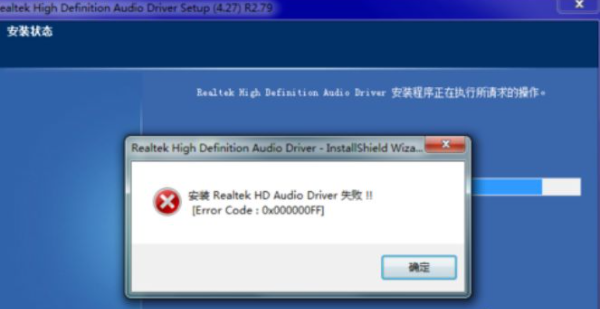
win7系統不少用戶發現電腦沒有聲音,在更新聲卡驅動的時候,還提示“安裝Realtek HD Audio Driver失敗【Error Code:0x000000FF】”不知所措了,安裝realtek hd audio driver失敗怎么辦呢?這個問題是可以解決的,下面跟著小編一起來看看安裝realtek hd audio driver失敗解決方法。
安裝realtek hd audio driver失敗解決方法如下:
1、更新聲卡驅動的時候,系統會首先卸載舊的聲卡驅動,然后安裝新驅動,這樣往往導致新驅動安裝失敗的時候,電腦連聲音也沒有了。其實聲卡更新不了可以用驅動精靈進行修復一下就可以安裝了。
2、打開驅動精靈,進入主頁面點擊“更多”然后在“百寶箱”里面找到“系統助手”并打開。


3、在系統助手中找到“聲音故障”選項,并且點擊下部的“查看更多”。

4、然后點擊“聲卡驅動安裝不上”立即修復,進行系統修復。這個過程可能要等待一會,只需靜靜等待系統修復完成。

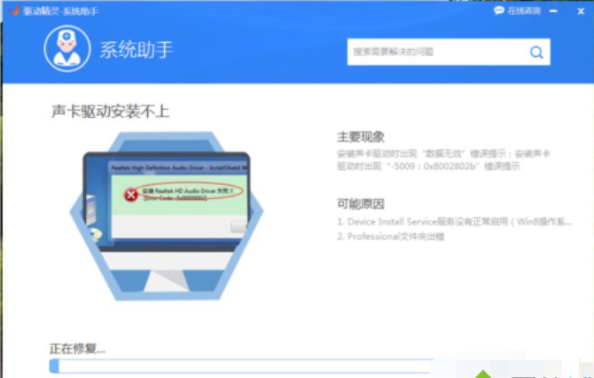

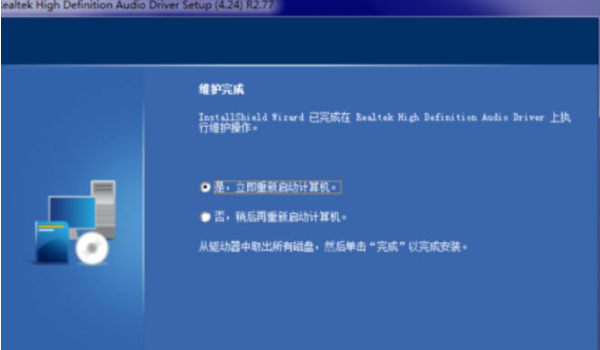
5、然后繼續安裝新聲卡驅動,整個過程可能要消耗十幾分鐘,請耐心等待。安裝完成之后會提醒重啟電腦,點擊完成就可以了。
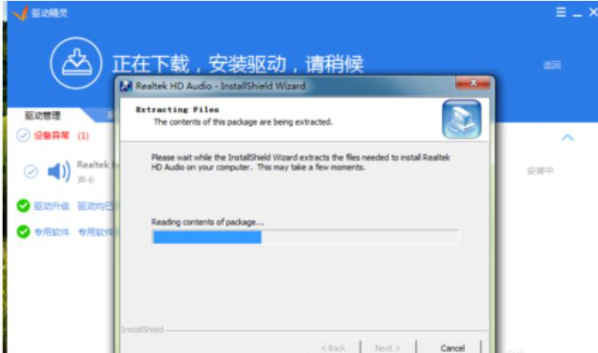
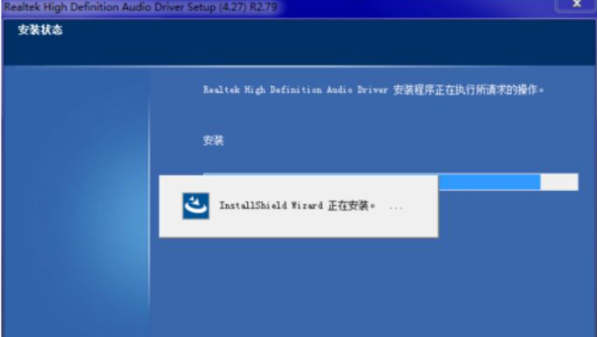
6、當然,有的朋友這樣做之后依然安裝失敗,那可能是你的電腦和新聲卡驅動不兼容,或者是有什么軟件和它產生沖突。建議不更新驅動,選擇以前的版本進行安裝。(ps:安裝的時候還是要提前按步驟4修復一下系統,我的電腦試了以前的兩個版本才安裝成功)。

7、如果是聲卡驅動安裝成功之后,音量圖標依舊是紅色的叉號的話,可以按步驟4進行第一個選項“電腦沒聲音修復”。


以上就是小編帶來的win7系統更新聲卡提示安裝realtek hd audio driver失敗怎么辦的全部內容,希望可以提供幫助。
相關文章:
排行榜

 網公網安備
網公網安備