文章詳情頁
Win10專業版怎么一次性關閉所有磁貼通知?
瀏覽:177日期:2022-08-16 15:08:12
對于一些資深的Win10專業版系統用戶而言,經常都是打開很多應用,等到不需要時再通過關閉動態壁貼來進行關閉,從而省去一些麻煩。但是每次都手動去關閉屬實有一些麻煩,有什么一次性關閉所有磁貼的辦法嗎?今天小編就給大家分享一下這個方法。
Win10專業版一次性關閉所有磁貼通知的方法:
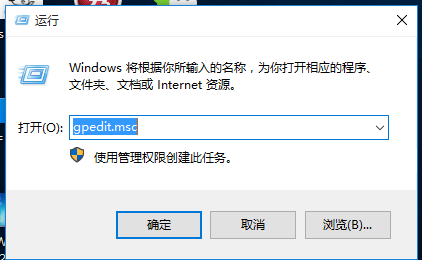
1、使用組合鍵輸入gpedit.msc,點擊回車進入組策略編輯器。
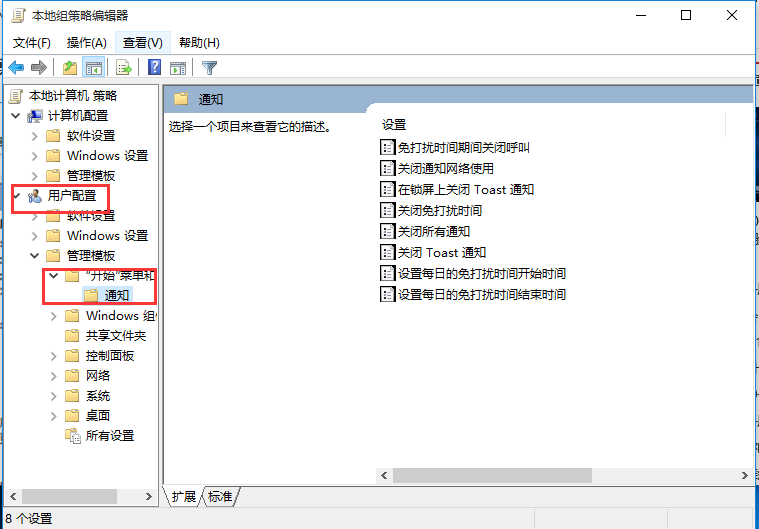
2、到組策略編輯器左側找到”用戶配置—管理模板—開始菜單和任務欄—通知”。
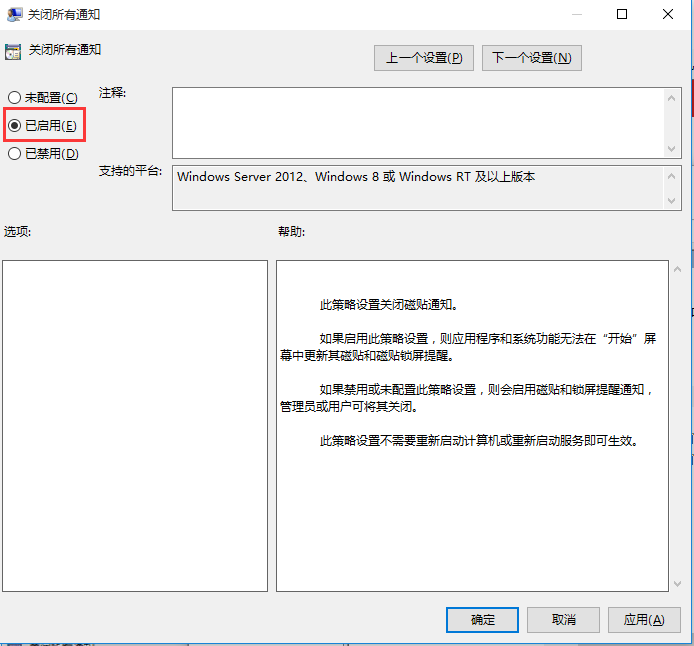
3、然后在右邊找到雙擊打開“關閉所有通知”,左上角選擇“已啟動”,點擊“確定”即可。
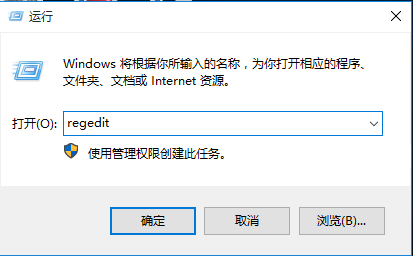
4、使組合鍵win+r輸入regedith后點擊回車進入注冊表編輯器。
5、在注冊表編輯器左定位到。HKEY_CURRENT_USERSOFTWAREPoliciesMicrosoftWindowsCurrentVersionPushNotifications。
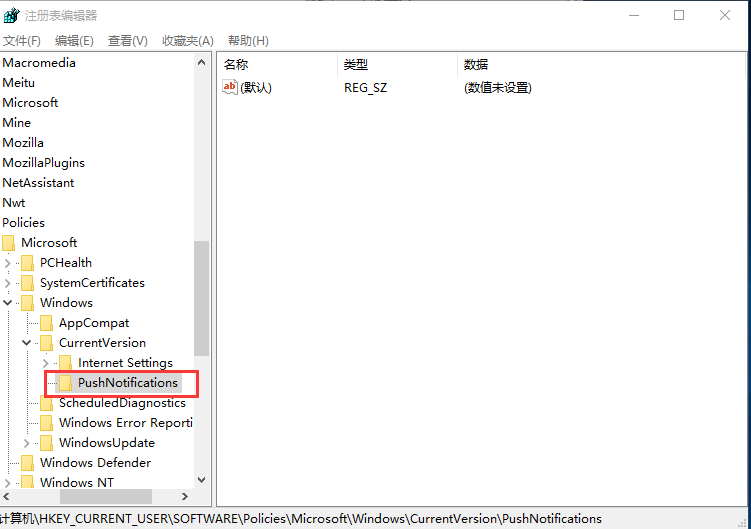
(如果你的系統中沒有PushNotifications項,需要右鍵單擊CurrentVersion新建“項)。
6、選擇PushNotifications,在右側新建DWORD(32位)值,命名為NoTileApplicationNotification,雙擊打開把數值數據改為“1“。
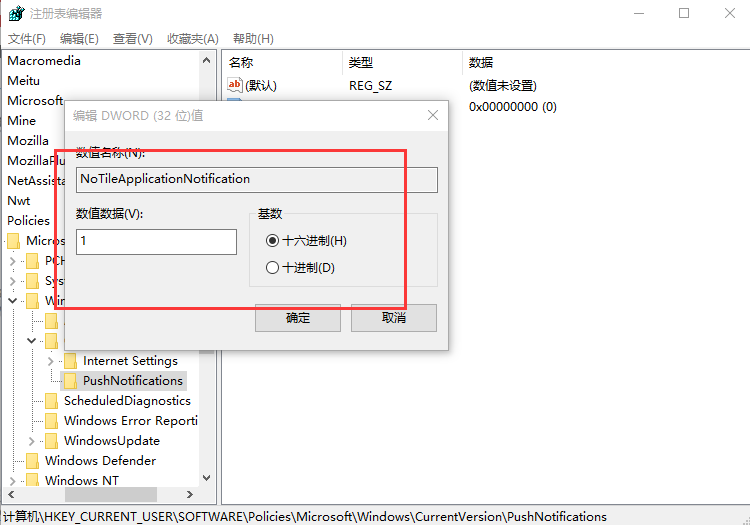
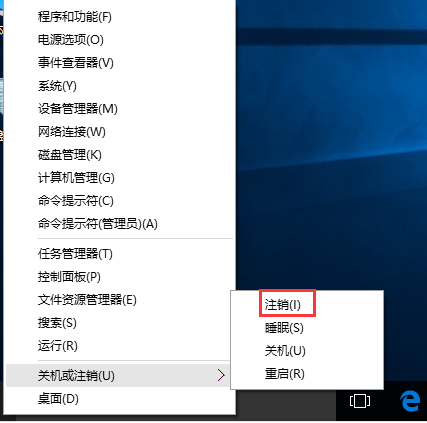
最后注銷電腦,再次打開就是選擇當前的用戶就可以。(要想恢復通知顯示,把NoTileApplicationNotification數值數據改為“0”,或者直接刪除該鍵,然后重啟文件資源管理器即可。)
好了,以上就是一次性關閉所有磁貼通知,不懂的小伙伴可以根據上面來進行操作了。
相關文章:
1. 蘋果mac升級os x10.11.4后facetime失靈的詳細解決教程2. 宏碁電腦如何重裝系統 ?acer電腦重裝系統Win10教程3. win10系統如何設置所有應用默認管理員身份運行4. 電腦控制面板怎么打開 win10電腦如何調出控制面板5. Win10怎么關閉騰訊游戲進程teniodl.exe6. mac程序沒反應怎么辦 mac強制關閉程序的方法7. win10系統安裝加載項(插件)導致IE11瀏覽器崩潰的解決方法8. win7系統怎么設置屏幕的分辨率9. 如何在MacBook上安裝OS X 10.9系統?Mac安裝OS X 10.9系統教程10. 如何解決Linux下Too many open files問題
排行榜

 網公網安備
網公網安備