Win7旗艦版無(wú)法保存打印機(jī)共享錯(cuò)誤設(shè)置000006cc怎么解決?
Win7用戶在使用共享打印機(jī)時(shí)提示電腦無(wú)法保存打印機(jī)設(shè)置,錯(cuò)誤0x000006cc,沒(méi)辦法繼續(xù)使用打印機(jī),那遇到這個(gè)問(wèn)題要怎么辦?小編給大家分享一下解決的方法。
Win7打印機(jī)共享錯(cuò)誤設(shè)置000006cc怎么解決?
1、打開系統(tǒng)服務(wù)窗口,依次點(diǎn)擊“開始菜單”——“控制面板”——“管理工具”——“服務(wù)”,打開系統(tǒng)服務(wù)窗口。
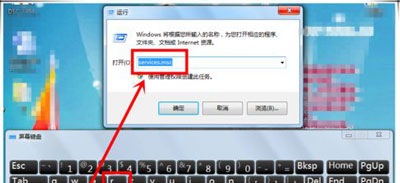
2、啟動(dòng)Windows防火墻服務(wù)。
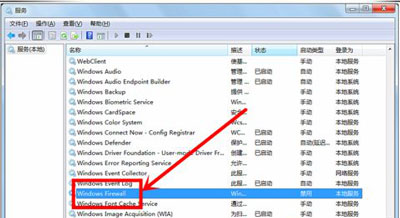
3、在系統(tǒng)服務(wù)窗口中,用鼠標(biāo)點(diǎn)擊右側(cè)服務(wù)列表,同時(shí)切換到英文輸入法狀態(tài),按下字母“w”鍵,快速定位到“w”開頭的服務(wù),在其中找到“Windows Firewall”服務(wù)。
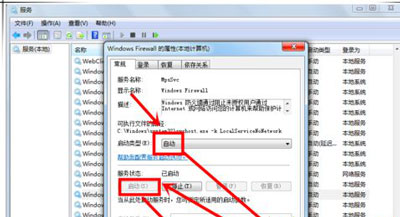
4、雙擊“Windows Firewall”服務(wù),打開“Windows Firewall”服務(wù)屬性窗口,在該窗口中設(shè)置系統(tǒng)啟動(dòng)類型為“自動(dòng)”,服務(wù)狀態(tài)為“啟動(dòng)”,點(diǎn)擊確定保存退出。這時(shí)再次共享打印機(jī)就不會(huì)報(bào) 0x000006cc錯(cuò)誤。
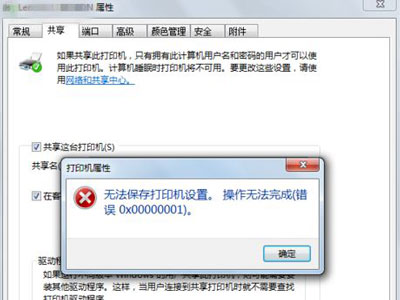
5、另外常見(jiàn)錯(cuò)誤
另外,“Windows Firewall”防火墻服務(wù)已經(jīng)開啟了, 但設(shè)置共享打印機(jī)時(shí),還會(huì)報(bào)0X00000001的錯(cuò)誤。那么,這時(shí)則可按下面的方法進(jìn)行處置:
還原Windows防火墻設(shè)置
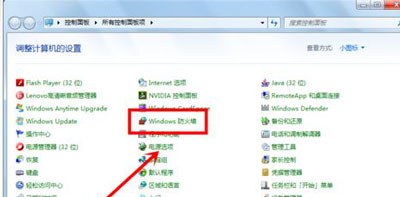
依次點(diǎn)擊“開始菜單”——“控制面板”——“Windows 防火墻”,打開Windows 防火墻設(shè)置窗口。
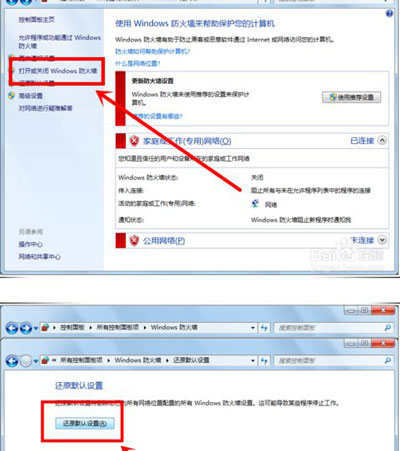
6、在窗口右側(cè),點(diǎn)選“還原默認(rèn)設(shè)置”選項(xiàng),這時(shí)會(huì)打開“還原默認(rèn)設(shè)置”窗口,提示還原默認(rèn)設(shè)置操作,將刪除所有已為網(wǎng)絡(luò)位置配置的防火墻設(shè)置。我們個(gè)人電腦一般不會(huì)進(jìn)行策略設(shè)置,所以這里我們繼續(xù)點(diǎn)擊“還原默認(rèn)設(shè)置”按鈕。還原后,再次共享打印機(jī)應(yīng)該就能正常進(jìn)行了。
相關(guān)文章:
1. UNIX家庭小點(diǎn)滴2. Windows 7節(jié)省電池電量的九個(gè)途徑3. Win10無(wú)法打開訪問(wèn)控制編輯器怎么辦?4. win XP系統(tǒng)的電腦無(wú)法連接蘋果手機(jī)怎么解決5. win10系統(tǒng)安裝加載項(xiàng)(插件)導(dǎo)致IE11瀏覽器崩潰的解決方法6. win11鼠標(biāo)右鍵怎么打開所有選項(xiàng)?7. Win10獲取Insider Preview需要更改設(shè)備安全設(shè)置怎么辦?8. Unix系統(tǒng)中文件管理和文件權(quán)限設(shè)置教程9. Win10系統(tǒng)IE11設(shè)置兼容性視圖的具體操作方法10. CentOS7版本系統(tǒng)破解講解

 網(wǎng)公網(wǎng)安備