怎么使用Win10電腦自帶的磁盤分區(qū)功能進(jìn)行磁盤分區(qū)?
怎么使用Win10電腦自帶的磁盤分區(qū)功能進(jìn)行磁盤分區(qū)?許多用戶在使用電腦的時候經(jīng)常覺得自己的電腦磁盤空間不夠使用,而另一個磁盤空間又多的用不完,這種情況下我們可以使用電腦自帶的磁盤管理功能進(jìn)行電腦分區(qū),下面小編就帶著大家一起看一下吧!
操作方法:
1、這是磁盤管理器的圖。
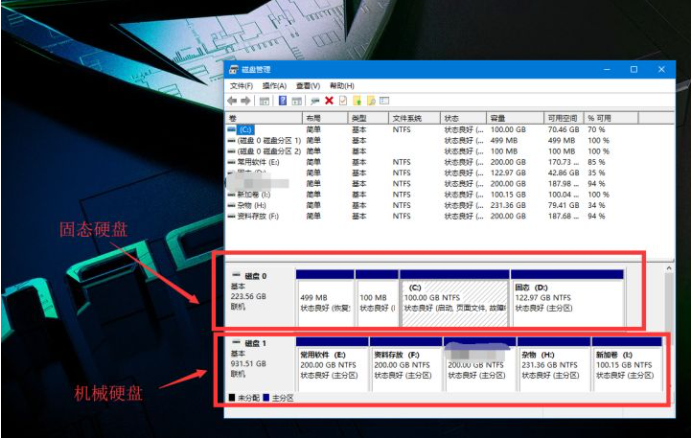
小編我 一個機(jī)械硬盤+固態(tài),所以這里是兩個磁盤,磁盤O和磁盤1。
2、分區(qū)講解:
首先,1GB=1024MB,但是如果真的按這樣子去分區(qū)的話,
例如:300GB=300X1024MB=307200MB,但是實際格式轉(zhuǎn)化會變?yōu)?299G,
所以我們需要額外的多給他一些:
300GB=300X1024MB+150MB=307350MB
這里的150M,你可以替換為 100M 200M都可以,不要偏差太大就好。
3、分區(qū)流程
【選擇一個 磁盤】,右鍵 【選擇 壓縮卷】。
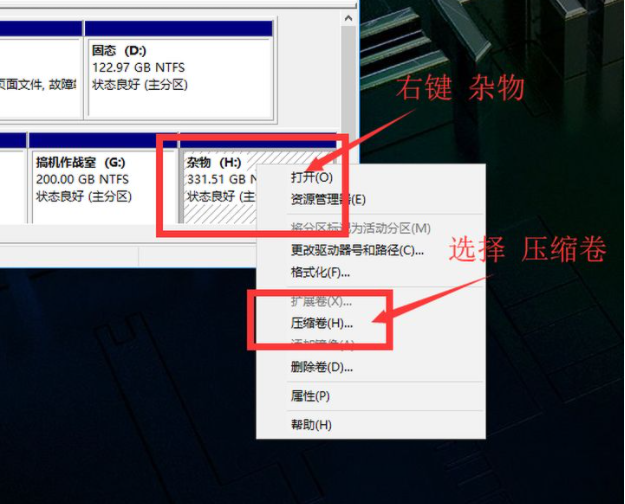
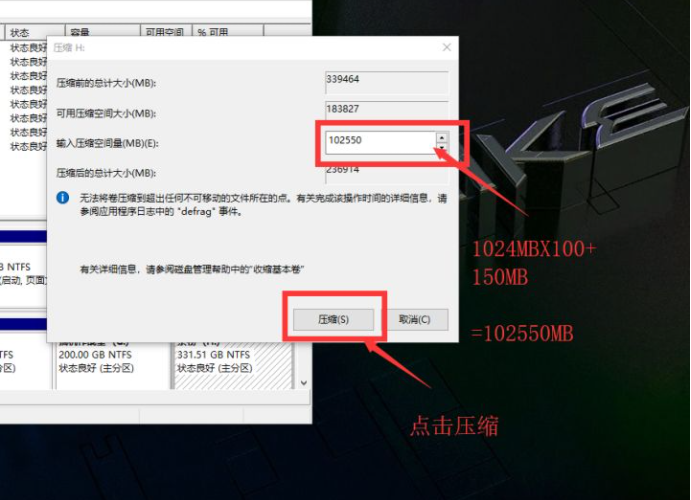
【輸入壓縮空間大小】。
例如:分100GB=1024MBX100+150MB=102550MB
點擊 【壓縮】。
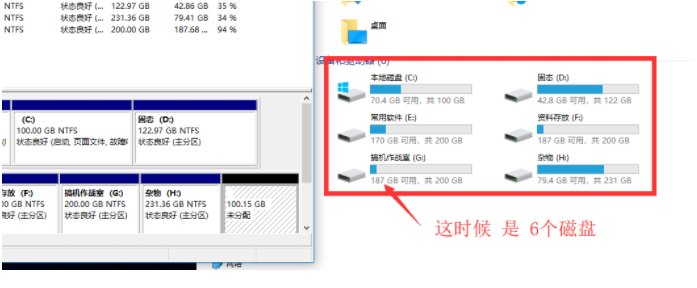
壓縮出來一個 100.15GB的 【未分配】磁盤空間。
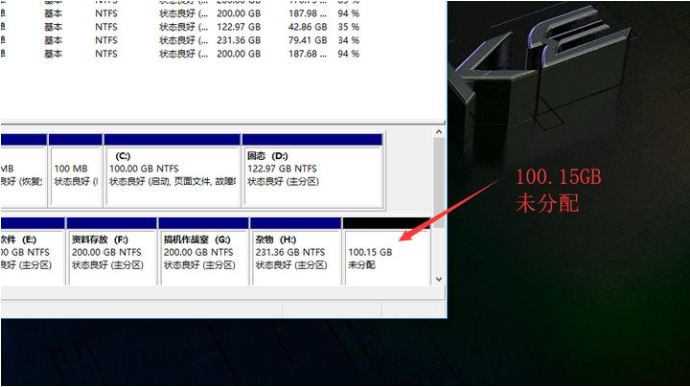
這時候,在我的電腦 磁盤里并沒有顯示,【未分配】的磁盤,是無法顯示的。
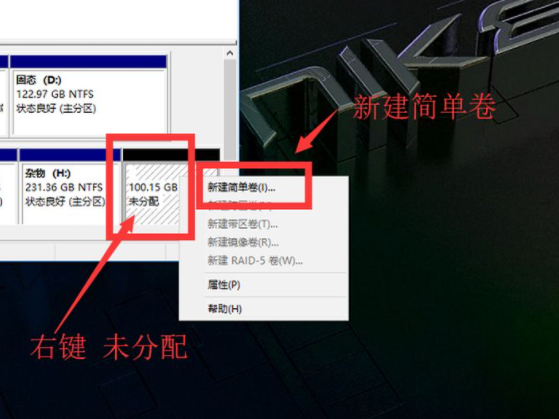
右鍵【未分配】磁盤,選擇 【新建簡單卷】。
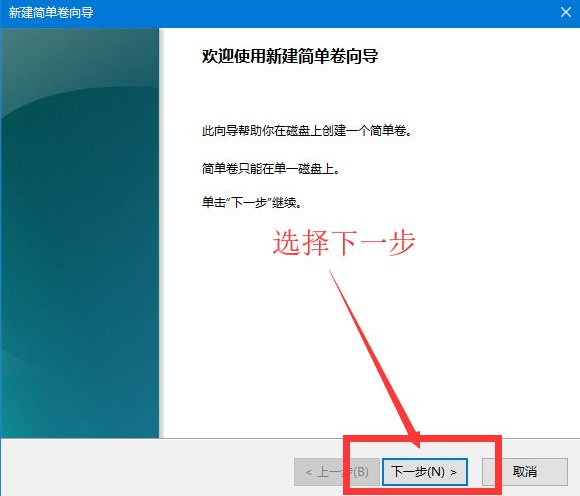
直接下一步。
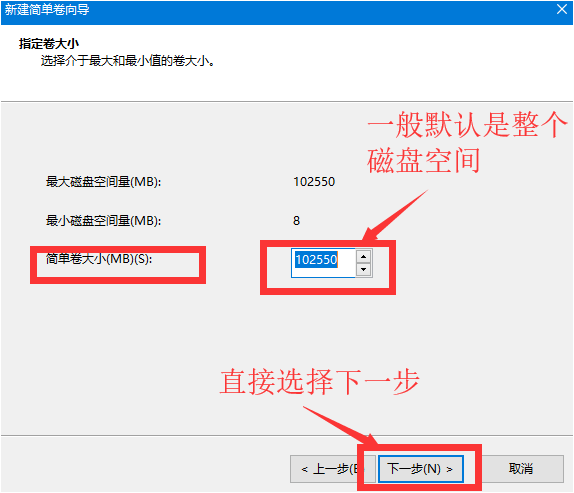
煎蛋卷大小:一般默認(rèn)是整個的 未分配磁盤空間大小。
直接下一步就好,你可以自定義分配,這里直接下一步。
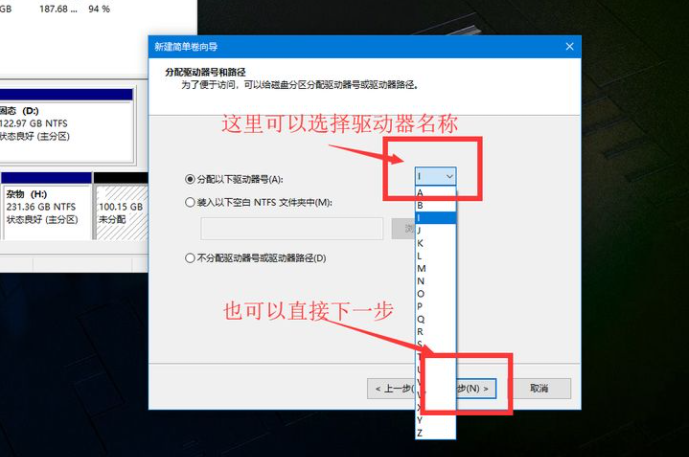
分配一下驅(qū)動器號:可以選擇 自己想要的標(biāo)記,我這里直接默認(rèn)。
然后 選擇 下一步。
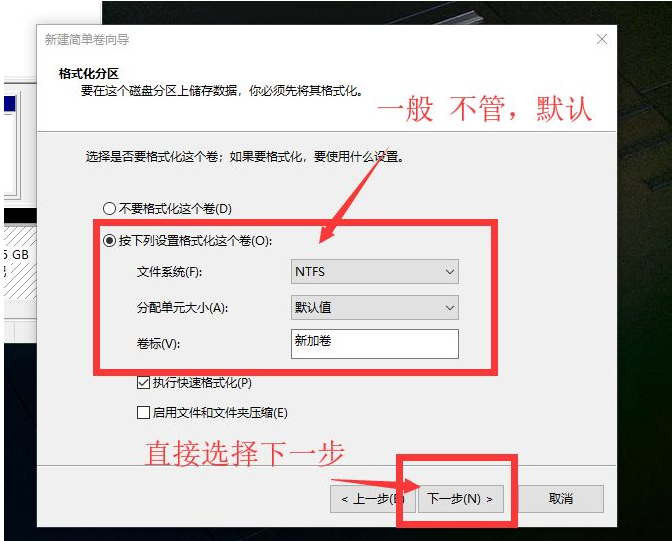
按下列設(shè)置格式化這個卷:
一般默認(rèn)就好,當(dāng)然有特殊需求也可以自己更改。
我這里默認(rèn),選擇 下一步。
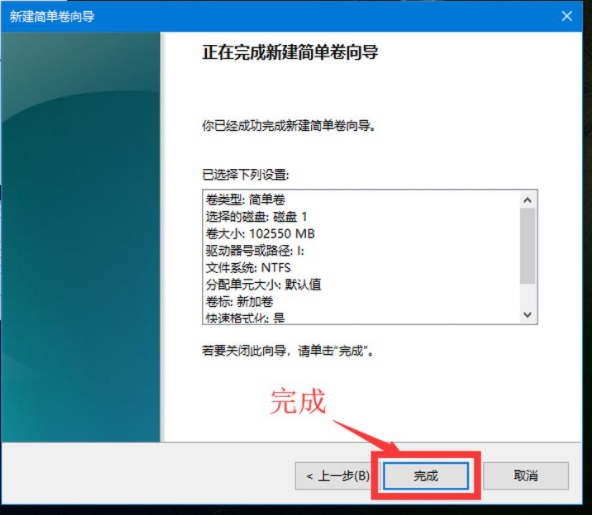
選擇完成。
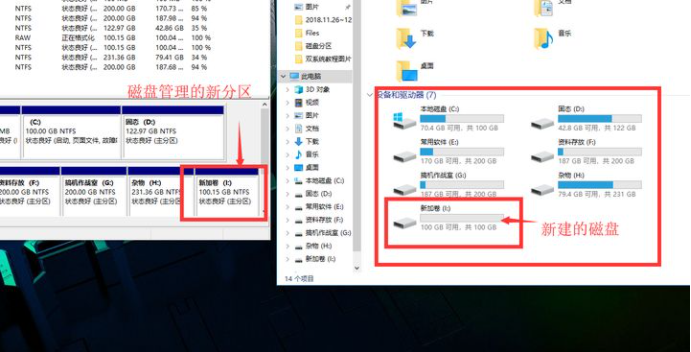
新建分區(qū)已經(jīng)完成,這里可以看到,在磁盤管理界面出現(xiàn)了 【新加卷 I】100.15GB,
在我的電腦磁盤里哦面,可以看到 【新加卷 I】100GB。
以上就是小編帶來的window10磁盤分區(qū)詳細(xì)教程的全部內(nèi)容,希望可以提供幫助。
相關(guān)文章:
1. Win10無法打開訪問控制編輯器怎么辦?2. win10系統(tǒng)安裝加載項(插件)導(dǎo)致IE11瀏覽器崩潰的解決方法3. win7右鍵沒有新建word怎么搞4. win11控制面板命令有哪些?win11控制面板命令大全介紹5. Windows 7節(jié)省電池電量的九個途徑6. Unix系統(tǒng)中文件管理和文件權(quán)限設(shè)置教程7. win10右鍵顯示設(shè)置打不開怎么辦8. win XP系統(tǒng)的電腦無法連接蘋果手機(jī)怎么解決9. Vm虛擬機(jī)無法安裝Win11系統(tǒng)怎么辦?Vm虛擬機(jī)安裝Win11圖文教程10. Win10系統(tǒng)更新到一半突然暫停或取消怎么辦?

 網(wǎng)公網(wǎng)安備