文章詳情頁
Win10系統電腦怎么設置電腦休眠時間?
瀏覽:88日期:2022-08-18 18:50:37
Win10系統電腦怎么設置電腦休眠時間?許多電腦在使用電腦的時候經常會設置自己的電腦進入休眠模式,這樣既為了節約電源,也可以保證使用電腦的時候可以快速喚醒,那么我們應該怎么設置電腦的休眠時間呢?下面小編就帶著大家看一下吧!
操作方法:
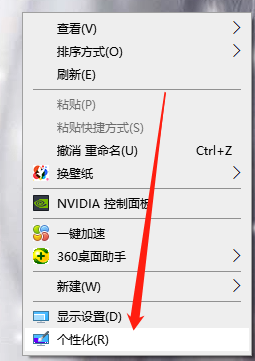
1、在win10桌面的空白處點擊右鍵,選擇“個性化”,如圖所示:
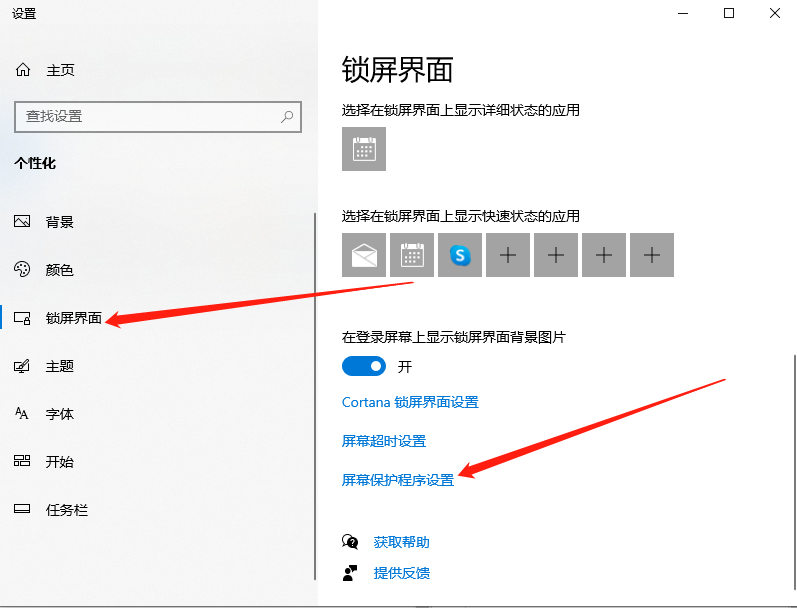
2、打開個性化窗口后,點擊個性化設置窗口右邊的“鎖屏界面”,然后再點擊“屏幕保護程序設置”如圖所示:
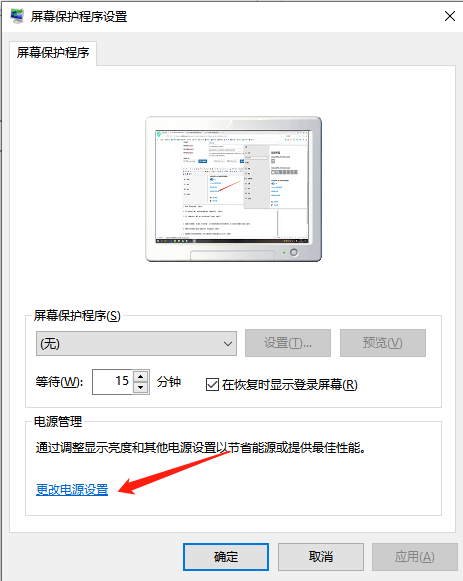
3、再點擊“更改電源設置”,如圖所示:
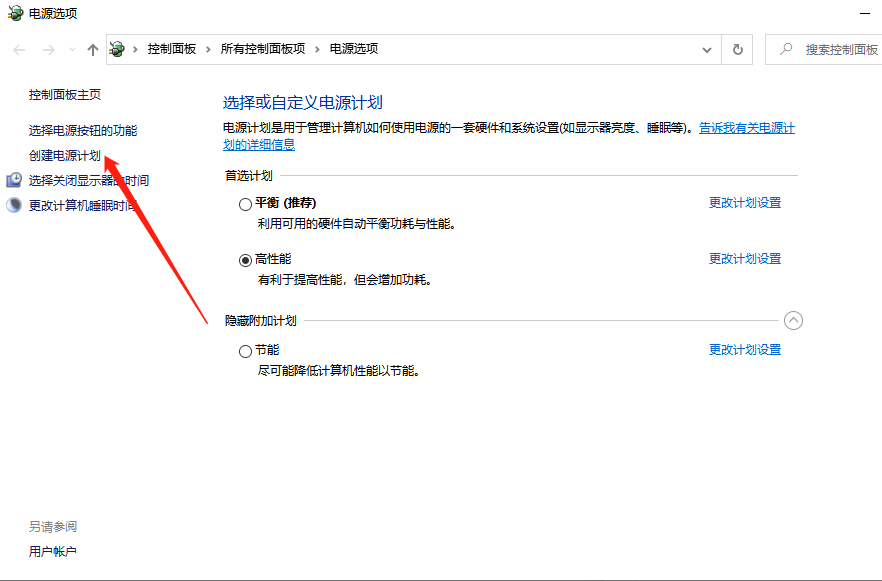
4、打開“電源選項”窗口,點擊電源選項窗口里的“創建電源計劃”,如圖所示:
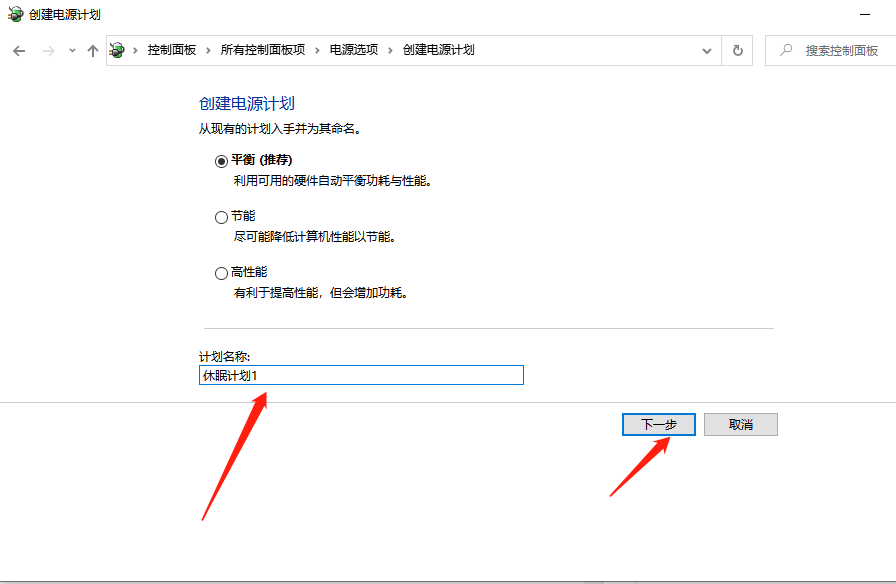
5、打開“創建電源計劃”窗口,輸入計劃名稱后點擊下一步按鈕,如圖所示:
6、在編輯計劃設置窗口,可以看到“關閉顯示器”,這個選項就是設置自動關閉顯示器時間的。可以按照自己的需要進行設置。如圖所示:
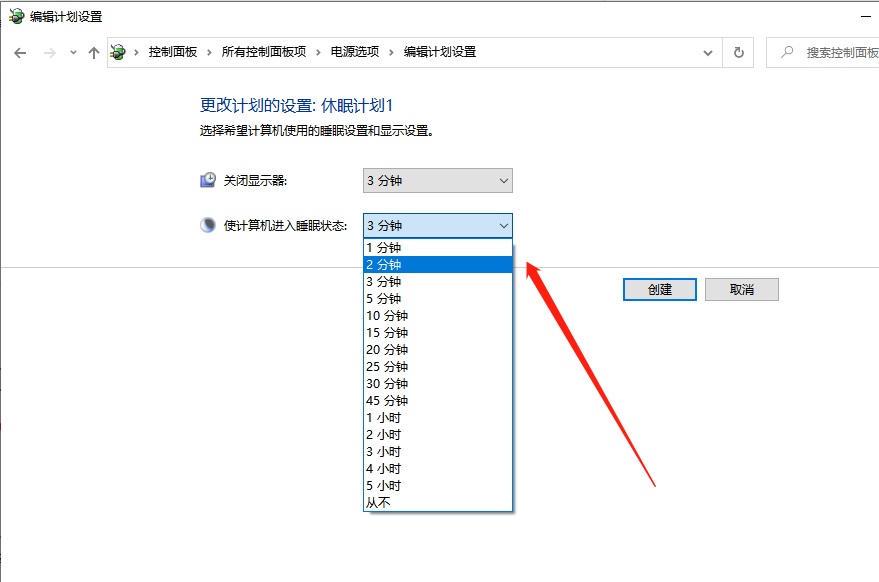
7、設置好關閉顯示器和計算機進入睡眠狀態后,點擊創建按鈕。
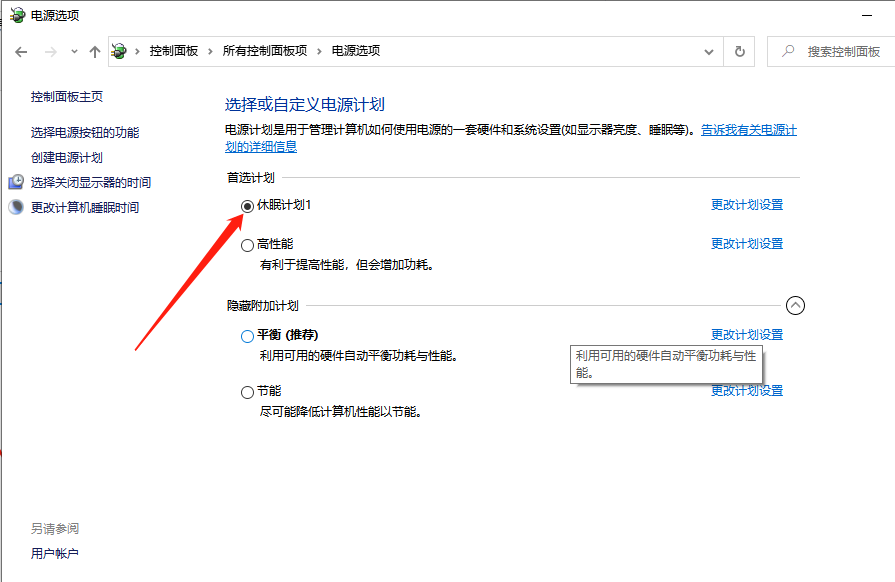
8、創建設置好以后返回電源選項界面,此時可以看到首選計劃里面我創建的休眠計劃1,如圖所示:
以上就是電腦休眠怎么設置時間的操作步驟啦,希望能幫助到大家。
相關文章:
排行榜

 網公網安備
網公網安備