Win10專業版如何修復Steam磁盤寫入錯誤?
Steam是一個非常知名的游戲平臺,用戶可以在平臺上購買、下載、安裝游戲,大大方便了眾多游戲玩家。最近有小伙伴使用Steam時遇到了Steam磁盤寫入錯誤的情況,小編下面就以Win10專業版為例給大家介紹一下修復Steam磁盤寫入錯誤的技巧。
Win10專業版修復Steam磁盤寫入錯誤的技巧:
提示:在嘗試這些解決方案之前,您可以嘗試重新啟動Steam或重新啟動計算機以查看它可以修復錯誤。
解決方案1:清除下載緩存
清除下載緩存是一種可以解決問題的簡單方法。以下是步驟:
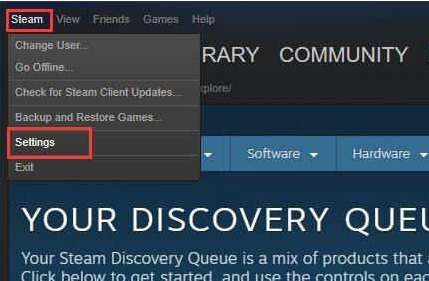
1、運行Steam并單擊“ 設置”。
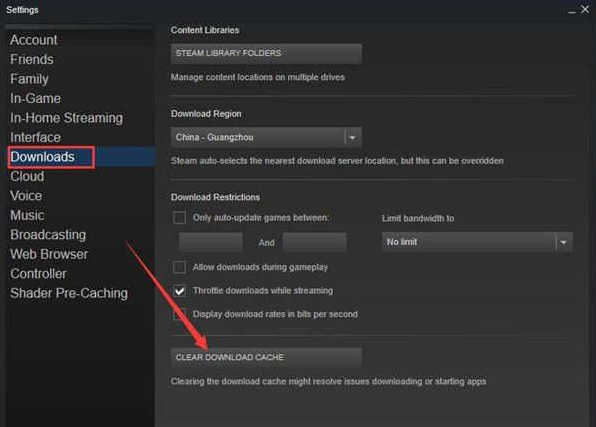
2、從左側列表中選擇Downloads,然后單擊CLEAR DOWNLOAD CACHE。
然后檢查它是否有幫助。如果沒有,嘗試下一個解決方案。
解決方案2:修復庫文件夾
您安裝的游戲可以在Steam庫文件夾中找到。所有用戶都需要可以寫入這些文件夾才能正確更新。但有時用戶權限已損壞,因此您需要修復庫文件夾。
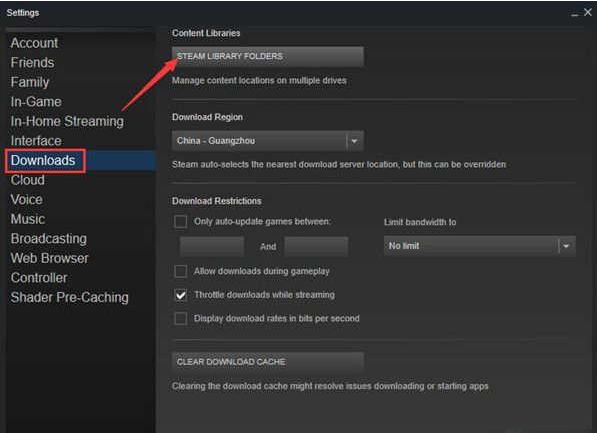
1、轉到Steam 》 設置 》 下載。
2、單擊STEAL LIBRARY FOLDERS。
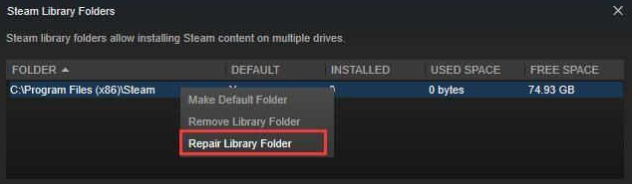
3、在新窗口中,右鍵單擊該文件夾,然后選擇“ 修復庫文件夾”。
之后,查看錯誤是否已經消失。
解決方案3:驗證游戲文件的完整性
如果游戲文件夾因硬件壞,軟件崩潰和電涌而損壞,可能會出現Steam磁盤寫入錯誤。在這種情況下,您可以使用Steam來驗證這些文件的完整性并進行修復。
1、在“ 庫”部分中找到無法安裝或更新的游戲。
2、右鍵單擊游戲,然后選擇“ 屬性”。
3、選擇本地文件,然后單擊校驗GAME緩存INTEGRITY。
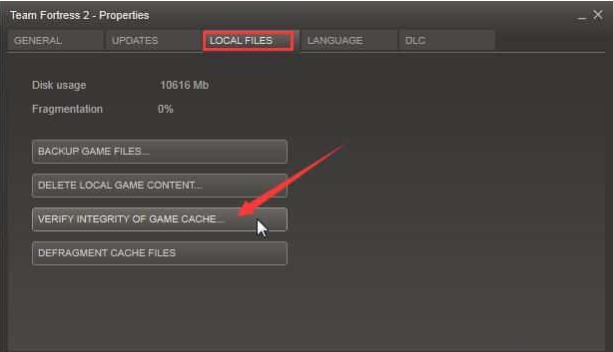
此操作將在幾分鐘內完成。完成后,查看錯誤是否仍然存在。
解決方案4:以管理員身份運行
您可以嘗試使用具有足夠管理權限的Steam來運行Steam來解決您的問題。
1、右鍵單擊桌面上的Steam快捷方式,然后選擇“ 屬性”。
2、選擇“ 常規”選項卡,然后取消選中“ 只讀”。
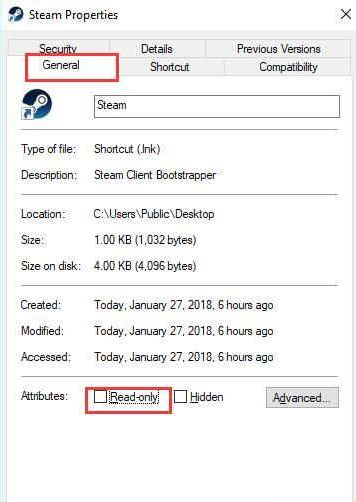
3、然后在兼容性選項卡,勾選上運行該程序以管理員身份,然后點擊應用。
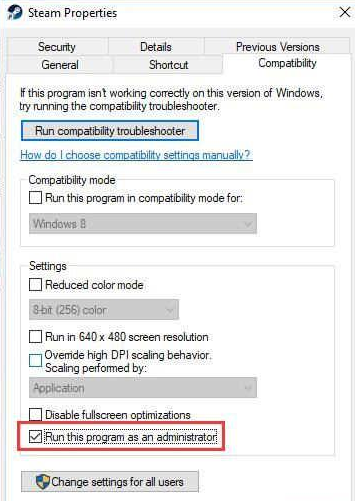
解決方案5:刪除寫保護
您的問題可能是由于磁盤處于寫保護狀態而導致的,因此無法對其進行修改。要解決由此原因導致的問題,您需要確保已將更改的設置更改為解決方案4中的步驟,然后嘗試以下步驟。
1、在搜索框中鍵入cmd,然后右鍵單擊“ 命令提示符”。選擇以管理員身份運行。
2、輸入以下命令并在每個命令后按Enter鍵。
DISKPART
列出磁盤
select disk#(#是您遇到磁盤錯誤的硬盤號)
屬性disk readonly
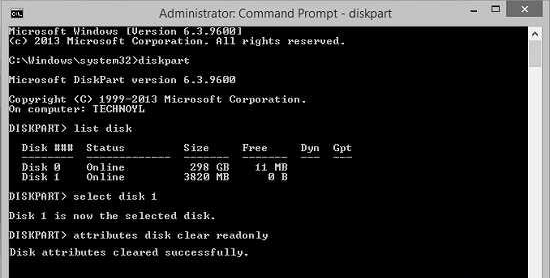
如果運行這些命令,則錯誤可能會消失。
相關文章:

 網公網安備
網公網安備