Win10點(diǎn)一個(gè)程序要很久才響應(yīng)怎么解決?
Win10點(diǎn)一個(gè)程序要很久才響應(yīng)怎么辦?最近有用戶反映Win10在程序運(yùn)行時(shí)經(jīng)常會(huì)出現(xiàn)”程序未響應(yīng)“的提示,在這種情況中,我們要么會(huì)強(qiáng)行終止,要么繼續(xù)等待,那么win10點(diǎn)程序要很久才響應(yīng)怎么辦呢?下面跟著小編一起來(lái)看看win10點(diǎn)一個(gè)程序要很久才響應(yīng)解決方法。
Win10點(diǎn)一個(gè)程序要很久才響應(yīng)解決方法
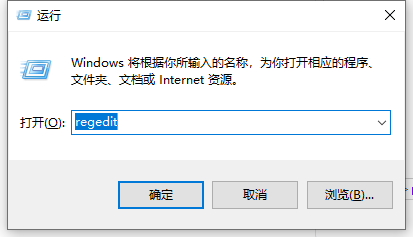
1、按“win+r”,輸入“regedit”,點(diǎn)擊確定,打開(kāi)注冊(cè)列表。
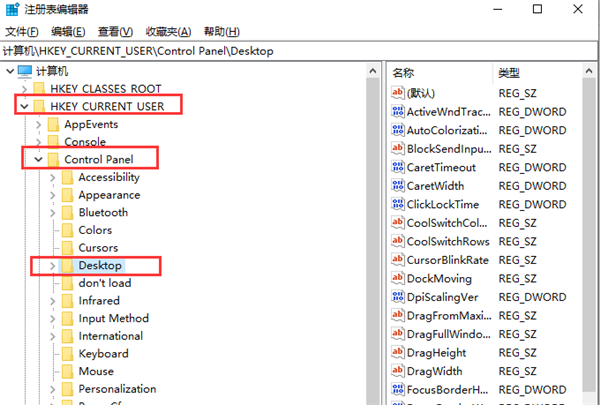
2、在注冊(cè)表編輯器中依次展開(kāi)到 HKEY_CURRENT_USERControl PanelDesktop文件夾。
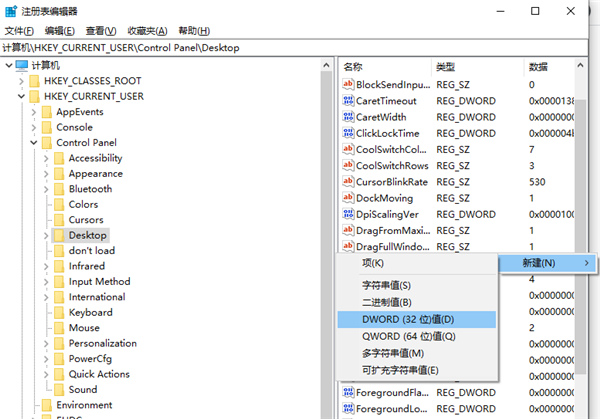
3、然后在右側(cè)窗口空白處單擊右鍵,新建一個(gè)“DWORD 32位值”的文件,儲(chǔ)值為“新值#1”。
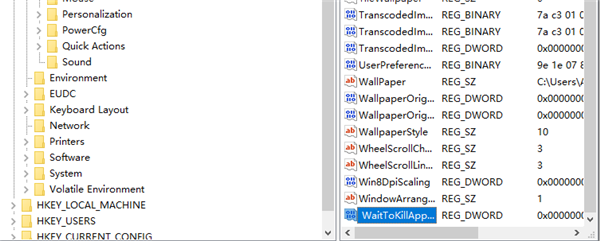
4、鼠標(biāo)右鍵單擊文件,點(diǎn)擊重命名,將其重命名為 WaitToKillAppTimeout,文件命名成功。
5、如果出現(xiàn)下面的情況,提示注冊(cè)表編輯器無(wú)法重命名,鍵入的值名已存在請(qǐng)鍵入另外的文件名并重試,直接進(jìn)行下一步。

6、說(shuō)明系統(tǒng)中之前已經(jīng)有此文件,直接在右邊找到名為WaitToKillAppTimeout的文件。
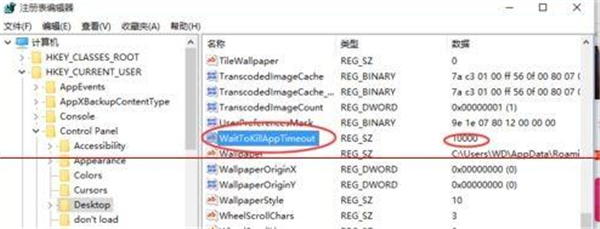
7、鼠標(biāo)左鍵雙擊WaitToKillAppTimeout文件,我的數(shù)值數(shù)據(jù)默認(rèn)為10000,將其改為0,保存修改后退出即可。
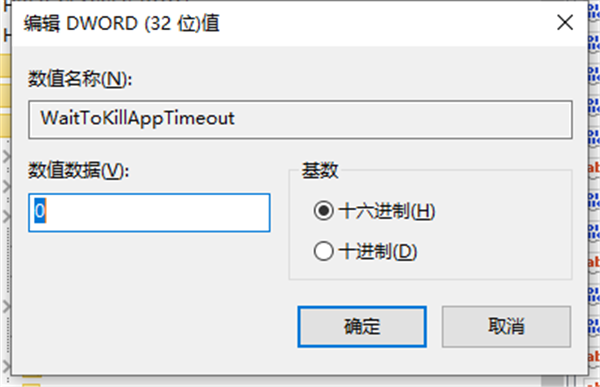
8、通過(guò)上面的修改,可以有效的縮短程序在Windows 10的系統(tǒng)響應(yīng)時(shí)間,從而避免出現(xiàn)系統(tǒng)假死等問(wèn)題的出項(xiàng)。
相關(guān)文章:
1. windows 2003中給用戶文件指派登錄腳本2. 海爾S500筆記本U盤(pán)怎樣安裝win10系統(tǒng) 安裝win10系統(tǒng)步驟說(shuō)明3. win7任務(wù)欄顏色更改教程4. Windows 7節(jié)省電池電量的九個(gè)途徑5. Win7系統(tǒng)使用的不是Administrator管理員賬號(hào)怎么回事?6. win7屏幕休眠時(shí)間更改教程7. Unix系統(tǒng)中文件管理和文件權(quán)限設(shè)置教程8. win10系統(tǒng)出現(xiàn)鼠標(biāo)失靈詳細(xì)解決方法9. win11pro是什么版本10. Vm虛擬機(jī)無(wú)法安裝Win11系統(tǒng)怎么辦?Vm虛擬機(jī)安裝Win11圖文教程

 網(wǎng)公網(wǎng)安備