文章詳情頁
Win10顯示字體模糊怎么解決?Win10顯示字體模糊解決方法
瀏覽:250日期:2022-08-23 10:46:00
Win10系統是目前非常受歡迎的電腦操作系統,用戶可以在使用電腦的時候,可以自由的調整自己電腦顯示器的分辨率,但是最近很多小伙伴們都反應在分辨率1080的情況下出現了字體模糊的情況,那么這個問題該怎么解決呢?下面小編就為大家帶來Win10系統字體模糊解決辦法介紹!一起來看一看吧。
Win10系統字體模糊解決辦法
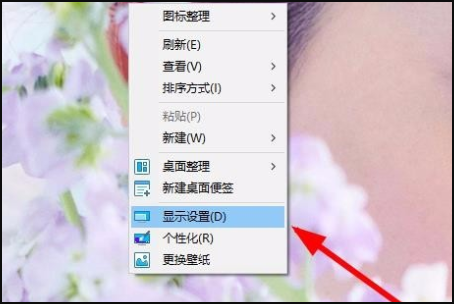
1、在桌面任意空白位置鼠標右擊選擇顯示設置。
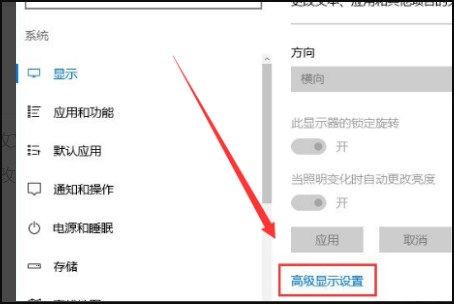
2、在打開的界面中找到位于右側的高級顯示設置并點擊。
3、在確保當前分辨率是1920x1080的情況下點擊下面的文本和其他項目大小調整的高級選項。
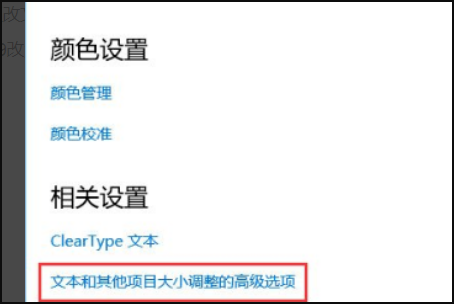
注:使用此方法來解決字體模糊問題一定要保證分辨率是1920x1080。
4、在上一步打開的界面中選擇設置自定義縮放級別然后將縮放級別框中輸入度125會自動變成125% 。
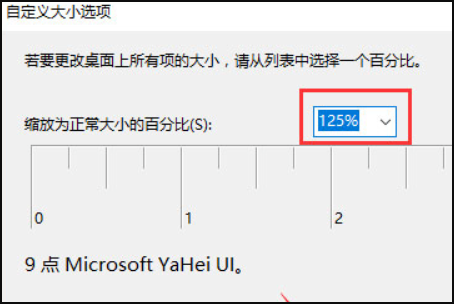
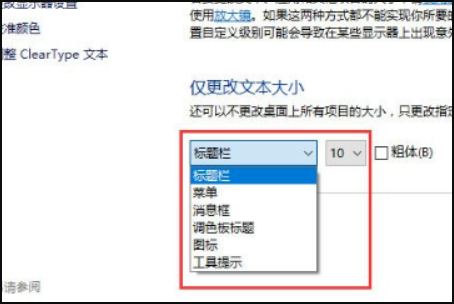
5、修改完縮放比后還需要在“僅更改文本大小”選項中將所有項目的文本大小統統問由9改為10并確定應用操作。
6、當完成以上所有步驟后win10顯示字體模糊怎么辦的問題就可以得到解決了。
以上就是小編為大家帶來Win10系統字體模糊解決辦法介紹,希望能幫助到大家!
相關文章:
排行榜

 網公網安備
網公網安備