Win10專業版怎么很好地使用跳轉列表?
在Win10專業版系統的操作中,經常會碰見Win10系統開始菜單開啟跳轉列表的情況,通過Windows 10任務欄或開始菜單的跳轉列表,可以方便地管理程序或文檔。那么我們要如何很好地使用跳轉列表?一起來看看吧!
使用Win10跳轉列表的方法:
1、跳轉列表,說關就能關
如果出于某種原因,想禁用Windows10中的跳轉列表功能,可以通過“設置”應用程序來實現。
右鍵點擊桌面的空白區域,點擊“個性化”選項;隨后會打開“設置”應用的“個性化”部分,點擊“開始”一項,關閉“在開始菜單或任務欄的跳轉列表中以及文件資源管理器的快速使用中顯示最近打開的項”開關即可(圖1)。
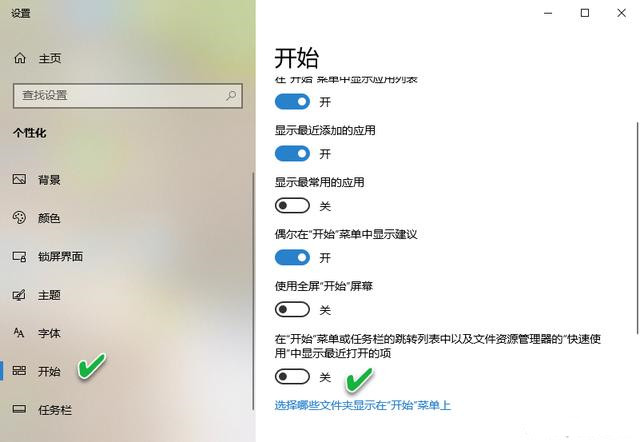
在Windows8.1和Windows7中,我們可以用右鍵直接清除跳轉列表歷史記錄。但在Windows10中,清除跳轉列表歷史記錄的選項已被移動到“設置”應用。要清除跳轉列表歷史記錄,只需關閉上述開關,然后再將其打開一次即可。
2、跳轉列表,條目自定義
雖然跳轉列表非常有用,但Windows10不提供直接更改跳轉列表顯示的項目數的入口。使用默認設置,Windows10在任務欄跳轉列表中最多顯示12個項目。但是,如果想增加到15、20或30的數量該怎么辦呢?我們可以通過手動編輯注冊表來更改。
通過“開始”或任務欄搜索框鍵入regedit并回車,打開注冊表編輯器。在注冊表編輯器中,依次導航到以下項:“HKEY_CURRENT_USERSOFTWAREMicrosoftWindowsCurrentVersionExplorerAdvanced”(圖2)。
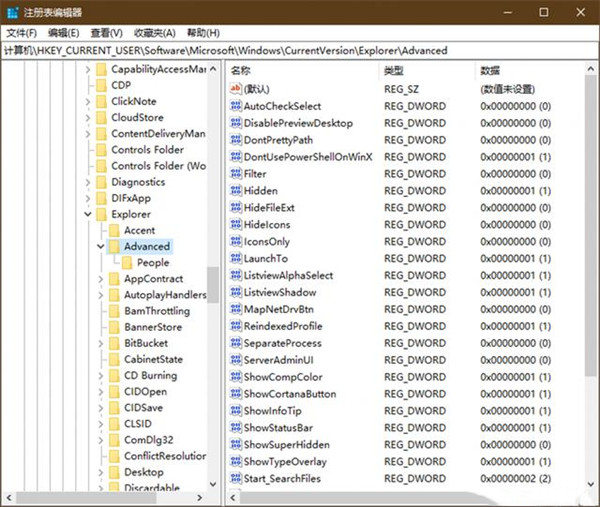
在右側窗格查找名為JumpListItems_Maximum的項。如果JumpListItems_Maximum不存在,右鍵單擊空點并選擇“新建”,單擊DWORD (32位)值,然后將其命名為JumpListItems_Maximum。雙擊JumpListItems_Maximum,將基數更改為十進制,并將值設置為0到40之間,以增加或減少要在跳轉列表中顯示的項目數(圖3)。
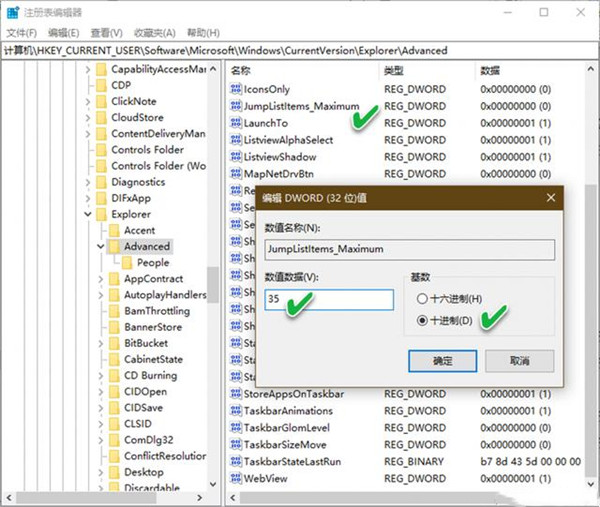
修改之后退出注冊表編輯器,設置立即生效,無需重啟Windows資源管理器或電腦。
相關文章:
1. Win10重裝后D盤變成E盤怎么辦?Win10重裝后D盤變成E盤的解決方法2. 如何解決Linux下Too many open files問題3. 如何在MacBook上安裝OS X 10.9系統?Mac安裝OS X 10.9系統教程4. Win7系統使用的不是Administrator管理員賬號怎么回事?5. win7系統怎么設置屏幕的分辨率6. 電腦控制面板怎么打開 win10電腦如何調出控制面板7. 蘋果mac升級os x10.11.4后facetime失靈的詳細解決教程8. U盤安裝系統遇到到application error 10008怎么搞9. win10系統如何設置所有應用默認管理員身份運行10. Win10怎么關閉騰訊游戲進程teniodl.exe

 網公網安備
網公網安備