文章詳情頁
Win10專業版怎么設置定時任務?
瀏覽:174日期:2022-08-24 15:28:53
有很多用戶會使用win10系統中的定時任務來提醒自己,通過“任務計劃”設置功能讓系統實現定時自動執行,這樣重要的事情就不會忘記做了。那win10怎么設置定時任務?接下來就以win10專業版為例,給大家講講怎么設置定時任務。
具體方法如下:
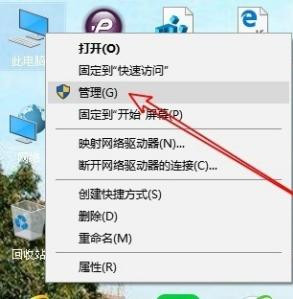
1、在Win10桌面,右鍵點擊此電腦圖標,在彈出菜單中選擇“管理”菜單項。
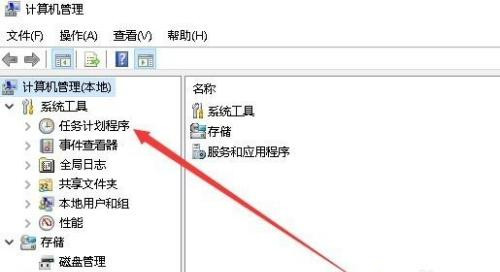
2、然后在打開的計算機管理窗口中,找到“任務計劃程序”菜單項。
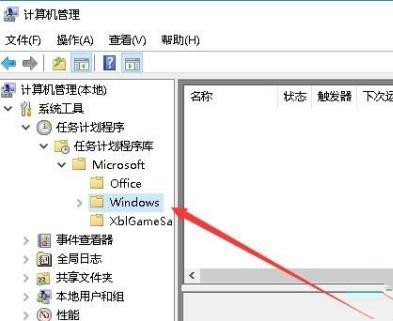
3、接下來依次點擊“任務計劃程序庫/Microsoft/Windows”菜單項。
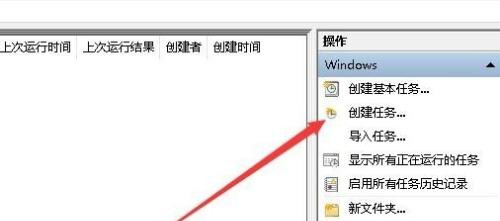
4、點擊右側的“創建任務”快捷鏈接。
5、接下來在打開的創建任務窗口中,常規選項卡頁面中,名稱輸入一個任務的名稱。
6、接下來再點擊上面的“觸發器”選項卡,然后點擊左下角的“新建”按鈕。
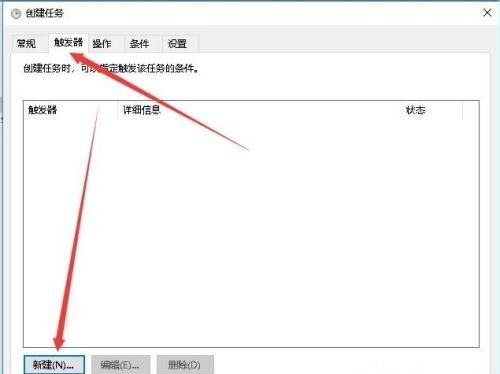
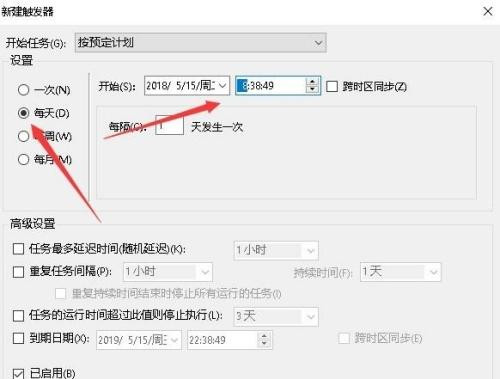
7、接下來就會彈出“新建觸發器”的窗口,在這里設置每天啟動的時間即可。
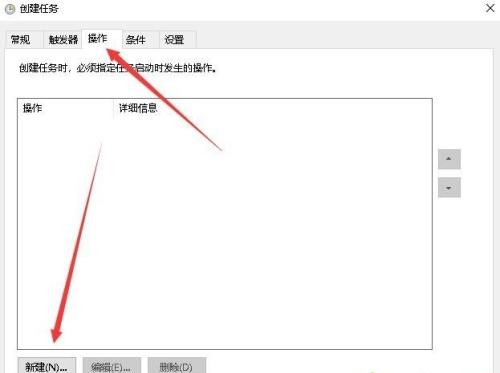
8、接下來再點擊“操作”選項卡,在打開的操作選項卡頁面中點擊左下角的“新建”按鈕。
9、在打開的新建操作窗口中,點擊“操作”下拉菜單,在彈出菜單中選擇“啟動程序”菜單項,然后在下面的程序或腳本文本框中選擇要運行的程序。
10、最后點擊確定按鈕,回到計劃任務窗口中,在這里就可以看到剛剛創建的計劃任務了。
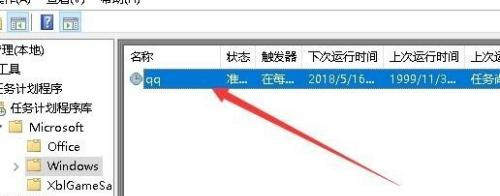
以上就是教你如何在win10專業版上設置定時任務,是不是很簡單。
相關文章:
1. Win7旗艦版怎么更改物理地址2. 統信uos系統怎么管理打印界面和打印隊列?3. Win10怎么加密移動硬盤?Win10移動硬盤加密方法4. Win10獲取Insider Preview需要更改設備安全設置怎么辦?5. Win10專業版更新完后變卡了怎么解決?Win10更新完后變卡了解決方法6. Win11重置失敗未做更改怎么辦?Win11重置失敗未做更改五種解決方法7. Win7提示“無法訪問您可能沒有權限使用網絡資源”如何解決?8. 統信UOS終端窗口怎么設置總在最前? UOS置頂終端窗口的技巧9. Win11系統在線升級進度條不動怎么辦?Win11系統在線升級進度條不動解決方法10. win11鼠標右鍵怎么打開所有選項?
排行榜
 網公網安備
網公網安備