文章詳情頁
Win8系統(tǒng)麥克風沒聲音怎么解決?Win8系統(tǒng)麥克風沒聲音解決方法
瀏覽:137日期:2022-08-25 13:18:31
Win8系統(tǒng)麥克風沒聲音怎么解決?最近有用戶反映在使用Win8系統(tǒng)的時候,發(fā)現(xiàn)麥克風沒有聲音或者聲音太小,這時候怎么辦呢?下面跟小編一起來看看解決方法吧。
Win8系統(tǒng)麥克風沒聲音解決方法
1、在電腦任務欄右下角的音量小喇叭上面單擊鼠標右鍵,然后選擇錄音設備。

2、聲音錄制中我們將麥克風以外的進行關閉。
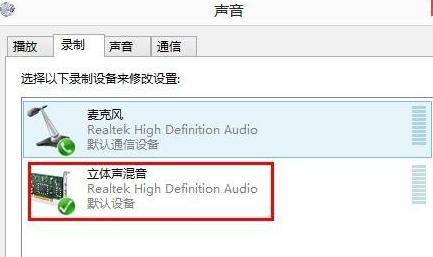
3、在其它設備上單擊鼠標右鍵禁用設備。
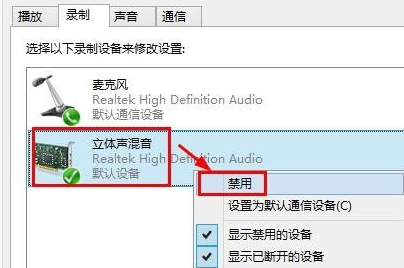
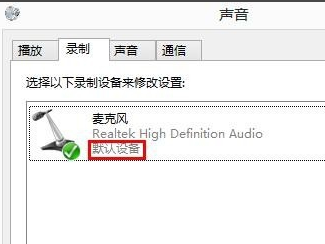
4、將麥克風設置為默認設備,當有幾個麥克風的時候,設置你使用的設備為默認設備,單擊鼠標右鍵可以進行設置。
5、如果這時候你用麥克風說話的時候,這里聲音很小,我們可以點擊選擇麥克風,然后點擊下方的屬性打開。
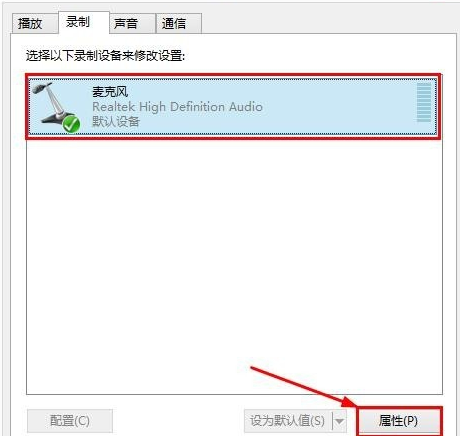
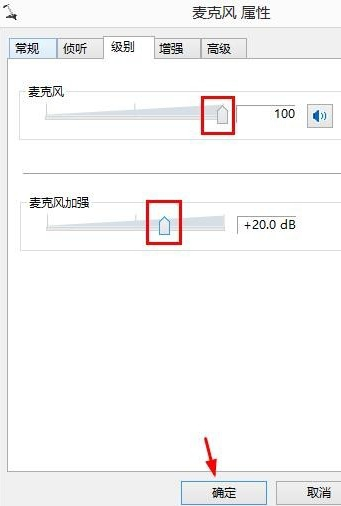
6、麥克風屬性窗口中,我們點擊這里的級別打開。級別中我們將麥克風和麥克風加強拉大一些。
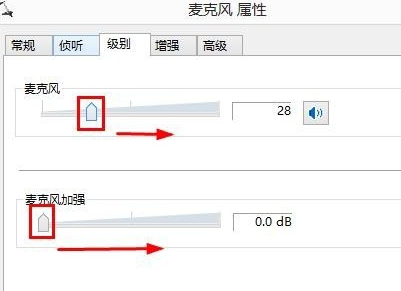
7、根據(jù)自己需要調節(jié)以后,用麥克風說話看看現(xiàn)在的效果吧。別忘記確定。
標簽:
Windows系統(tǒng)
win8
相關文章:
1. win8系統(tǒng)設置靜態(tài)IP的方法教程2. linux用戶和組管理常見命令總結3. dhmachinesvc.exe是什么進程?Win10如何關閉dhmachinesvc.exe進程?4. deepin linux怎么切換到root權限? Deepin切換root用戶的技巧5. 蘋果Mac OS X 下編譯安裝 PHP6. win10聲卡驅動在哪下載7. vmware虛擬機打不開vmx文件怎么辦 ?vmware虛擬機vmx文件打開方法8. Windows 7技巧:加快系統(tǒng)開機和關機速度9. 在Win2000中預防Ping攻擊10. Windows Vista并沒有對SSD作優(yōu)化
排行榜

 網公網安備
網公網安備