文章詳情頁
Win7旗艦版怎么調整硬盤分區
瀏覽:109日期:2022-08-28 17:48:10
很多電腦買來只有兩個分區,合理的硬盤分區有很多好處,不同類型的文件都可以區分而來,方便管理互不干擾,下載找文件時也更方便。今天小編就整理了一篇關于硬盤分區的教程,一起來看看這篇教程吧。
Win7旗艦版調整硬盤分區方法:
如果是新硬盤分區:
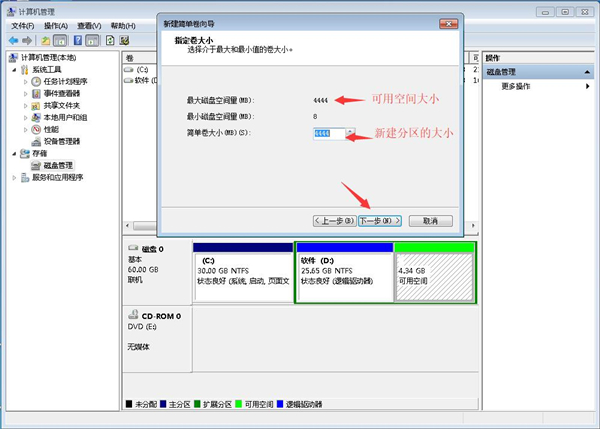
右鍵計算機圖標,然后打開管理-磁盤管理。右鍵你要分區的硬盤可用空間,點擊新建簡單卷,然后按照自己的需要分配分區的大小就可以了,調整好后一路點擊下一步即可完成新建分區。需要多少個分區依此類推即可。
調整分區的大小:
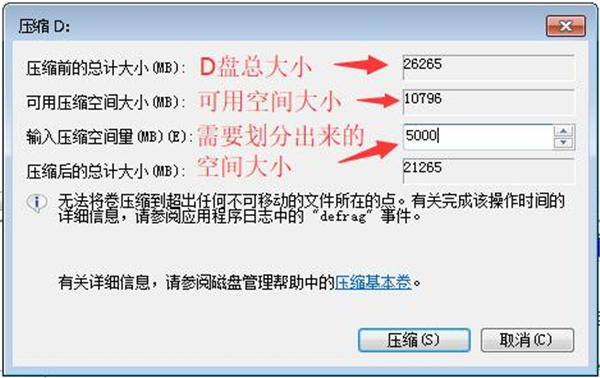
同樣是打開磁盤管理,例如:D盤有25G,F盤只有4G需要把D盤分配一些空間給F盤。右鍵D盤點擊壓縮卷。

調整需要壓縮的空間大小,之后點擊壓縮。
壓縮完成后會出現一個可用空間,這個可用空間就是可以用來分配給其他分區的空間。
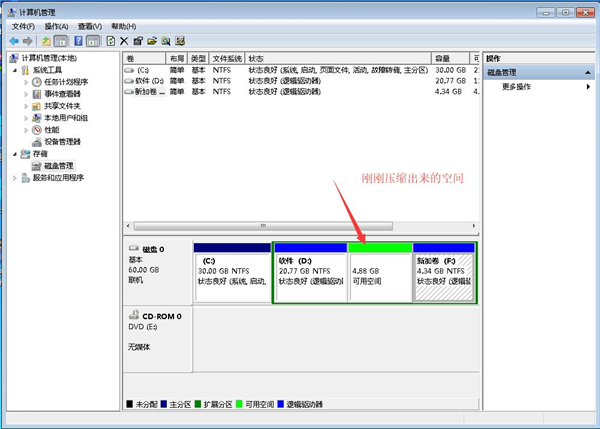
但是win7系統自帶的磁盤管理分區只能分配給可用空間左邊的第一個分區而不能分配給其他,右鍵其他的分區你會發現擴展卷是不能點擊的,這里是把F盤先刪了(就是右鍵F盤刪除卷)因為里面沒有資料,如果有東西的話可以先放到其他盤里面。
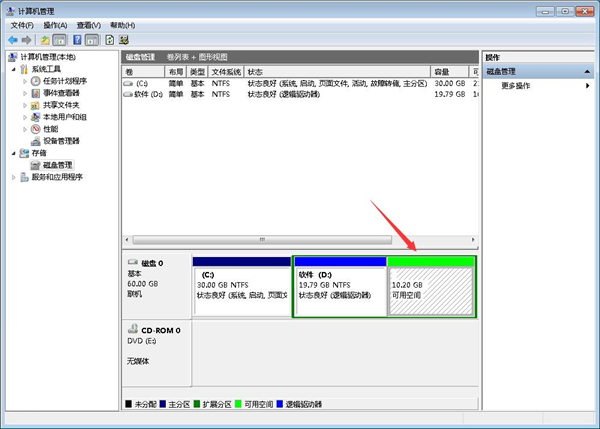
然后在可用空間上新建一個分區即可,調整完畢:
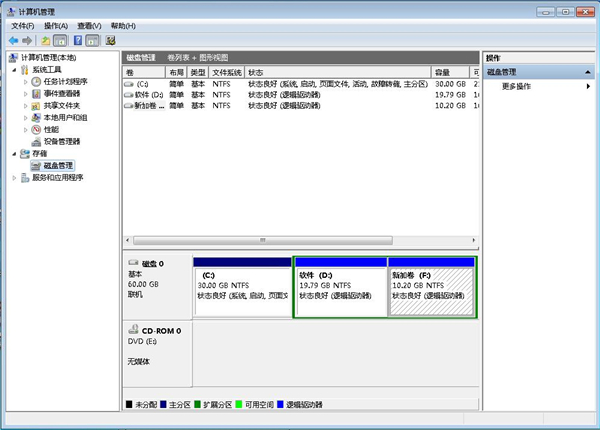
以上就是關于Win7旗艦版調整硬盤分區方法了,好吧啦網還有更多關于Win7系統的介紹噢~
相關文章:
1. 蘋果mac升級os x10.11.4后facetime失靈的詳細解決教程2. Linux 5.10.10正式發布:修復 NULL 指針不正確等3. OS X系統帳戶密碼重設的5種方法4. 運行命令提示找不到msconfig.exe的解決辦法5. win7任務欄風格更改教程6. win8.1升級win10出現modern setup host停止工作怎么辦?7. 解決Windows XP安裝ACDSee6.0之怪現象8. Win7系統連接耳麥不能說話怎么辦9. Win8系統無線網絡服務怎么開啟?Win8系統開啟無線網絡服務的方法10. Win10系統chrome擴展程序安裝一直提示檢查怎么處理?
排行榜

 網公網安備
網公網安備