文章詳情頁
Win7純凈版系統(tǒng)電腦共享打印機如何設置?
瀏覽:22日期:2022-08-30 11:56:31
打印機是我們現(xiàn)在辦公經(jīng)常要用到的打印工具,方便公司員工添加打印機共享選項,直接在自己的電腦上就可以執(zhí)行打印機打印的任務。那么, Win7系統(tǒng)電腦共享打印機如何設置?下面小編就和大家分享一下Win7系統(tǒng)電腦共享打印機設置方法。一起來看看吧!
Win7系統(tǒng)電腦共享打印機設置的方法:
第一步:Guest屬性中取消禁用用戶
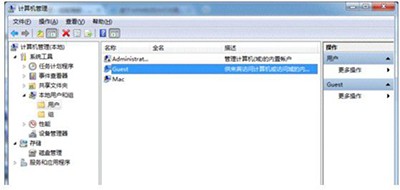
1、點擊“開始”按鈕,在“計算機”上右鍵,選擇“管理”,如圖示。在彈出的“計算機管理”窗口中找到“Guest”用戶,如圖示。
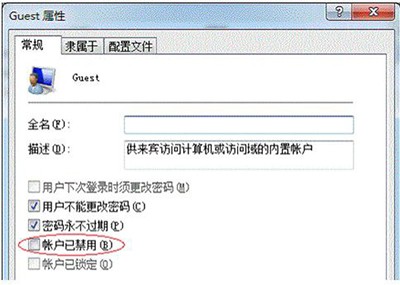
2、雙擊“Guest”,打開“Guest屬性”窗口,確保“賬戶已禁用”選項前面的勾沒有勾選,如圖示。
第二步:設置共享打印機
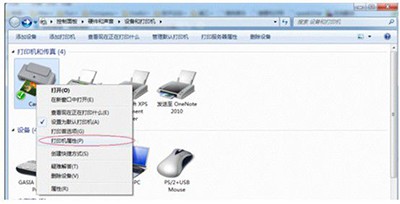
1、點擊“開始”按鈕,選擇“設備和打印機”在彈出的窗口中找到想共享的打印機,在該打印機上右鍵,選擇“打印機屬性”,如圖示。
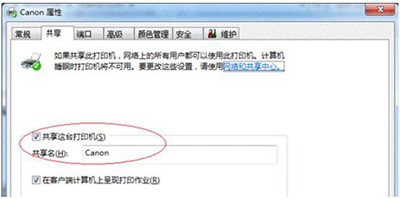
2、切換到“共享”選項卡,勾選“共享這臺打印機”,并且設置一個共享名(請記住該共享名,后面的設置可能會用到),如下圖:
標簽:
Windows系統(tǒng)
win7
相關文章:
1. ubuntu怎么安裝中文輸入法?2. Win7旗艦版玩CF不兼容怎么解決?3. 打造個性化的Win 2000操作系統(tǒng)4. Win10怎么關閉騰訊游戲進程teniodl.exe5. win7系統(tǒng)怎么設置屏幕的分辨率6. 如何在MacBook上安裝OS X 10.9系統(tǒng)?Mac安裝OS X 10.9系統(tǒng)教程7. win10系統(tǒng)如何設置所有應用默認管理員身份運行8. 怎么更新顯卡驅(qū)動win10 win10如何更新顯卡驅(qū)動程序9. 電腦控制面板怎么打開 win10電腦如何調(diào)出控制面板10. OS X yosemite u盤制作方法
排行榜

 網(wǎng)公網(wǎng)安備