文章詳情頁
Win10專業版怎么開啟桌面遠程控制?Win10專業版開啟桌面遠程控制方法
瀏覽:22日期:2022-08-31 18:09:03
Win10專業版怎么開啟桌面遠程控制?我們在使用電腦的過程中經常會遇到一些電腦問題,這個時候我們就可以開啟電腦自帶的遠程桌面邀請好友來幫我們解決問題,那么我們要如何開啟Win10專業版的遠程桌面呢?下面就和小編一起看一下吧!
操作方法:
1、先確保我們電腦的系統是Windows 10 專業版。小伙伴們可以通過【設置】》【更新和安全】》【激活】進行查看。
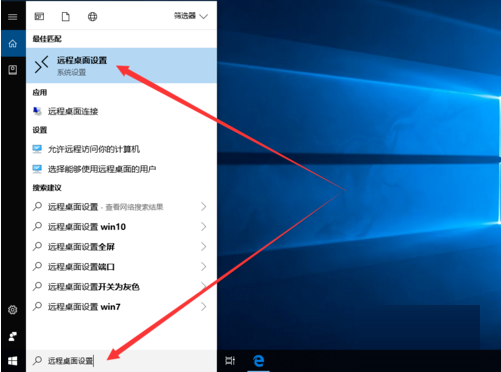
2、確定電腦是Windows 10 專業版后,我們開始開啟遠程桌面。在電腦桌面左下角的搜索框中輸入“遠程桌面設置”,點擊匹配出的遠程桌面設置。
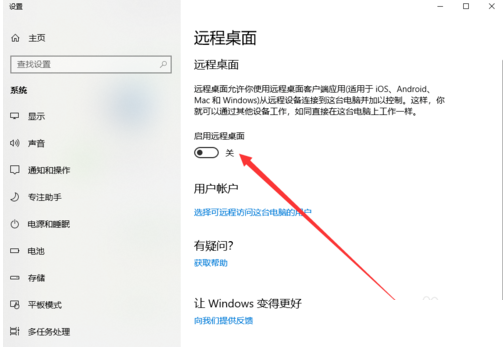
遠程桌面設置界面中,我們可以看到“啟用遠程桌面”選項處于關閉狀態。我們將其更改為開啟。
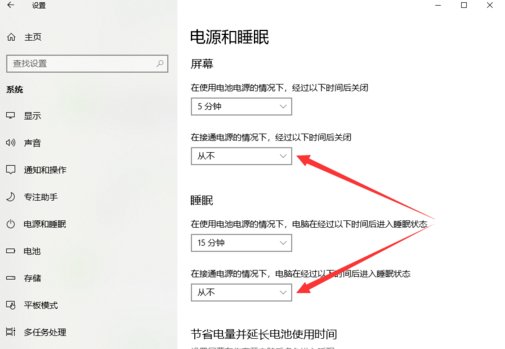
3、我們需要對電腦的“電源和睡眠”進行設置。點擊復選框右方的“顯示設置”,進入電源和睡眠設置界面。
在接通電源的情況下,我們將屏幕和睡眠都設置為“從不”。使用電池的情況下,設置可以保持不變。
4、我們還需要給我們的電腦設置一個開機密碼。小伙伴們可以通過【設置】》【賬戶】》【登錄選項】進行設置。
至此,遠程桌面連接就設置成功啦。我們便可以使用其他電腦遠程連接該電腦啦。
注:兩臺電腦都要聯網喲。
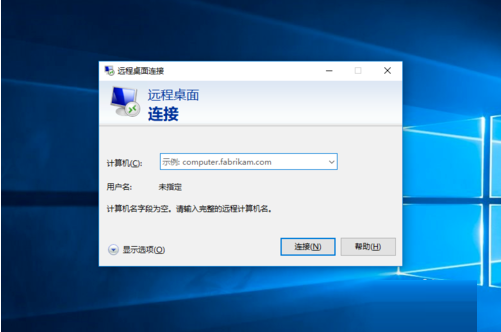
以上介紹的內容就是關于win10專業版開啟遠程桌面的操作教程,不知道大家學會了沒有,如果你也遇到了這樣的問題的話可以按照小編介紹的方法自己嘗試操作,希望可以幫助大家解決問題,謝謝!
相關文章:
排行榜

 網公網安備
網公網安備