Win10系統(tǒng)顯卡驅(qū)動(dòng)安裝失敗怎么辦?
Win10系統(tǒng)顯卡驅(qū)動(dòng)安裝失敗怎么辦?許多用戶(hù)在使用Win10電腦的系統(tǒng)的時(shí)候,都會(huì)給自己的電腦再裝一遍顯卡驅(qū)動(dòng),防止顯卡驅(qū)動(dòng)不匹配導(dǎo)致使用的過(guò)程中卡頓。但是在安裝的過(guò)程中顯示安裝程序失敗怎么辦?下面小編就帶著大家一起看一下吧!
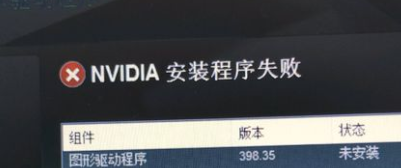
操作方法:
方法一:刪除之前的顯卡驅(qū)動(dòng)文件重新安裝
1、右擊此電腦圖標(biāo),選擇管理。打開(kāi)計(jì)算機(jī)管理窗口,選擇設(shè)備管理器,右側(cè)找到并展開(kāi)顯示適配器。
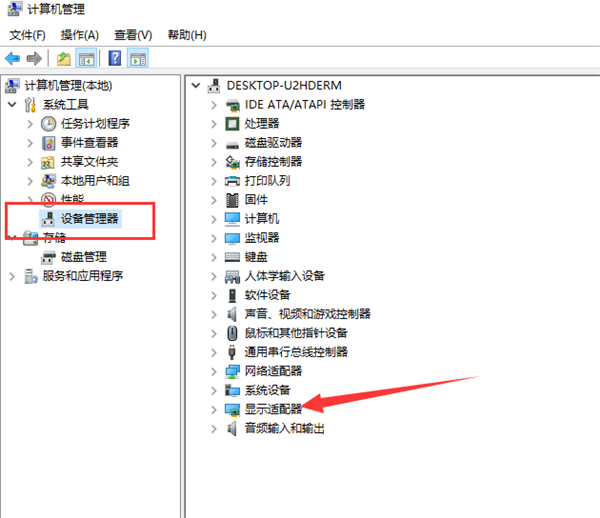
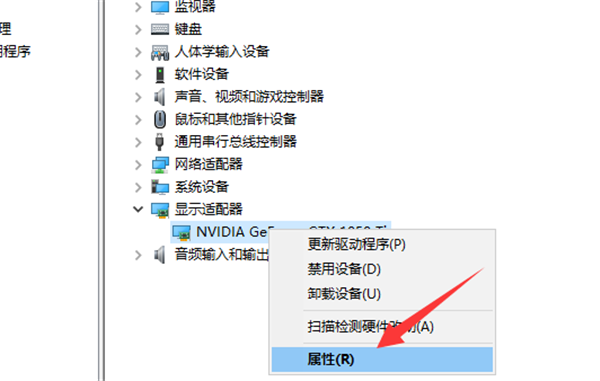
2、如果未安裝顯卡驅(qū)動(dòng)就會(huì)出現(xiàn)黃色感嘆號(hào),右擊顯卡名稱(chēng),選擇屬性。
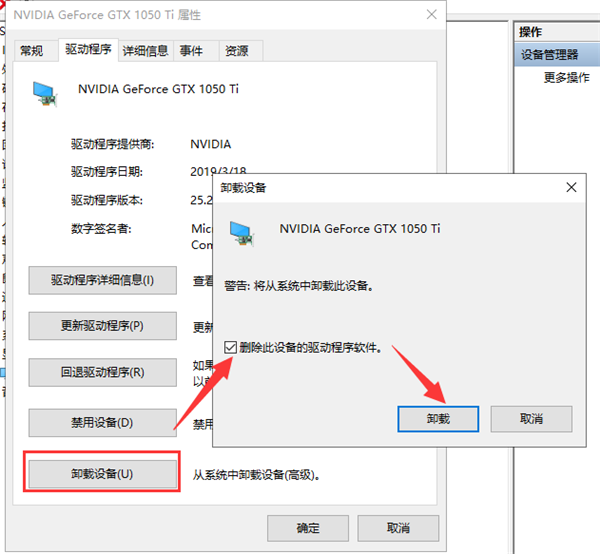
3、點(diǎn)擊下方的卸載設(shè)備,勾選刪除此設(shè)備的驅(qū)動(dòng)程序軟件復(fù)選框,點(diǎn)擊卸載即可。
4、然后重新更新顯卡驅(qū)動(dòng)程序。
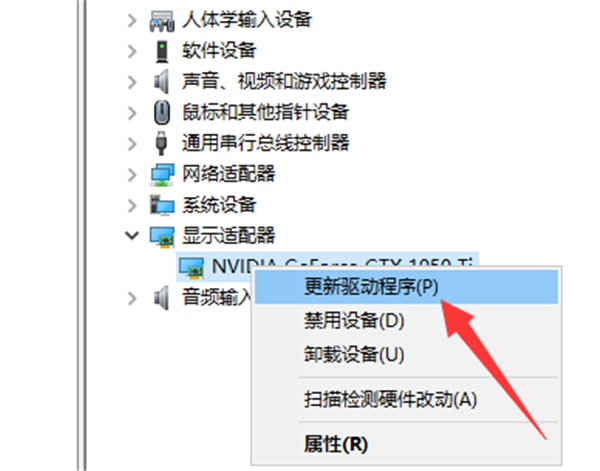
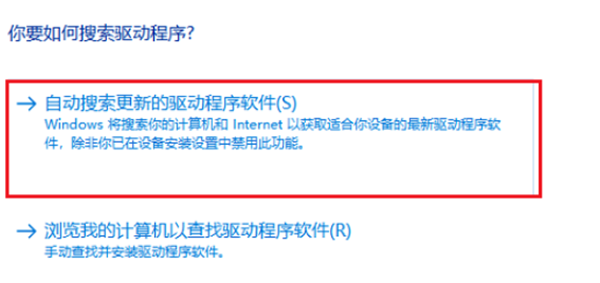
5、選擇自動(dòng)搜索,如果有顯卡驅(qū)動(dòng)光盤(pán)的話(huà)最好選擇瀏覽查找驅(qū)動(dòng)。
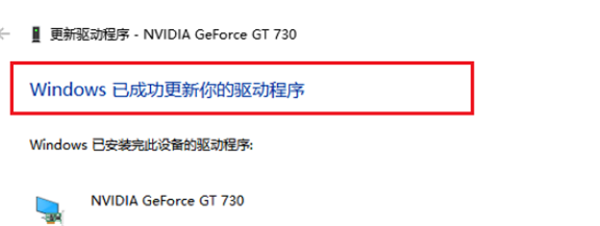
6、等待安裝驅(qū)動(dòng)就可以啦。
方法二:安裝老版本顯卡驅(qū)動(dòng),修改組策略
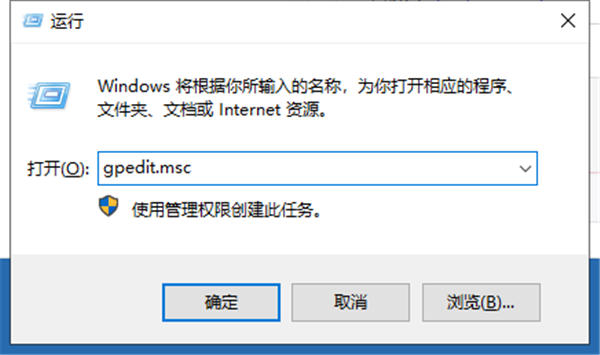
1、到顯卡官網(wǎng)上下載安裝老版本的顯卡驅(qū)動(dòng),然后win+R快捷鍵打開(kāi)運(yùn)行對(duì)話(huà)框,輸入gpedit.msc命令,回車(chē)。
2、打開(kāi)組策略編輯器,依次展開(kāi)計(jì)算機(jī)配置》》管理模板》》系統(tǒng)。
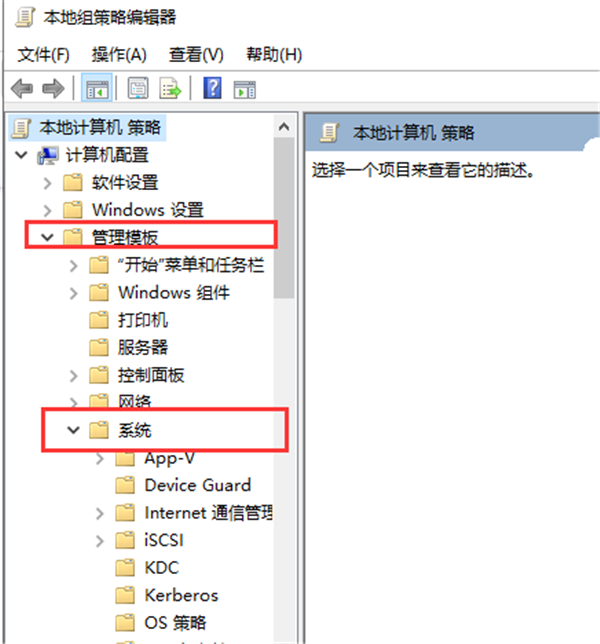
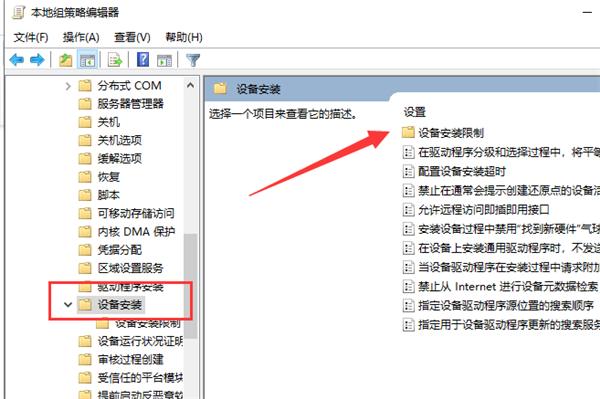
3、系統(tǒng)文件下找到設(shè)備安裝,右側(cè)雙擊展開(kāi)設(shè)備安裝限制。
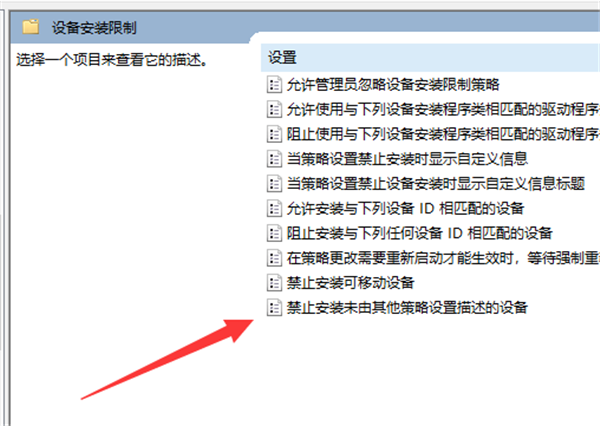
4、雙擊最下方的“禁止安裝未由其他策略設(shè)置描述的設(shè)備”。
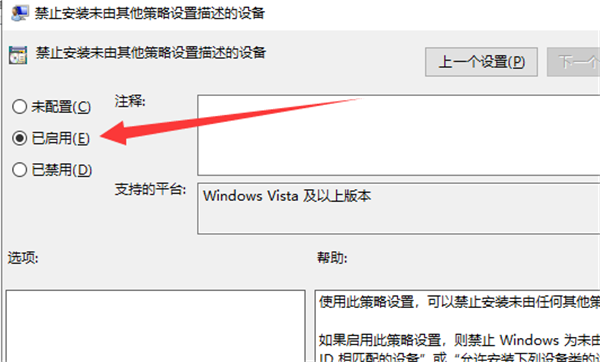
5、將其啟用即可。不過(guò)要想更新其他驅(qū)動(dòng)時(shí)需要禁用它。
以上就是win10顯卡驅(qū)動(dòng)安裝失敗的解決方法了,希望能幫助到各位。
相關(guān)文章:
1. Win10無(wú)法打開(kāi)訪(fǎng)問(wèn)控制編輯器怎么辦?2. win10系統(tǒng)安裝加載項(xiàng)(插件)導(dǎo)致IE11瀏覽器崩潰的解決方法3. win7右鍵沒(méi)有新建word怎么搞4. win11控制面板命令有哪些?win11控制面板命令大全介紹5. Windows 7節(jié)省電池電量的九個(gè)途徑6. Unix系統(tǒng)中文件管理和文件權(quán)限設(shè)置教程7. win10右鍵顯示設(shè)置打不開(kāi)怎么辦8. win XP系統(tǒng)的電腦無(wú)法連接蘋(píng)果手機(jī)怎么解決9. Vm虛擬機(jī)無(wú)法安裝Win11系統(tǒng)怎么辦?Vm虛擬機(jī)安裝Win11圖文教程10. Win10系統(tǒng)更新到一半突然暫停或取消怎么辦?

 網(wǎng)公網(wǎng)安備