文章詳情頁
Win7usb接口沒反應的兩種解決方法
瀏覽:146日期:2022-09-05 16:02:47
我們在使用Win7系統時,電腦USB接口沒反應是十分常見的,換其他USB設備使用還是一樣,那么我們遇到這種問題該怎么辦呢?下面給大家帶來win7usb接口沒反應的兩種解決方法。
方法一:
1、首先在桌面上找到“我的電腦”并右擊,在出現的第二列表中找到“屬性”并單擊;
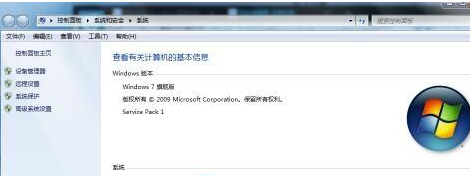
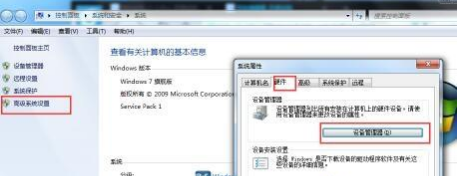
2、打開屬性窗口后,選擇高級系統設置,依次找到“硬件”、“設備管理器”按鈕。并右鍵單擊“設備管理器”按鈕;
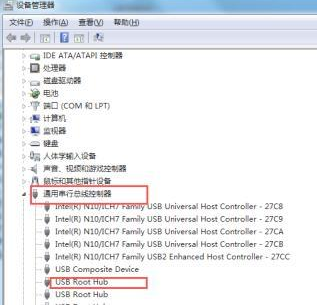
3、打開設備管理器窗口后,依次找到“通用串行總線控制器”、“UsB Root Hub”,右鍵單擊“UsB Root Hub”;
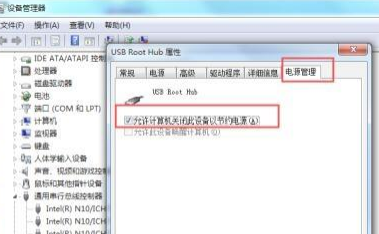
4、右擊“UsB Root Hub”后,選擇“電源管理”,將“允許計算機關閉這個設備以節約電源”前的勾去掉,點擊下方“確定”按鈕即可。然后返回重新啟動電腦。
方法二:
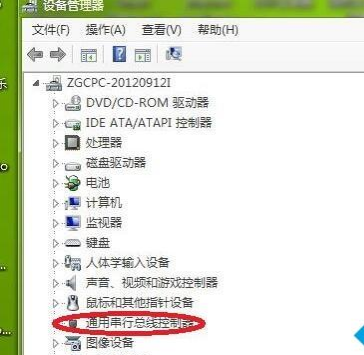
1、首先打開設備管理器,找到“通用串行總線控制器”,并單擊打開;
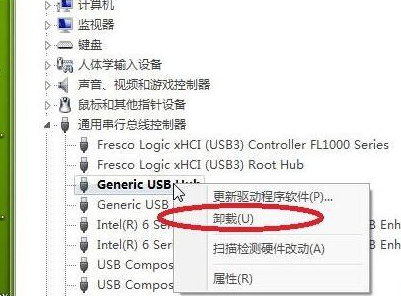
2、找到對應USB接口(如果不知道哪個是USB接口可以選擇一一嘗試),找到后右擊點擊“卸載”按鈕;
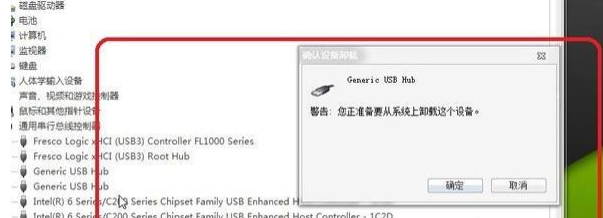
3、點擊“卸載”按鈕后,鼠標底部的紅燈將會熄滅,然后返回將電腦重新啟動即可。
以上圖文詳解win7usb接口沒反應的兩種解決方法,希望本教程內容能夠幫助到大家。
相關文章:
排行榜

 網公網安備
網公網安備