文章詳情頁
Win10更新顯卡驅動報錯怎么回事?Win10顯卡驅動老是報錯的解決教程
瀏覽:14日期:2022-09-08 11:27:35
我們在使用Win10系統時在默認情況下系統會自動安裝更新,但是更新完系統后遇到了顯卡驅動報錯的情況,該怎么辦呢?很多人對此都沒有任何辦法,不要著急,今天小編帶來了Win10顯卡驅動老是報錯的解決教程,一起往下看吧。
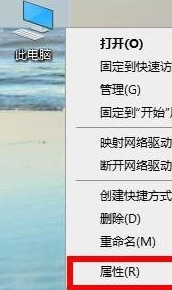
解決教程如下:
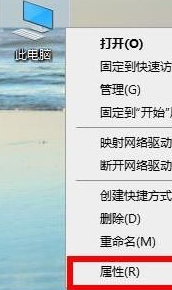
1、右擊此電腦,選擇“屬性”;
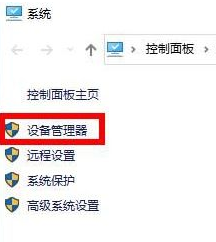
2、在屬性中點擊“設備管理器”;
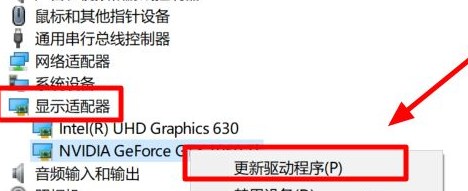
3、找到“顯示適配器”點擊下拉右擊顯卡選擇“更新驅動程序”;
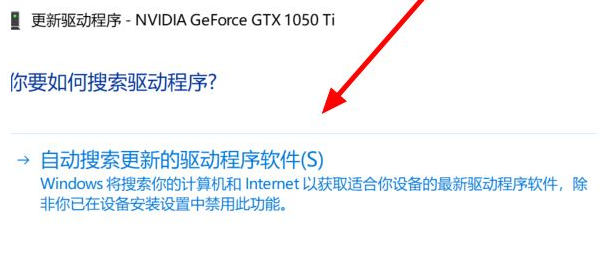
4、隨后點擊“自動搜索更新的驅動程序軟件”;
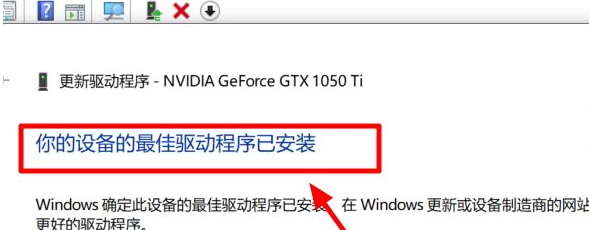
5、隨后進行安裝,若提示“你的設備的最佳驅動程序已安裝”則不會再出現報錯。
上面就是關于Win10顯卡驅動老是報錯的解決教程啦,有出現同樣情況的可以按照上面的方法來解決哦。
相關文章:
排行榜

 網公網安備
網公網安備